Восстановление данных с поврежденного или удаленного жесткого диска может быть сложной задачей. Однако, с правильными инструментами и подходом, вы можете вернуть к жизни данные, которые казалось бы были утеряны навсегда.
Hetman Partition Recovery — это мощное программное обеспечение, специально разработанное для восстановления данных с поврежденных или удаленных разделов жесткого диска. Оно обеспечивает простой и интуитивно понятный интерфейс, что делает процесс восстановления возможным даже для неопытных пользователей.
Ключевые особенности Hetman Partition Recovery включают:
- Восстановление данных с различных типов файловых систем, включая NTFS, FAT, exFAT и HFS+;
- Сканирование жесткого диска с целью обнаружения и восстановления удаленных разделов;
- Предварительный просмотр восстановленных файлов перед их окончательным восстановлением;
- Восстановление файлов с поврежденных разделов жесткого диска, включая поврежденные MBR и GPT;
- Возможность работать с внешними носителями данных, такими как USB-флешки и внешние жесткие диски.
В этой статье мы рассмотрим подробное руководство по восстановлению жесткого диска с помощью программы Hetman Partition Recovery, шаг за шагом объяснив каждый этап процесса. Следуя указаниям и рекомендациям, вы сможете вернуть свои ценные данные и сэкономить большое количество времени и сил.
Как восстановить данные на жестком диске?
Потеря данных с жесткого диска может быть разочаровывающей ситуацией, но с помощью Hetman Partition Recovery восстановление ваших ценных файлов стало проще. Следуя этому подробному руководству, вы сможете вернуть удаленные или поврежденные данные на вашем жестком диске.
1. Сначала загрузите и установите Hetman Partition Recovery на ваш компьютер.
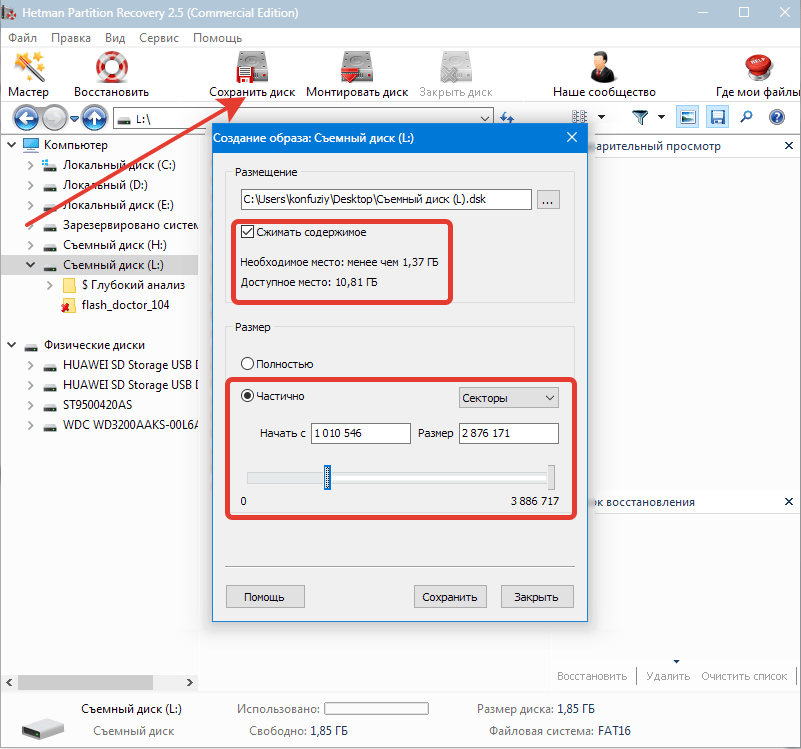
2. Запустите программу и выберите жесткий диск, с которого вы хотите восстановить данные.
3. Нажмите кнопку «Сканировать», чтобы начать процесс сканирования вашего жесткого диска.
4. После завершения сканирования вы увидите список восстановленных файлов.
5. Используйте фильтры и поиск, чтобы быстро найти нужные файлы.
6. Отметьте файлы, которые вы хотите восстановить, и нажмите кнопку «Восстановить».
7. Выберите место для сохранения восстановленных файлов на вашем компьютере.
8. Дождитесь завершения процесса восстановления. После этого вы сможете открыть и использовать восстановленные данные на вашем жестком диске.
Не забывайте регулярно резервировать свои данные, чтобы избежать потери информации в будущем. Удачи!
Восстановление данных с помощью Hetman Partition Recovery
Восстановление данных с помощью Hetman Partition Recovery происходит в несколько простых шагов:
- Запустите программу Hetman Partition Recovery.
- Выберите тип носителя, с которого были потеряны данные (жесткий диск, флеш-накопитель, карты памяти и т. д.).
- Выберите диск или раздел, с которого нужно восстановить данные.
- Нажмите кнопку «Сканировать» и дождитесь окончания сканирования.
- После завершения сканирования, программа отобразит список найденных файлов.
- Выберите нужные файлы для восстановления, укажите путь для сохранения восстановленных данных и нажмите кнопку «Восстановить».
Hetman Partition Recovery предоставляет различные методы сканирования, такие как «Быстрое сканирование», «Полное сканирование» и «Углубленное сканирование». Выбор метода зависит от того, насколько хорошо сохранились исходные данные и какая информация нуждается в восстановлении.
Помимо восстановления данных с поврежденного раздела, Hetman Partition Recovery также может работать с отформатированными или удаленными разделами. Она может восстанавливать файлы из различных типов файловых систем, включая NTFS, FAT32, exFAT, HFS+, Ext2/3/4 и другие.
Hetman Partition Recovery обладает простым и удобным интерфейсом, что позволяет даже новичкам легко восстановить утерянные файлы. Программа поддерживает работу с различными версиями Windows, включая Windows 10, 8 и 7.
Таким образом, Hetman Partition Recovery представляет собой полезный инструмент для восстановления данных с поврежденных или удаленных разделов жесткого диска. Он поможет вернуть утерянные файлы и сохранить важную информацию.
Шаг 1: Запуск программы Hetman Partition Recovery
- Скачайте и установите программу Hetman Partition Recovery на свой компьютер.
- После установки откройте программу, дважды кликнув по ярлыку на рабочем столе или запустив программу из меню «Пуск».
- После запуска откроется окно программы Hetman Partition Recovery.
Теперь, когда программу успешно запущена, вы можете переходить к следующему шагу восстановления данных с жесткого диска.
Выбор устройства для восстановления данных
Программа Hetman Partition Recovery поддерживает восстановление данных с различных устройств, включая внутренние и внешние жесткие диски, флэш-накопители, SD-карты, USB-устройства и многое другое. Для выбора устройства для восстановления данных необходимо выполнить следующие шаги:
- Подключите устройство, с которого необходимо восстановить данные, к компьютеру.
- Запустите программу Hetman Partition Recovery.
- На главном экране программы выберите устройство, которое нужно восстановить, из списка доступных устройств. Обратите внимание на объем устройства и его тип, чтобы правильно определить, какое устройство выбрать для восстановления.
- После выбора устройства нажмите кнопку «Далее» для перехода к следующему этапу процесса восстановления данных.
Выбор правильного устройства для восстановления данных является важным шагом, так как неправильный выбор может привести к нежелательным результатам. Убедитесь, что выбранное устройство соответствует тому, с которого необходимо восстановить данные, чтобы избежать потери ценной информации.
Помните, что программа Hetman Partition Recovery предлагает широкий набор функций и возможностей для восстановления данных, независимо от типа устройства. Продолжайте следовать инструкциям программы для успешного восстановления потерянных или удаленных файлов.
Подключение поврежденного жесткого диска
Если ваш жесткий диск поврежден и вы не можете получить к нему доступ, вам может потребоваться дополнительное оборудование для его подключения. Вот несколько шагов, которые помогут вам успешно подключить поврежденный жесткий диск:
- Подготовка необходимого оборудования: Вам нужны следующие предметы:
- Внешний корпус для жесткого диска или SATA-USB адаптер;
- Отвертка для снятия крышки системного блока (если требуется);
- Компьютер или ноутбук;
- USB-кабель;
- Питание для внешнего корпуса (если требуется).
- Отключение питания и подключение диска: В первую очередь отключите питание компьютера и снимите крышку системного блока (если требуется). Подключите жесткий диск к внешнему корпусу или использовать SATA-USB адаптер.
- Подключение к компьютеру: Вставьте USB-кабель в свободный USB-порт вашего компьютера или ноутбука. Если у вас есть внешний корпус для жесткого диска, подключите его к источнику питания.
- Включение питания: Включите питание вашего компьютера.
- Поиск нового устройства: Откройте компьютер и найдите новое устройство (жесткий диск).
- Успешное подключение: Если все сделано правильно, вы должны быть в состоянии получить доступ к поврежденному жесткому диску и начать восстановление данных с помощью программы Hetman Partition Recovery.
Пожалуйста, обратите внимание, что процесс подключения поврежденного жесткого диска может отличаться в зависимости от модели и спецификаций устройства. Если у вас есть сомнения или не уверены в своих способностях, рекомендуется обратиться к профессионалу или сервисному центру.
Шаг 2: Сканирование жесткого диска
После успешной установки Hetman Partition Recovery откройте программу и выберите жесткий диск, который требуется восстановить. Если у вас есть несколько дисков, выберите нужный из списка.
После выбора диска щелкните по нему правой кнопкой мыши и выберите опцию «Сканировать» из контекстного меню.
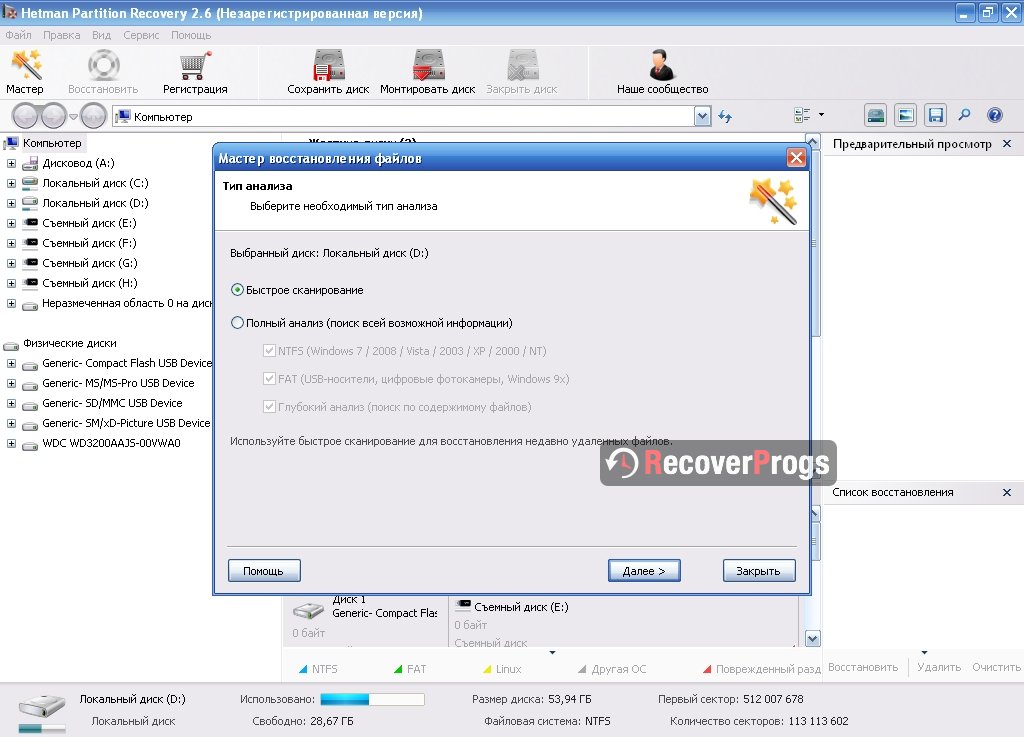
В программе Hetman Partition Recovery доступно два режима сканирования: «Быстрое сканирование» и «Полное сканирование». Вы можете выбрать любой из них в зависимости от потребностей вашего восстановления данных.
Быстрое сканирование осуществляет быстрый и поверхностный анализ файловой системы жесткого диска, позволяя восстановить недавно удаленные файлы или поврежденные разделы. Этот режим рекомендуется использовать, если важными файлами были удалены недавно.
Полное сканирование производится более тщательно и основательно. Оно ищет различные файловые системы и фрагменты данных, обнаруживая более старые или сложные для восстановления файлы. Полное сканирование рекомендуется использовать, если данные были потеряны из-за форматирования диска, повреждения разделов или других серьезных проблем.
Выбор типа сканирования
Быстрое сканирование – это самый быстрый способ найти удаленные данные на жестком диске. Она основывается на быстром анализе файла системы и может найти множество удаленных файлов и папок. Этот тип сканирования рекомендуется использовать в случае случайного удаления файлов или форматирования диска при сохранении большей части данных.
Полное сканирование – это более медленный, но более тщательный способ восстановления данных. Он анализирует каждый сектор жесткого диска, чтобы найти удаленные файлы и восстановить их. Полное сканирование рекомендуется использовать в случае повреждений файла системы, сбойного раздела или физических повреждений диска.
Выбор типа сканирования зависит от вашей конкретной ситуации и того, какие данные вы хотите восстановить. Если вы не знаете, какой тип сканирования выбрать, можно начать с быстрого сканирования и, в случае его неудачи, перейти к полному сканированию.
Запустив программу Hetman Partition Recovery и выбрав тип сканирования, вы будете готовы перейти к следующему этапу – выбору диска и разделов для сканирования.
Полное сканирование для максимального восстановления данных
Hetman Partition Recovery предлагает полное сканирование жесткого диска, чтобы максимально восстановить утраченные данные. Этот метод сканирования позволяет обнаружить все секторы диска и восстановить файлы, которые были удалены, повреждены или потеряны из-за форматирования или других ошибок.
Во время полного сканирования программа анализирует каждый сектор диска, осуществляет поиск характерных признаков файлов и восстанавливает их на основе найденных данных. Полное сканирование может занять некоторое время, в зависимости от размера и состояния жесткого диска, поэтому будьте готовы к тому, что процесс восстановления может занять несколько часов.
При выполнении полного сканирования рекомендуется выбрать весь жесткий диск или раздел для сканирования. Hetman Partition Recovery автоматически определит тип файловой системы и предложит варианты для восстановления файлов.
В процессе сканирования Hetman Partition Recovery сохраняет найденные файлы в безопасном месте на другом носителе, чтобы предотвратить возможность дальнейшей потери данных. После завершения сканирования вы сможете просмотреть результаты, выбрать файлы для восстановления и сохранить их на другом носителе.
Полное сканирование с использованием Hetman Partition Recovery — это надежный способ восстановления данных с жесткого диска. С его помощью вы сможете вернуть утраченные файлы и документы, даже если они были удалены, потеряны или повреждены. Следуйте нашему подробному руководству, чтобы успешно восстановить данные с Hetman Partition Recovery!
