Ячейки цветом в Excel могут быть очень полезными для выделения данных, визуальной организации и подчеркивания значимости определенных значений. Уникальная возможность выделения ячейки цветом дает ощутимые преимущества при работе с большими массивами данных. В этом подробном руководстве мы рассмотрим различные способы выделения ячейки цветом в Excel, чтобы помочь вам максимально использовать их возможности.
Один из самых простых способов выделить ячейку в Excel цветом — использовать встроенные инструменты форматирования. Для этого выберите ячейку или диапазон ячеек, которые вы хотите выделить, и откройте вкладку «Главная». Затем выберите раздел «Заливка» и выберите нужный цвет для ячейки. Выбранный цвет автоматически применяется к соответствующим ячейкам.
Если вам нужно применить более сложное форматирование, вы также можете использовать условное форматирование. Это позволяет автоматически выделять ячейку цветом, на основе определенных условий. Чтобы применить условное форматирование, выберите ячейку или диапазон ячеек, на которые вы хотите наложить условие, и откройте вкладку «Главная». Затем выберите раздел «Условное форматирование», а затем «Выделение ячеек». Здесь вы можете выбрать одно из предопределенных правил или создать свои собственные правила, опираясь на значения, формулы и другие условия.
В дополнение к простым инструментам форматирования и условному форматированию, вы также можете использовать язык программирования VBA (Visual Basic for Applications), чтобы настроить более сложные операции форматирования ячеек в Excel. VBA позволяет создавать и автоматизировать макросы, которые могут выполнять широкий спектр задач, включая выделение ячеек цветом на основе определенных условий и критериев.
В этом руководстве мы рассмотрели несколько способов выделения ячейки цветом в Excel, от простых инструментов форматирования до более сложных операций с условным форматированием и использованием VBA. Надеемся, что эти советы помогут вам улучшить визуальное представление данных в Excel и сделать вашу работу более эффективной и понятной.
Основные понятия и инструменты

Для выделения ячейки цветом в Excel вам понадобятся несколько основных понятий и инструментов. В первую очередь, вам потребуется знание о ячейках и их адресации. Каждая ячейка в таблице имеет уникальный адрес, состоящий из буквы столбца и номера строки. Например, ячейка A1 находится в первом столбце и первой строке.
Для работы с ячейками в Excel используются различные инструменты. Один из основных инструментов — это кнопки на панели инструментов форматирования. Они позволяют изменять вид и формат ячеек, включая цвет фона. Например, вы можете использовать кнопку «Заливка цветом» или «Цвет текста» для выделения ячейки определенным цветом.
Еще одним важным инструментом для выделения ячейки цветом является «Условное форматирование». Это функция Excel, которая позволяет автоматически изменять формат ячеек в зависимости от условий, заданных пользователем. Например, вы можете настроить условное форматирование для выделения ячейки красным цветом, если значение в ней превышает определенное число.
Важно помнить: при выделении ячейки цветом в Excel изменяется только ее внешний вид, а не ее значение. То есть, значение ячейки остается неизменным, а только ее вид меняется. Если вам необходимо изменить и значение ячейки, то вы должны использовать другие инструменты Excel, такие как ввод данных в ячейку или формулы.
Теперь, когда вы знакомы с основными понятиями и инструментами для выделения ячейки цветом в Excel, вы можете перейти к следующему шагу — практическому применению этих знаний.
Инструмент «Заливка»
В Excel существует удобный инструмент «Заливка», который позволяет выделить ячейки разными цветами и сделать таблицу более наглядной и понятной.
Чтобы воспользоваться этим инструментом, следуйте простым инструкциям:
- Выделите ячейку или диапазон ячеек, которые нужно заполнить цветом.
- На верхней панели инструментов выберите вкладку «Заливка».
- В открывшемся меню выберите цвет, который хотите применить к выделенным ячейкам.
- Excel автоматически заполнит выделенные ячейки выбранным цветом.
Вы также можете применить заливку к ячейкам, используя контекстное меню:
- Выделите ячейку или диапазон ячеек, которые нужно заполнить цветом.
- Щелкните правой кнопкой мыши на выделенных ячейках.
- В контекстном меню выберите опцию «Заливка».
- Выберите цвет из предложенных вариантов или настройте свой собственный цвет.
- Нажмите «OK», чтобы применить заливку к выделенным ячейкам.
Инструмент «Заливка» поможет вам выделить важные ячейки, отделить различные категории данных или просто добавить цветовые акценты в вашу таблицу. Он также позволяет быстро изменять и отменять заливку, что очень удобно при работе с большими объемами данных.
Типы выделения ячеек

Excel предоставляет различные способы выделения ячеек цветом для облегчения работы с данными. Ниже рассмотрены некоторые из них:
1. Выделение ячейки: Чтобы выделить отдельную ячейку цветом, необходимо кликнуть на нее правой кнопкой мыши и выбрать «Формат ячейки». Затем перейдите на вкладку «Заливка» и выберите желаемый цвет.
2. Выделение диапазона ячеек: Если необходимо выделить несколько ячеек одновременно, можно выбрать диапазон ячеек с помощью мыши. Затем щелкните правой кнопкой мыши на выделенную область и выберите «Формат ячеек». На вкладке «Заливка» укажите нужный цвет.
3. Выделение с использованием условного форматирования: Excel позволяет выделять ячейки автоматически в зависимости от заданных условий. Для этого выберите диапазон ячеек, которые необходимо выделить, затем перейдите на вкладку «Форматирование условным форматированием» и выберите одно из предложенных условий.
4. Выделение с помощью формулы: В Excel можно использовать формулы для определения условий и выделения соответствующих ячеек. Для этого выберите нужный диапазон ячеек, затем перейдите на вкладку «Условное форматирование» и выберите «Новое правило». Введите необходимую формулу в поле «Форматировать ячейки, где эта формула истинна» и укажите желаемый цвет.
Используя эти методы, вы сможете выделить ячейки в Excel различными способами, что значительно облегчит работу с данными и упростит их визуализацию.
Как выбрать цвет

При работе с Excel можно выделить ячейку определенным цветом для удобства чтения и облегчения восприятия информации. Для этого необходимо выбрать нужный цвет из палитры Excel или указать его RGB-код.
В Excel есть несколько способов выбрать цвет:
1. Использование палитры Excel:
В верхней части экрана находится панель инструментов, где можно увидеть кнопку «Заливка цветом». При нажатии на эту кнопку появляется палитра Excel с предустановленными цветами. При наведении курсора на цвет, можно увидеть его название. Щелкните на нужном цвете, чтобы применить его к выделенной ячейке.
2. Указание RGB-кода:
Если нужного цвета нет в палитре Excel, можно указать его RGB-код. RGB-код представляет собой комбинацию трех чисел, которые определяют соответствующие значения красного (R), зеленого (G) и синего (B) цветов. RGB-код можно найти с помощью различных онлайн-инструментов или выбрать его в графическом редакторе. Чтобы указать RGB-код, нужно выбрать опцию «Другие цвета» в палитре Excel, затем ввести значения R, G и B и нажать кнопку «ОК». Таким образом, выделенная ячейка будет окрашена в указанный цвет.
3. Использование условного форматирования:
Еще одним способом выделения ячеек определенным цветом является использование условного форматирования. Это позволяет автоматически изменять цвет ячеек в зависимости от условий, заданных пользователем. Для этого нужно выбрать ячейки, к которым нужно применить условное форматирование, затем на панели инструментов выбрать опцию «Условное форматирование» и указать соответствующие условия и цвета.
Таким образом, в Excel есть несколько способов выбрать цвет для выделения ячеек. Палитра Excel, RGB-код и условное форматирование все позволяют добавить яркости и удобство к вашим таблицам и документам.
Как выделить ячейку цветом
Выделение ячеек цветом в Excel помогает сделать таблицу более наглядной и выделить важную информацию. Для этого следует выполнить несколько простых шагов:
- Выберите ячейку или диапазон ячеек, которые нужно выделить цветом. Для выбора нескольких ячеек удерживайте клавишу Ctrl.
- На панели инструментов или вкладке «Главная» найдите кнопку «Заливка». Она обычно имеет иконку в виде ведра с краской.
- Нажмите на кнопку «Заливка» и выберите желаемый цвет из палитры, либо выберите один из предопределенных цветов.
Выбранные ячейки теперь будут выделены выбранным цветом. Чтобы изменить цвет ячеек, повторите указанные выше шаги.
Также в Excel есть возможность выделить ячейки цветом на основе их значений или условий. Для этого можно использовать условное форматирование, которое позволяет автоматически менять цвет ячеек в зависимости от определенных критериев.
Выделение ячеек цветом в Excel — это простой и эффективный способ сделать таблицу более понятной и удобной для анализа данных.
Выделение одной ячейки
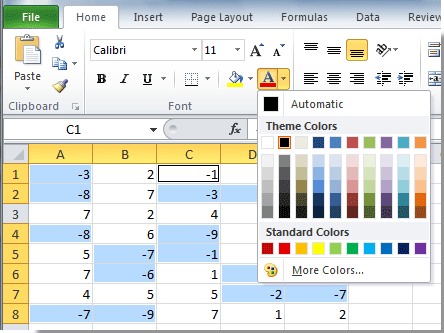
Вы можете выделить отдельную ячейку в Excel, чтобы подчеркнуть ее значение или сделать ее более заметной. Выделение ячейки цветом может быть полезно для различных задач, таких как выделение особо важной информации или создание ярких акцентов в таблице.
Для выделения одной ячейки в Excel вы можете использовать следующие шаги:
- Выберите ячейку, которую вы хотите выделить. Чтобы выбрать ячейку, щелкните на ней один раз.
- Нажмите правой кнопкой мыши на выбранной ячейке и выберите «Формат ячейки» в контекстном меню.
- В открывшемся окне «Формат ячейки» перейдите на вкладку «Заполнение».
- Выберите цвет, которым вы хотите выделить ячейку, или введите его код в поле «Цвета». Вы можете выбрать цвет из предложенной палитры или использовать свой собственный.
- Нажмите «ОК», чтобы применить выбранный цвет к ячейке.
После выполнения этих шагов выбранная ячейка будет выделена выбранным вами цветом. Помните, что выделение цветом не влияет на данные в ячейке и используется исключительно визуально для облегчения восприятия информации в таблице.
Если вы хотите удалить выделение цветом с ячейки, выделите ее, нажмите правой кнопкой мыши и выберите «Формат ячейки». Затем в окне «Формат ячейки» перейдите на вкладку «Заполнение» и выберите опцию «Без заливки». Нажмите «ОК», чтобы удалить цветовое выделение с ячейки.
Теперь вы знаете, как выделить одну ячейку цветом в Excel.
Выделение диапазона ячеек
В Excel возможно выделить не только отдельные ячейки, но и целый диапазон ячеек для последующего применения цветовой заливки. Это особенно полезно при работе с большим количеством данных или при создании подсказок и инструкций.
Для выделения диапазона ячеек в Excel, следуйте следующим шагам:
- Выделите первую ячейку в диапазоне, щелкнув по ней левой кнопкой мыши и зажав ее.
- Перетащите курсор к последней ячейке в диапазоне и отпустите кнопку мыши. Весь диапазон ячеек будет выделен.
- Нажмите правую кнопку мыши на любой из выделенных ячеек, чтобы открыть контекстное меню.
- Выберите «Формат ячейки» в контекстном меню.
- В открывшемся диалоговом окне «Формат ячейки» перейдите на вкладку «Заливка».
- Выберите желаемый цвет для заливки диапазона ячеек, щелкнув по соответствующему квадратику с цветом.
- Нажмите кнопку «ОК», чтобы применить заданный цвет к выделенному диапазону ячеек.
Выделение диапазона ячеек цветом позволяет визуально выделить определенные данные или разделы данных в вашей таблице. Это может быть полезно, например, чтобы подчеркнуть важность определенных значений или выявить тренды и паттерны.
Совет: Чтобы удалить цветную заливку из диапазона ячеек, выделите его снова и выберите «Без заливки» в диалоговом окне «Формат ячейки» на вкладке «Заливка».
