Adobe Photoshop – мощий и популярный инструмент для обработки и редактирования изображений. Одной из самых распространенных задач является добавление стрелок для указания направления или важных элементов на фотографии или рисунке. В этом пошаговом руководстве мы расскажем, как легко и быстро нарисовать стрелку в Photoshop.
Первым шагом является открытие изображения, на котором вы хотите добавить стрелку. Нажмите на кнопку «Файл» в верхнем меню и выберите «Открыть». Затем найдите нужное изображение в своих файловых папках и нажмите «ОК». Изображение откроется в Photoshop.
Вторым шагом является выбор инструмента «Кисть» в левом верхнем углу панели инструментов. Вы также можете найти его, нажав на клавишу «B» на клавиатуре. После выбора инструмента «Кисть» вы можете настроить его параметры, такие как размер и цвет, с помощью соответствующих значков в верхней панели.
Теперь, когда вы выбрали инструмент «Кисть», вы можете использовать его для рисования стрелки. Поставьте курсор мыши на место, где вы хотите начать стрелку, и щелкните и удерживайте левую кнопку мыши, чтобы нарисовать линию. Затем, при необходимости, установите курсор на другое место и нарисуйте линию, чтобы завершить форму стрелки.
Подсказка: Чтобы создать стрелку с острым концом, вы можете использовать форму стрелки, добавляемую к инструменту «Кисть». Нажмите и удерживайте значок кисти в верхней панели, чтобы открыть панель параметров кисти. Затем выберите предустановленную форму стрелки и нарисуйте стрелку, как обычно.
В завершение, не забудьте сохранить свою работу. Нажмите на кнопку «Файл» в верхнем меню и выберите «Сохранить» или «Сохранить как» для сохранения изображения. Вы также можете выбрать формат файла и установить параметры сохранения перед сохранением.
Ознакомившись с этим пошаговым руководством, вы сможете легко добавлять стрелки на свои фотографии и рисунки в Adobe Photoshop. Не стесняйтесь экспериментировать с различными параметрами кисти и формами стрелок, чтобы создавать уникальные и выразительные изображения.
Получение стрелки в фотошопе:
Шаг 1: Откройте программу Adobe Photoshop и создайте новый документ.
Шаг 2: Выберите инструмент «Line Tool» (Инструмент «Линия») из панели инструментов справа.
Шаг 3: В настройках инструмента, выберите опцию «Arrowhead» (Кончик стрелки) в выпадающем меню «Line Options» (Опции линии) сверху.
Шаг 4: Установите желаемую ширину и цвет стрелки, используя панель вверху или палитру «Swatches» (Образцы).
Шаг 5: На вашем документе, щелкните и удерживайте левую кнопку мыши, чтобы нарисовать линию. Убедитесь, что начало линии соответствует началу стрелки.
Шаг 6: Перетащите мышь в нужное место для создания стрелки и отпустите левую кнопку мыши, чтобы закончить рисование.
Шаг 7: Если необходимо, вы можете отредактировать форму и размер стрелки, используя инструмент «Transform» (Преобразование) или другие инструменты.
Шаг 8: Сохраните вашу работу в нужном формате, нажав на «File» (Файл) в меню верхней панели, а затем на «Save» (Сохранить).
Выбор инструмента для стрелок:
В Adobe Photoshop имеется несколько инструментов, которые могут быть использованы для создания стрелок. Каждый инструмент имеет свои особенности и применяется в различных ситуациях. Ниже приведен список инструментов, которые можно использовать для создания стрелок:
- Фигуры (Shape Tool): Создает геометрические фигуры, включая стрелки, с помощью предустановленных форм. Этот инструмент идеально подходит для создания простых стрелок с кистевидным наконечником.
- Линия (Line Tool): Позволяет создавать прямые линии различной толщины и цвета. Этот инструмент подходит для создания простых стрелок без дополнительных украшений.
- Кисть (Brush Tool): Позволяет создавать стрелки с помощью кистей с различными наконечниками и текстурами. Этот инструмент идеально подходит для создания кастомных стрелок с уникальным стилем и дизайном.
- Кривая (Pen Tool): Позволяет создавать сложные и кривые формы, включая стрелки. Этот инструмент является самым гибким, но требует определенных навыков работы с ним.
Важно выбрать инструмент, соответствующий задаче и требуемому стилю стрелки. Кривая и Кисть более сложны в использовании, но предоставляют больше возможностей для создания уникальных и кастомных стрелок. Фигуры и Линия проще в использовании и отлично подходят для создания стрелок быстро и без лишних усилий.
Использование инструмента «Линия»
Инструмент «Линия» в Adobe Photoshop позволяет создавать прямые линии, включая стрелки, на изображении. В этом разделе мы рассмотрим, как использовать этот инструмент для рисования стрелок.
Шаг 1: Откройте изображение, на котором вы хотите нарисовать стрелку, в Adobe Photoshop.
Шаг 2: Выберите инструмент «Линия» из палитры инструментов. Обычно этот инструмент находится под инструментом «Кисть» или может быть скрыт под его значком. Вы также можете найти его, используя сочетание клавиш «U».
Шаг 3: На панели параметров, которая обычно находится над рабочей областью, выберите желаемую ширину и цвет для линии.
Шаг 4: На изображении кликните и удерживайте левую кнопку мыши в начальной точке стрелки, а затем перетащите курсор в конечную точку.
Шаг 5: Чтобы добавить стрелку к линии, вернитесь к панели параметров и установите флажок «Стрелка» в разделе «Прямая линия». Выберите желаемый вид стрелки из выпадающего списка.
Шаг 6: Чтобы настроить размер и угол стрелки, используйте инструмент «Перемещение». Выделите стрелку с помощью этого инструмента и измените ее размер или угол, перетаскивая соответствующие узлы стрелки.
Шаг 7: После окончания редактирования сохраните изменения на вашем изображении.
Теперь вы знаете, как использовать инструмент «Линия» в Adobe Photoshop для создания стрелок на изображении. Это простой и эффективный способ добавить стрелки к вашим фотографиям или дизайнам. Попробуйте его сейчас!
Использование инструмента «Фигура» и «Перо»:
Инструмент «Фигура»
Для создания стрелки в фотошопе можно использовать инструмент «Фигура». Выберите его из панели инструментов, которая обычно находится слева.
Щелкните по кнопке «Фигура» на панели инструментов, затем выберите инструмент «Линия» из раскрывающегося списка.
Установите нужные параметры линии, такие как толщина и цвет, на панели свойств.
Нарисуйте линию на холсте, зажав левую кнопку мыши и проведя линию в нужном направлении. Для создания стрелки может потребоваться нарисовать несколько линий.
Инструмент «Перо»
Инструмент «Перо» предоставляет больше возможностей для создания сложных форм, включая стрелки. Выберите его из панели инструментов, которая обычно находится слева.
Щелкните по кнопке «Перо» на панели инструментов.
Сделайте несколько кликов мышью, чтобы создать точки, образующие форму стрелки. Каждый клик будет добавлять новую точку на кривой.
Если необходимо создать углы или острые концы, удерживайте клавишу Shift при клике, чтобы принудительно добавить прямую линию.
Чтобы завершить стрелку, щелкните правой кнопкой мыши и выберите опцию «Замкнуть контур» из контекстного меню.
Изменяйте параметры линии, такие как толщина и цвет, на панели свойств.
Эти инструменты помогут вам создать идеально прорисованную стрелку в фотошопе. Попробуйте разные варианты и настройки, чтобы достичь нужного эффекта.
Создание стрелок:
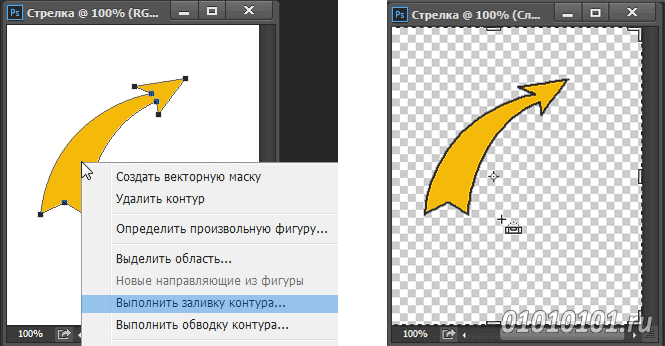
Создание стрелок в фотошопе может быть полезным при создании иллюстраций, диаграмм, указателей и многих других графических элементов. В фотошопе есть несколько способов добавления стрелок к изображению. Ниже приведены пошаговые инструкции для создания стрелок в фотошопе.
- Откройте изображение в фотошопе, к которому вы хотите добавить стрелку.
- Выберите инструмент «Линия» (Line Tool) из панели инструментов.
- Настройте параметры инструмента в верхней панели инструментов. Вы можете выбрать цвет, ширину стрелки и тип линии.
- На изображении щелкните левой кнопкой мыши для установки начальной точки стрелки и удерживайте кнопку мыши для рисования линии.
- Чтобы закончить стрелку, отпустите кнопку мыши.
Вы можете также настраивать стрелку после ее создания, используя инструмент «Выделение» (Rectangular Marquee Tool) или «Лассо» (Lasso Tool). Выделите стрелку, а затем используйте панель свойств для изменения цвета, размера или других параметров стрелки.
Также в фотошопе доступны другие способы создания стрелок, например, с использованием формы «Линия с двойной стрелкой», фигуры «Треугольник» или инструмента «Кисть» (Brush Tool) с настроенным кистью, которая напоминает стрелку.
Создание стрелок в фотошопе — это легкий и быстрый способ добавить графический элемент к вашему изображению. Экспериментируйте с различными инструментами и настройками, чтобы получить желаемый результат.
Использование инструмента «Линия» для создания простых стрелок:
Если вам нужно создать простую стрелку в Фотошопе, вы можете использовать инструмент «Линия». Этот инструмент позволяет создавать прямые линии с определенным углом и длиной.
Шаги:
| Шаг 1: | Откройте изображение в Фотошопе, на котором вы хотите нарисовать стрелку. |
| Шаг 2: | Выберите инструмент «Полигональная линия» из панели инструментов. Если данный инструмент не отображается, нажмите и удерживайте на кнопке с другим инструментом, чтобы отобразить скрытые инструменты, и выберите «Полигональная линия». |
| Шаг 3: | На панели параметров инструмента (если она не отображается, выберите «Окно» > «Параметры инструмента») установите желаемый размер и цвет для своей стрелки. |
| Шаг 4: | Нажмите на месте, где вы хотите начать стрелку, и затем переместите курсор в нужную точку для определения направления и длины линии. |
| Шаг 5: | Чтобы добавить «хвостик» для стрелки, нажмите и удерживайте клавишу Shift, и двигайте курсор в сторону, в которой должен располагаться «хвостик». Нажмите место, где должен заканчиваться «хвостик», и отпустите клавишу Shift. |
| Шаг 6: | Чтобы настроить форму стрелки, выберите инструмент «Преобразование формы» из панели инструментов и регулируйте точки управления, чтобы изменить форму и размер стрелки. |
Теперь вы знаете, как использовать инструмент «Линия» для создания простых стрелок в Фотошопе. Этот метод позволяет легко рисовать стрелки с разными формами и размерами, чтобы подчеркнуть важные элементы на ваших фотографиях или дизайнах.
Использование инструмента «Фигура» и «Перо» для создания сложных стрелок:
Инструмент «Фигура» и «Перо» в Adobe Photoshop позволяют создавать сложные и выразительные стрелки. Эти инструменты предоставляют большой выбор форм и настроек, позволяющих создавать уникальные стрелки, а также редактировать их в дальнейшем.
Чтобы создать стрелку с помощью инструмента «Фигура», следует выбрать этот инструмент в панели инструментов и настроить его параметры в верхней панели инструментов. Затем нужно выбрать форму стрелки: простую, двустороннюю, закрытую или другую. После выбора формы следует нарисовать стрелку на холсте, удерживая нажатой кнопку мыши и перетаскивая курсор в нужном направлении.
Если формы, предоставляемые инструментом «Фигура», ограничены и не позволяют создать нужную стрелку, следует использовать инструмент «Перо». Этот инструмент позволяет создавать сложные кривые линии и пути на холсте. Для создания стрелки с помощью инструмента «Перо» нужно создать начальную точку, затем добавить радиусные точки и перетаскивать их, чтобы сформировать нужную форму стрелки. Кривые линии между точками можно редактировать, добавлять новые точки и изменять направление их кривизны.
Как только стрелка создана с помощью инструмента «Фигура» или «Перо», ее можно дальше редактировать. Можно менять форму стрелки, добавлять или удалять точки, изменять направление их кривизны, изменять цвет и толщину линии. Для этого нужно выбрать инструмент «Прямое выделение» в панели инструментов и выбрать нужные точки или кривые на стрелке. Затем можно применять нужные изменения в панели настроек либо в панели «Свойства».
Использование инструмента «Фигура» и «Перо» для создания стрелок в Adobe Photoshop позволяет создавать уникальные и сложные формы стрелок с помощью минимальных усилий. Эти инструменты предоставляют большое количество возможностей для творчества и редактирования, позволяя создать идеальную стрелку для любого задания или дизайна.
Настройка стрелок:
После того, как вы создали стрелку в фотошопе, вы можете настроить ее внешний вид и свойства. Это позволит сделать стрелку более выразительной и соответствующей вашим потребностям.
Вот некоторые возможности настройки стрелок в фотошопе:
- Изменение цвета: Вы можете изменить цвет стрелки, щелкнув на ней правой кнопкой мыши и выбрав опцию «Изменить цвет обводки» или «Изменить цвет заливки». В появившемся окне вы сможете выбрать любой цвет из палитры или использовать инструмент «Пипетка», чтобы выбрать цвет с изображения.
- Изменение толщины: Вы можете изменить толщину стрелки, выбрав инструмент «Кисть» и установив желаемый размер в панели инструментов.
- Изменение стиля концов стрелки: В фотошопе есть несколько предустановленных стилей концов стрелок, таких как квадратные, круглые или стреловидные. Вы можете выбрать нужный стиль, выбрав инструмент «Стрелки» и используя опцию «Стиль» в панели инструментов.
- Изменение прозрачности: Если вы хотите сделать стрелку полупрозрачной, вы можете настроить значение прозрачности, выбрав инструмент «Стрелки» и используя опцию «Прозрачность» в панели инструментов. Выберите нужное значение прозрачности, чтобы достичь желаемого эффекта.
- Изменение формы стрелки: Фотошоп позволяет изменять форму стрелки с помощью различных инструментов и фильтров. Вы можете использовать инструмент «Преобразование» для искривления стрелки, а также фильтры «Размытие» и «Контур» для придания ей интересной текстуры и формы.
Используя эти возможности, вы сможете настроить свои стрелки в фотошопе и создать уникальные и креативные элементы дизайна. Экспериментируйте с различными настройками и стилями, чтобы найти самые подходящие варианты для вашего проекта.
