
Иногда возникают ситуации, когда требуется изменить букву локального диска в операционной системе Windows 7. Это может быть необходимо, например, чтобы различить несколько дисков одного типа или избежать конфликта с другими устройствами. В этой статье мы пошагово расскажем, как изменить букву локального диска в Windows 7.
Шаг 1: Запуск диспетчера дисков
Для того чтобы изменить букву локального диска, сначала необходимо открыть диспетчер дисков. Для этого щелкните правой кнопкой мыши по кнопке «Пуск» в левом нижнем углу экрана и выберите «Управление дисками».
Примечание: вы также можете открыть диспетчер дисков с помощью комбинации клавиш «Win» + «R», введя команду «diskmgmt.msc» без кавычек в появившемся окне «Выполнить».
Шаг 2: Выбор диска и изменение буквы
После открытия диспетчера дисков вы увидите список всех доступных дисков на вашем компьютере. Найдите диск, букву которого вы хотите изменить, и щелкните на нем правой кнопкой мыши. В контекстном меню выберите пункт «Изменить букву и путь диска».
Примечание: в отдельных случаях, возможно, вам потребуется выполнить дополнительные действия для осуществления данной операции, например, удалить раздел на диске или выделить его как активный.
Шаг 3: Изменение буквы диска
В открывшемся окне «Изменение буквы и пути диска» нажмите на кнопку «Изменить» и выберите новую букву из списка. Затем нажмите «ОК» и подтвердите изменение буквы диска.
Примечание: при выборе новой буквы диска убедитесь, что она не используется для другого диска или устройства на вашем компьютере. Также помните, что изменение буквы диска может повлиять на работу некоторых программ или системных сервисов.
Теперь вы знаете, как изменить букву локального диска в Windows 7. Следуйте этим простым шагам, чтобы успешно выполнить необходимые изменения и адаптировать работу вашего компьютера под ваши потребности.
Шаг 1: Открыть «Диспетчер дисков»
Для изменения буквы локального диска в операционной системе Windows 7 необходимо открыть «Диспетчер дисков». Данный инструмент позволяет управлять различными дисками и томами на компьютере.
Вы можете открыть «Диспетчер дисков» следующим образом:
- Нажмите на кнопку «Пуск» в левом нижнем углу экрана.
- В открывшемся меню выберите пункт «Панель управления».
- В окне «Панель управления» найдите раздел «Система и безопасность».
- Выберите пункт «Система и безопасность» и перейдите в раздел «Администрирование».
- В разделе «Администрирование» найдите и выберите пункт «Диспетчер дисков».
После выполнения данных шагов откроется «Диспетчер дисков», в котором вы сможете изменить букву локального диска.
Откройте меню «Пуск» и выберите «Панель управления»
Чтобы изменить букву локального диска в Windows 7, вам понадобится открыть меню «Пуск». Для этого нажмите на кнопку «Пуск» в левом нижнем углу экрана или просто нажмите клавишу с логотипом Windows на клавиатуре.
После открытия меню «Пуск», найдите и щелкните на ссылку «Панель управления». Обычно она находится в правой части меню «Пуск», но может быть перемещена или изменена настройками.
В разделе «Система и безопасность» выберите «Создание и форматирование разделов диска»
Чтобы изменить букву локального диска в Windows 7, вам потребуется перейти в раздел «Система и безопасность». Для этого выполните следующие действия:
- Нажмите на кнопку «Пуск» в левом нижнем углу рабочего стола.
- В открывшемся меню выберите пункт «Панель управления».
- В окне «Панель управления» найдите раздел «Система и безопасность» и щелкните по нему.
- В разделе «Система и безопасность» найдите опцию «Создание и форматирование разделов диска» и выберите ее.
После выполнения этих шагов вы попадете в утилиту управления разделами диска, где сможете изменить букву локального диска с помощью доступных функций.
Шаг 2: Выбрать диск и изменить букву
Чтобы изменить букву локального диска в Windows 7, следуйте этим инструкциям:
- Откройте меню «Пуск» и выберите «Панель управления».
- В Панели управления выберите категорию «Аппаратное обеспечение и звук», затем перейдите к разделу «Устройства и принтеры».
- В разделе «Устройства и принтеры» найдите раздел «Устройства».
- Кликните правой кнопкой мыши на нужное устройство и выберите «Свойства».
- В открывшемся окне «Свойства устройства» перейдите на вкладку «Оборудование».
- В разделе «Оборудование» выберите нужное устройство и нажмите на кнопку «Свойства».
- В открывшемся окне «Свойства» перейдите на вкладку «Общие».
- На вкладке «Общие» нажмите на кнопку «Изменить букву и путь».
- В открывшемся окне «Изменить букву и путь» выберите нужную букву из списка доступных букв.
- Нажмите на кнопку «Добавить», чтобы добавить новую букву, или на кнопку «Изменить», чтобы изменить существующую.
- После выбора новой буквы нажмите на кнопку «ОК».
- Подтвердите изменения, нажав на кнопку «Да».
После выполнения этих шагов буква локального диска будет изменена на выбранную вами букву. В некоторых случаях может потребоваться перезагрузка системы для применения изменений.
Найдите нужный локальный диск в списке дисков
Чтобы изменить букву локального диска в Windows 7, сначала нужно найти нужный диск в списке доступных дисков.
1. Нажмите на кнопку «Пуск» в левом нижнем углу экрана.
2. В появившемся меню выберите «Панель управления».
3. В окне «Панель управления» найдите раздел «Система и безопасность» и щелкните по нему.
4. В открывшемся разделе выберите «Администрирование» и затем дважды щелкните на «Компьютерное управление».
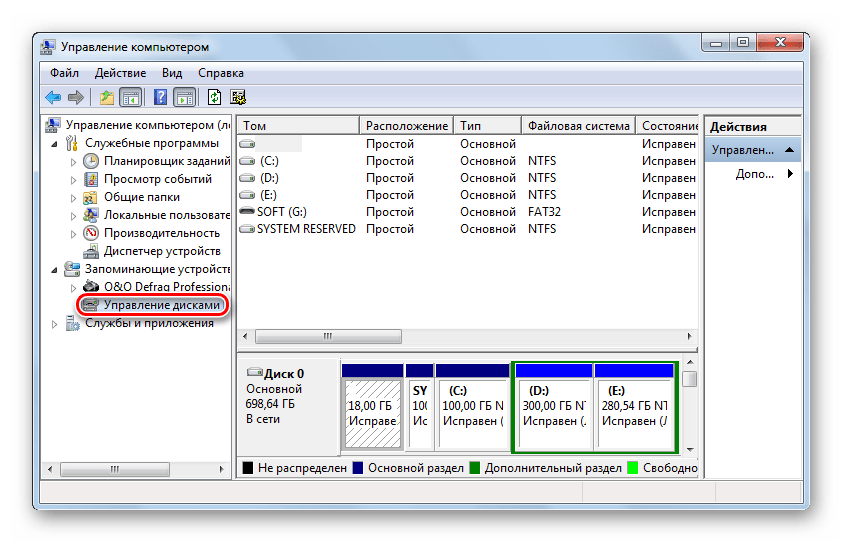
5. В открывшемся окне «Компьютерное управление» найдите раздел «Управление дисками» в левой панели и щелкните по нему.
6. На экране отобразится список всех доступных дисков. Найдите нужный локальный диск, который вы хотите изменить.
Следующим шагом будет изменение буквы локального диска в Windows 7.
Щелкните правой кнопкой мыши по выбранному диску и выберите «Изменить букву диска и пути»
Если вы хотите изменить букву локального диска на вашем компьютере с операционной системой Windows 7, вы можете сделать это с помощью встроенного инструмента «Диспетчер дисков». Чтобы изменить букву диска, выполните следующие шаги:
- Щелкните правой кнопкой мыши по значку «Мой компьютер» или «Компьютер» на рабочем столе или в меню «Пуск».
- Выберите пункт меню «Управление» и щелкните по нему.
- В окне «Управление» найдите и щелкните дважды по иконке «Диспетчер дисков».
- В открывшемся окне «Диспетчер дисков» найдите и щелкните правой кнопкой мыши по выбранному диску, у которого вы хотите изменить букву.
- В контекстном меню, которое появится, выберите пункт «Изменить букву диска и пути».
- В открывшемся окне «Свойства объема» выберите вкладку «Диски» и нажмите кнопку «Изменить».
- Выберите новую букву диска из списка доступных букв и нажмите кнопку «OK».
- Появится предупреждающее сообщение. Прочтите его и, если вы уверены в своих действиях, нажмите кнопку «Да».
- После этого буква диска будет изменена. Закройте все окна, а затем перезагрузите компьютер для завершения процесса.
Теперь вы знаете, как изменить букву локального диска в Windows 7 с помощью инструмента «Диспетчер дисков». Помните, что изменение буквы диска может повлиять на работу некоторых программ и системных настроек, поэтому будьте осторожны и проявите осторожность при выполнении данной операции.
В появившемся окне нажмите «Изменить» и выберите новую букву для диска
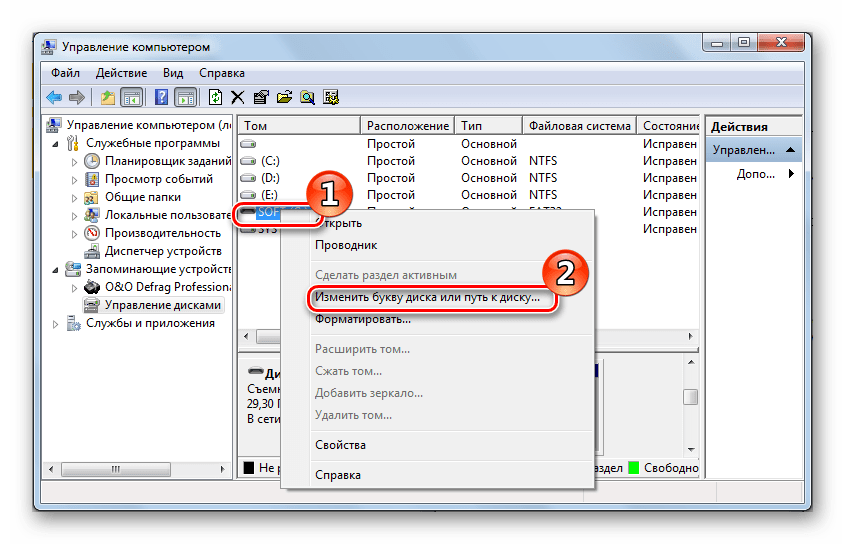
После открытия «Управления дисками» найдите нужный вам диск, у которого хотите изменить букву. Щелкните правой кнопкой мыши на диске и выберите «Изменить букву и путь…».
В появившемся окне нажмите кнопку «Изменить» и выберите новую букву для диска из выпадающего списка. Убедитесь, что новая буква не занята другими устройствами или дисками.
 | Щелкните правой кнопкой мыши на диске и выберите «Изменить букву и путь…». |
 | Нажмите кнопку «Изменить» и выберите новую букву для диска из выпадающего списка. |
После выбора новой буквы нажмите «ОК» для сохранения изменений. Теперь буква локального диска будет изменена на выбранную вами. Необходимо будет перезапустить компьютер, чтобы изменения вступили в силу.
Обратите внимание, что изменение буквы диска может привести к неправильной работе программ и системных процессов, которые используют путь к этому диску. Поэтому будьте осторожны при изменении буквы.
Шаг 3: Применить изменения
После того как вы выбрали новую букву локального диска, важно применить изменения, чтобы они вступили в силу.
Чтобы применить изменения, следуйте этим шагам:
- Нажмите на кнопку «Применить».
- Нажмите на кнопку «ОК».
После применения изменений новая буква локального диска будет назначена.
Обратите внимание, что для применения изменений может потребоваться перезагрузка компьютера. Если это необходимо, система сообщит вам об этом и предложит перезагрузить компьютер.
Вот и все! Теперь вы знаете, как изменить букву локального диска в Windows 7. Следуйте этим простым инструкциям, и вы сможете легко изменить букву своего диска.
Нажмите «ОК», чтобы применить новую букву диска
После того, как вы выбрали новую букву для локального диска в Windows 7, вам нужно применить эту измененную настройку. Для этого нажмите кнопку «ОК» внизу окна «Свойства».
При нажатии кнопки «ОК» система применит новую букву диска и переименует его соответственно. После этого вы увидите, что буква диска изменилась на выбранную вами.
Если вам нужно изменить букву диска еще раз, вы можете повторить эти шаги и выбрать новую букву в окне «Свойства». Повторно нажмите кнопку «ОК», чтобы применить изменения.
Теперь вы знаете, как изменить букву локального диска в Windows 7 и применить новую настройку. Это позволит вам легко управлять своими дисками и удобно организовывать данные на компьютере.
