Фотоаппараты способны сделать невероятные снимки, запечатлеть моменты, которые независимо от времени сохранятся для вас на долгие годы. Чтобы поделиться своими фотографиями с другими людьми и сохранить их в безопасности, важно знать, как перенести фотографии с фотоаппарата на компьютер.
У каждого фотоаппарата есть разные способы подключения к компьютеру, поэтому важно предварительно изучить инструкцию к вашей модели. Однако, существует несколько общих шагов, которые помогут вам перенести ваши фотографии с фотоаппарата на компьютер.
Во-первых, вам необходимо подключить фотоаппарат к компьютеру при помощи USB-кабеля. Обычно фотоаппараты поставляются с соответствующим кабелем. Подключите один конец к фотоаппарату, а другой – к порту USB на компьютере. Подключение может занять некоторое время, поэтому подождите, пока операционная система компьютера обнаружит фотоаппарат и установит драйверы.
Затем, найдите программу «Проводник» на вашем компьютере. Если вы используете операционную систему Windows, вы можете открыть «Проводник», нажав на значок папки в панели задач или нажав клавишу Windows+E на клавиатуре. Если вы являетесь пользователем Mac, откройте Finder.
Перенос фотографий с фотоаппарата на компьютер: полный гайд
Шаг 1: Подключение фотоаппарата

Сначала необходимо подключить фотоаппарат к компьютеру. Для этого используйте кабель, который поставляется вместе с фотоаппаратом. Подключите один конец к камере, а другой — к USB-порту вашего компьютера.
Шаг 2: Включение фотоаппарата в режим передачи файлов
После подключения кабеля, включите фотоаппарат и переключите его в режим передачи файлов. Обычно это делается путем выбора соответствующего режима на экране камеры или самим переключателем на корпусе фотоаппарата.
Шаг 3: Открытие проводника (эксплорера)
На вашем компьютере откройте проводник (эксплорер) и перейдите к разделу «Мой компьютер» или «Этот компьютер» (в зависимости от операционной системы).
Шаг 4: Обнаружение фотоаппарата в проводнике
В проводнике вы должны увидеть список устройств, подключенных к вашему компьютеру, включая фотоаппарат. Обычно фотоаппарат отображается как съемное устройство или диск.
Шаг 5: Открытие фотоаппарата в проводнике
Дважды щелкните на значке фотоаппарата в проводнике, чтобы открыть его. После этого вы должны увидеть список всех фотографий и файлов, хранящихся на фотоаппарате.
Шаг 6: Выбор и копирование фотографий
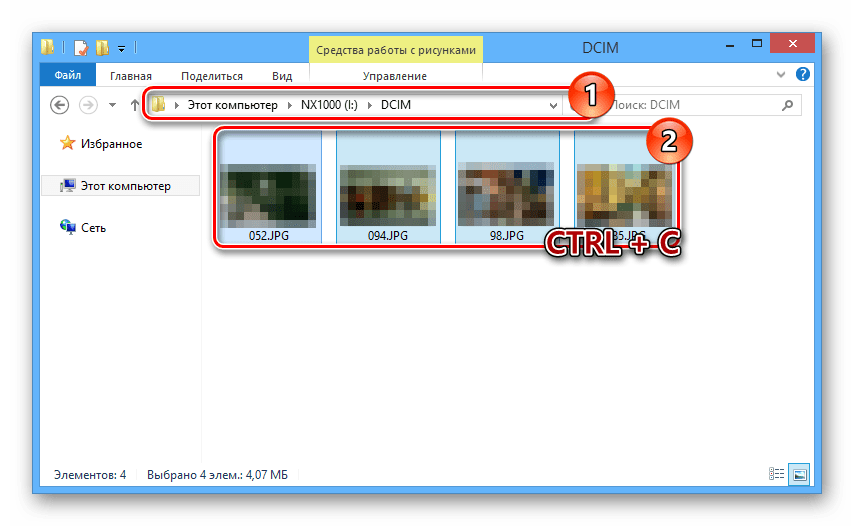
Выберите фотографии, которые вы хотите скопировать на компьютер. Для этого кликните на фото, удерживайте клавишу Ctrl и кликните на другие фотографии, чтобы выбрать несколько снимков одновременно. Затем нажмите правую кнопку мыши и выберите «Копировать».
Шаг 7: Переход к папке назначения на компьютере
Перейдите в папку на вашем компьютере, где вы хотите сохранить скопированные фотографии. Нажмите правую кнопку мыши и выберите «Вставить». Фотографии будут скопированы из фотоаппарата в эту папку.
Шаг 8: Проверка скопированных фотографий
После окончания копирования вы можете проверить скопированные фотографии, открыв папку на компьютере. Убедитесь, что все выбранные фотографии были успешно скопированы.
Теперь у вас есть полный гайд о том, как перенести фотографии с фотоаппарата на компьютер. Следуя этой инструкции, вы сможете сохранить и организовать ваши снимки на вашем компьютере.
Подготовка к переносу
Перед тем, как начать перенос фотографий с фотоаппарата на компьютер, необходимо выполнить несколько шагов подготовки:
- Убедитесь, что у вас есть все необходимые инструменты: фотоаппарат, USB-кабель и компьютер с операционной системой, совместимой с вашим фотоаппаратом.
- Установите драйверы для фотоаппарата на ваш компьютер. Это позволит вашему компьютеру распознавать фотоаппарат и устанавливать с ним соединение.
- Обеспечьте достаточную емкость на компьютере для хранения фотографий. Если у вас не хватает свободного пространства, рассмотрите возможность удаления ненужных файлов или приобретения дополнительного хранилища.
- Зарядите аккумулятор фотоаппарата или убедитесь, что у вас есть запасные аккумуляторы, чтобы не прерывать перенос из-за разряда аккумулятора.
После выполнения этих шагов вы будете готовы перенести фотографии с фотоаппарата на компьютер и начать работу с ними.
Проверка соединения
Перед началом передачи фотографий с фотоаппарата на компьютер необходимо убедиться в правильном соединении между двумя устройствами. Для этого выполните следующие шаги:
- Убедитесь, что фотоаппарат и компьютер включены.
- Проверьте, что фотоаппарат и компьютер подключены к одной и той же сети Wi-Fi.
- Проверьте, что на фотоаппарате включена функция передачи фотографий по Wi-Fi.
- На компьютере откройте программу для управления фотоаппаратом (например, Canon EOS Utility или Nikon Transfer).
- В программе выберите опцию «Поиск устройств» или что-то подобное.
- Подождите, пока программа найдет фотоаппарат.
- Когда фотоаппарат будет найден, убедитесь, что он отображается как подключенное устройство в программе.
Если все шаги выполнены правильно и фотоаппарат успешно обнаружен программой на компьютере, то соединение между фотоаппаратом и компьютером функционирует корректно, и вы готовы к передаче фотографий.
Установка драйверов
1. Сначала вам нужно определить модель вашего фотоаппарата. Обычно название модели указано на корпусе фотоаппарата или может быть найдено в разделе настроек.
2. После того, как у вас есть название модели, переходите на официальный сайт производителя вашего фотоаппарата. На сайте найдите раздел «Поддержка» или «Скачать драйверы».
3. В поиске на сайте введите название модели фотоаппарата и найдите страницу скачивания драйверов.
4. Найдите и скачайте драйверы для вашей операционной системы. Обычно они представлены в виде исполняемых файлов или архивов.
5. После скачивания откройте скачанный файл и следуйте инструкциям установщика. Если файл представляет собой архив, то распакуйте его и запустите установочный файл извлеченной папки.
6. Установите драйверы, следуя указаниям мастера установки. Обычно вам нужно будет принять лицензионное соглашение, выбрать путь установки и нажать кнопку «Установить».
7. Дождитесь завершения установки драйвера. После установки может быть необходимо перезагрузить компьютер.
Теперь, когда драйверы установлены, ваш компьютер будет правильно распознавать подключенный фотоаппарат. Вы готовы к переносу фотографий с фотоаппарата на компьютер.
Способы переноса фотографий
Существует несколько способов переноса фотографий с фотоаппарата на компьютер. Выбор метода зависит от наличия соответствующего оборудования и личных предпочтений пользователя.
1. Использование USB-кабеля. Большинство современных фотоаппаратов оснащены USB-портом, который позволяет подключить его к компьютеру. Подключите фотоаппарат к компьютеру с помощью USB-кабеля, затем откройте проводник и найдите фотографии на фотоаппарате. Скопируйте нужные фотографии на компьютер.
2. Использование карты памяти. Если у вас есть картридер или встроенный в компьютер слот для карт памяти, вы можете извлечь карту памяти из фотоаппарата и вставить ее в картридер или слот. После этого откройте проводник, найдите карту памяти и скопируйте фотографии на компьютер.
3. Беспроводная передача по Wi-Fi. Некоторые фотоаппараты поддерживают функцию беспроводной передачи фотографий по Wi-Fi. Чтобы воспользоваться этой функцией, подключите фотоаппарат и компьютер к одной беспроводной сети, затем воспользуйтесь специальным программным обеспечением, предоставленным производителем фотоаппарата, чтобы перенести фотографии на компьютер.
4. Использование специального ПО. Некоторые фотоаппараты поставляются с программным обеспечением, которое позволяет переносить фотографии на компьютер. Это ПО может предлагать дополнительные возможности, такие как редактирование фотографий или создание слайдшоу. Установите ПО на компьютер, подключите фотоаппарат и следуйте инструкциям программы для переноса фотографий.
Выберите подходящий для вас способ переноса фотографий с фотоаппарата на компьютер и наслаждайтесь обработкой и сохранением своих ценных снимков.
Использование USB-кабеля
- Подключите USB-кабель к фотоаппарату и компьютеру. Обычно разъем USB находится на боковой или задней панели фотоаппарата, а также на компьютере.
- Включите фотоаппарат и подождите, пока компьютер его обнаружит. Если ничего не происходит, попробуйте перезагрузить компьютер и повторить попытку.
- Откройте проводник на компьютере, чтобы увидеть доступные диски и устройства.
- В проводнике найдите фотоаппарат, как правило, он отображается в разделе «Съемные диски» или «Устройства и приводы».
- Щелкните на фотоаппарате правой кнопкой мыши и выберите опцию «Открыть».
- В открывшемся окне вы увидите все фотографии, хранящиеся на фотоаппарате.
- Выберите нужные фотографии, нажав на них левой кнопкой мыши и удерживая клавишу Ctrl на клавиатуре.
- Скопируйте выбранные фотографии, нажав правой кнопкой мыши и выбрав опцию «Копировать» или используя комбинацию клавиш Ctrl+C.
- Откройте папку на компьютере, в которую хотите сохранить фотографии.
- В папке нажмите правой кнопкой мыши и выберите опцию «Вставить» или используйте комбинацию клавиш Ctrl+V, чтобы скопировать фотографии в выбранную папку.
- Подождите, пока фотографии скопируются на компьютер. Время копирования зависит от количества и размера фотографий.
- Проверьте, что фотографии успешно скопированы на компьютер. Для этого откройте выбранную папку и убедитесь, что все фотографии отображаются.
Теперь вы можете безопасно отключить USB-кабель от фотоаппарата и компьютера. Не забывайте регулярно создавать резервные копии фотографий на внешних накопителях для дополнительной защиты данных.
Использование карты памяти
Чтобы начать процесс переноса фотографий, необходимо снять карту памяти из фотоаппарата. Обычно, карта памяти размещается в отсеке на задней или боковой стороне фотоаппарата. Вставленная карта памяти обычно фиксируется специальным замком или защелкой.
Чтобы извлечь карту памяти, нужно аккуратно нажать на замок и вытащить карту из фотоаппарата. При извлечении карты памяти важно не сильно надавливать, чтобы не повредить фотоаппарат или карту памяти.
После того, как карта памяти извлечена из фотоаппарата, ее необходимо вставить в картридер компьютера или во встроенное устройство для чтения карт памяти. Картридер — это устройство, предназначенное для считывания карт памяти и подключения их к компьютеру.
Каждый картридер имеет свою конструкцию и интерфейсы подключения, поэтому перед вставкой карты памяти нужно убедиться, что она подходит для данного устройства. Обычно, картридеры имеют разъем USB, поэтому для подключения к компьютеру используется кабель USB.
|
|
|
| Карта памяти | Картридер |


После того, как карта памяти вставлена в картридер или встроенное устройство компьютера, компьютер самостоятельно распознает карту памяти и откроет диалоговое окно с предложением открыть папку, чтобы просмотреть содержимое карты.
Если диалоговое окно не открылось автоматически, можно открыть проводник (папку) компьютера и найти расположение карты памяти в списке устройств и накопителей. Обычно, карта памяти отображается как отдельное съемное устройство или диск.
Чтобы скопировать фотографии с карты памяти на компьютер, необходимо выбрать все нужные файлы и скопировать их в нужную папку на компьютере. Для выделения всех файлов на карте памяти можно использовать комбинацию клавиш Ctrl+A.
После выделения файлов следует нажать правую кнопку мыши и выбрать опцию «Копировать». Затем, перейти в нужную папку на компьютере и нажать правую кнопку мыши, чтобы выбрать опцию «Вставить». После этого, файлы будут скопированы с карты памяти на компьютер.
После успешного копирования всех фотографий на компьютер, можно удалить файлы с карты памяти. Для этого нужно выделить все файлы на карте, нажать правую кнопку мыши и выбрать опцию «Удалить». После подтверждения удаления, файлы будут удалены с карты памяти.
Использование карты памяти позволяет удобно и быстро переносить фотографии с фотоаппарата на компьютер. Правильное обращение с картой памяти и соблюдение простых инструкций позволит избежать ошибок и упростить процесс переноса фотографий.
Беспроводной перенос через Wi-Fi
Если у вашего фотоаппарата есть функция Wi-Fi, то вы можете с легкостью переносить фотографии на компьютер без использования проводов. Для этого необходимо включить Wi-Fi на фотоаппарате и на компьютере, а затем следовать следующим шагам:
Шаг 1: Убедитесь, что фотоаппарат и компьютер подключены к одной Wi-Fi сети. Если у вас нет Wi-Fi сети, вы можете создать точку доступа на компьютере.
Шаг 2: Зайдите в меню настройки Wi-Fi на фотоаппарате и найдите опцию «Передача файлов» или «Перенос на компьютер».
Шаг 3: Включите данную опцию, выберите папку или диск на компьютере, куда вы хотите сохранить фотографии, и установите пароль для защиты своей сети Wi-Fi при необходимости.
Шаг 4: На компьютере откройте проводник или приложение для управления файлами и найдите раздел сетевых устройств. В этом разделе должен быть виден ваш фотоаппарат.
Шаг 5: Перейдите в раздел с вашим фотоаппаратом и найдите папку с фотографиями. Выберите нужные фотографии и скопируйте их в нужную папку на компьютере.
Готово! Теперь вы можете наслаждаться своими фотографиями на компьютере без проводов и не терять время на их перенос.
