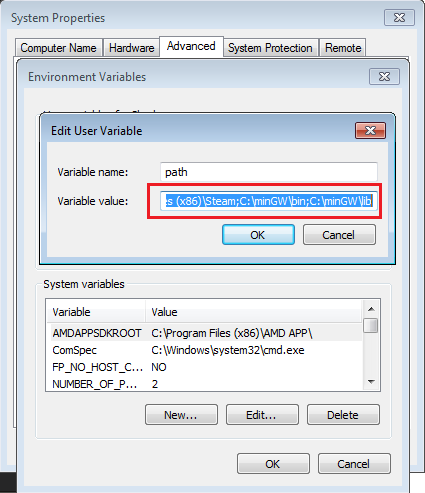
Вампиры, кровь, интриги — вы погружаетесь в захватывающий мир Vampire: The Masquerade Bloodlines, но вдруг сталкиваетесь с неприятным сюрпризом — ошибка «Не удалось найти Steam».
Эта проблема может наводить ужасное беспокойство, но не отчаивайтесь! Существует несколько способов решения данной мерзкой проблемы.
Следуя нашим инструкциям и рекомендациям, вы сможете вернуться в мир Вампиров и продолжить ваше захватывающее путешествие. Дерзайте и не позволяйте ошибке «Не удалось найти Steam» остановить вас!
Как исправить ошибку «Failed to Find Steam» в Vampire The Masquerade Bloodlines
Ошибка «Failed to Find Steam» в Vampire The Masquerade Bloodlines часто связана с проблемами запуска игры через Steam. Чтобы исправить данную ошибку, следуйте этим простым инструкциям:
Шаг 1: Убедитесь, что Steam запущен и вы вошли в свой аккаунт.
Шаг 2: Перезапустите компьютер и запустите Steam снова.
Шаг 3: Проверьте целостность файлов игры через Steam: зайдите в библиотеку игр, кликните правой кнопкой мыши на Vampire The Masquerade Bloodlines, выберите «Свойства» -> «Локальные файлы» -> «Проверить целостность игровых файлов».
Шаг 4: Обновите драйвера графической карты и операционной системы.
Шаг 5: В случае, если ошибка по-прежнему возникает, попробуйте переустановить Steam и игру.
Следуя этим советам, вы сможете успешно исправить ошибку «Failed to Find Steam» и начать играть в Vampire The Masquerade Bloodlines без проблем.
Причины данной проблемы
2. Некорректная установка игры: Неправильная установка игры или файлов может быть причиной ошибки при запуске через Steam.
3. Проблемы с обновлением Steam: Возможно, у вас устаревшая версия Steam или некорректно произведено обновление, что приводит к ошибке при запуске игры.
Несовместимость с операционной системой
Проблема: Ошибка «Failed to Find Steam» может возникать из-за несовместимости игры Vampire The Masquerade Bloodlines с вашей операционной системой.
Решение: Убедитесь, что ваша операционная система соответствует требованиям игры. Возможно, вам потребуется обновить операционную систему или воспользоваться специальными программами для запуска устаревших игр на новых операционных системах.
Неправильная установка игры
Шаги для исправления проблемы:
1. Проверьте путь установки игры и убедитесь, что он корректен.
2. Если игра установлена в другом месте, переместите ее в каталог Steam.
3. Перезапустите Steam и выполните проверку целостности файлов игры.
4. Если проблема остается, попробуйте переустановить игру в каталог Steam.
Решение проблемы «Failed to Find Steam»
Проблема «Failed to Find Steam» в Vampire The Masquerade Bloodlines возникает из-за некорректного обнаружения папки Steam. Для исправления данной ошибки необходимо сделать следующее:
- Откройте проводник и найдите папку, в которой установлен Steam (обычно это C:\Program Files\Steam).
- Запустите Vampire The Masquerade Bloodlines от имени администратора. Для этого нажмите правой кнопкой мыши на ярлык игры и выберите «Запуск от имени администратора».
- В игре откройте настройки и установите путь к папке Steam вручную. Обычно это будет C:\Program Files\Steam.
- Перезапустите игру и проверьте, что ошибка «Failed to Find Steam» больше не появляется.
После выполнения указанных шагов проблема должна быть исправлена, и вы снова сможете наслаждаться игрой без ошибок.
Обновление Steam
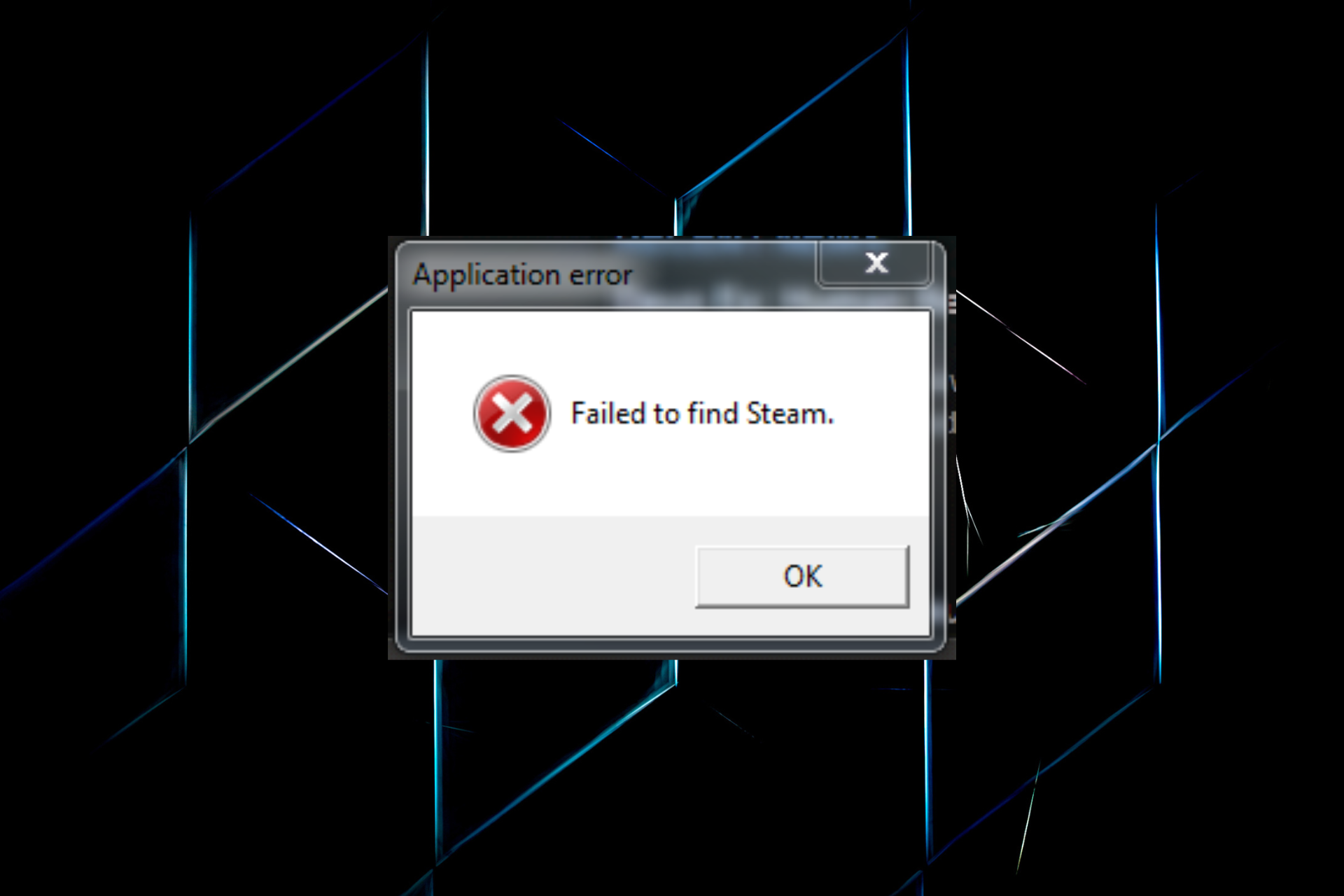
Если у вас возникла проблема с запуском Vampire The Masquerade: Bloodlines из-за ошибки «Failed to Find Steam», то решением может быть обновление клиента Steam.
Для обновления Steam выполните следующие шаги:
- Закройте Steam, если он запущен.
- Откройте Steam через ярлык на рабочем столе или в меню Пуск.
- Steam должен автоматически проверить наличие обновлений. Если обновления доступны, они будут загружены и установлены.
- После завершения обновления, перезапустите Steam и проверьте, запускается ли игра без ошибок.
Если проблема сохраняется после обновления Steam, попробуйте выполнить другие действия для исправления ошибки «Failed to Find Steam» при запуске Vampire The Masquerade: Bloodlines.
Проверка целостности файлов игры
Затем перейдите на вкладку «Локальные файлы» и нажмите кнопку «Проверить целостность файлов игры». Steam автоматически проведет проверку и, если обнаружит какие-либо поврежденные файлы, заменит их на целые версии.
После завершения процесса проверки целостности файлов перезапустите игру и проверьте, исправилась ли проблема «Failed to Find Steam».
Настройка совместимости файлов
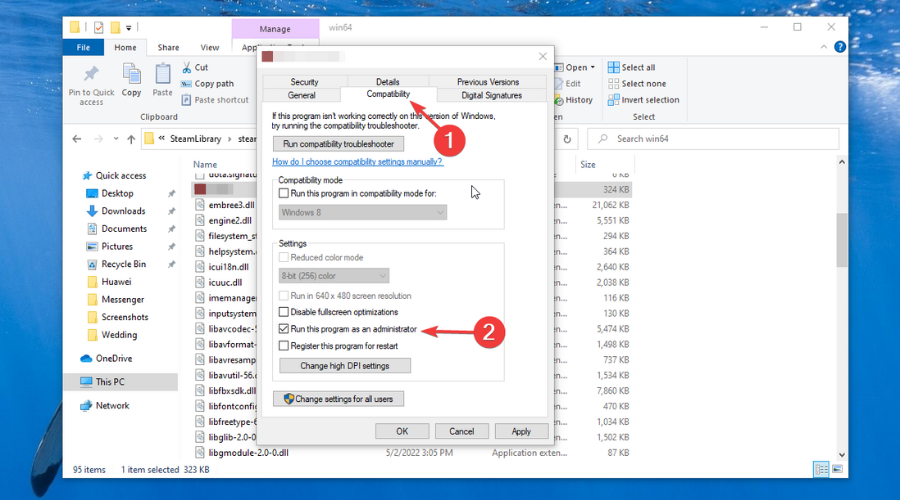
- Правой кнопкой мыши кликните по ярлыку игры на рабочем столе или в библиотеке Steam.
- Выберите «Свойства».
- Перейдите на вкладку «Совместимость».
- Установите галочку напротив опции «Запустить программу в режиме совместимости с:».
- Выберите одну из предлагаемых систем совместимости, как правило, Windows XP (Service Pack 3).
- Нажмите «Применить», а затем «OK».
После выполнения данных действий запустите игру снова и проверьте, исправилась ли проблема с запуском игры Vampire: The Masquerade — Bloodlines.
Дополнительные способы решения проблемы «Failed to Find Steam»:
В случае, если вы все равно испытываете проблему с запуском Vampire The Masquerade Bloodlines, можно попробовать следующие дополнительные способы решения:
- Перезагрузите компьютер и попробуйте запустить игру снова.
- Убедитесь, что Steam и игра находятся в одной папке и все файлы целостны.
- Попробуйте запустить игру от имени администратора.
- Проверьте целостность файлов игры через функцию «Проверить целостность файлов» в настройках Steam.
- Обновите драйвера видеокарты и звуковой карты.
