
Забыть пароль от учетной записи в Windows 10 – достаточно распространенная ситуация, которая может возникнуть по разным причинам. В таком случае важно знать, что существует простое и эффективное решение – создание диска для сброса пароля. Этот диск можно создать заранее и использовать, когда потребуется восстановить доступ к своей учетной записи.
Диск для сброса пароля представляет собой загрузочное устройство, которое позволяет обойти парольную защиту в Windows 10 и восстановить утерянный доступ к своему аккаунту. Чтобы создать такой диск, вам потребуется доступ к другому компьютеру с установленной Windows, который вы сможете использовать для создания загрузочного диска.
В этой статье мы предоставим вам пошаговую инструкцию о том, как создать диск для сброса пароля в Windows 10. На каждом шаге мы будем подробно описывать необходимые действия, чтобы вы смогли без труда выполнить все необходимые операции и создать загрузочное устройство для сброса пароля. Давайте начнем!
Как создать диск для сброса пароля в Windows 10
Сброс пароля в Windows 10 может понадобиться в различных ситуациях, например, если вы забыли свой пароль или если нужно получить доступ к компьютеру без знания текущего пароля. В этой статье мы рассмотрим пошаговую инструкцию по созданию диска для сброса пароля в Windows 10.
- Вставьте пустой DVD-диск или USB-флешку в компьютер.
- Откройте Панель управления и перейдите в раздел «Учетные записи пользователей».
- Выберите свою учетную запись и нажмите на ссылку «Создать диск для сброса пароля» в левой панели.
- Следуйте инструкциям мастера создания диска. Вам будет предложено выбрать тип носителя (DVD или USB-флешка) и указать его путь.
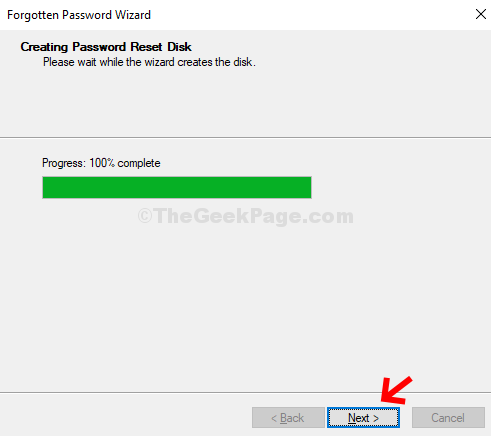
- Дождитесь завершения процесса создания диска. Это может занять некоторое время, в зависимости от размера выбранного носителя.
- После завершения процесса вы получите диск для сброса пароля, который можно использовать в случае утери или забытия пароля.
Теперь у вас есть надежный способ сбросить пароль в Windows 10, если это потребуется. Важно хранить созданный диск в безопасном месте и не предоставлять его посторонним лицам.
Шаг 1: Подготовка
Для создания диска для сброса пароля в Windows 10 вам понадобится следующее:
- USB-накопитель (флеш-диск) со свободным местом не менее 1 ГБ;
- Компьютер с установленной операционной системой Windows 10;
- Учетная запись с правами администратора.
Перед началом процесса создания диска, убедитесь, что ваш компьютер и флеш-диск находятся в рабочем состоянии.
Получите пустой USB-накопитель.
Вы можете приобрести USB-накопитель в магазине электроники или использовать уже имеющееся устройство, если оно пустое и не содержит важных данных. Важно отметить, что при создании загрузочного диска весь контент на USB-накопителе будет удален, поэтому убедитесь, что у вас есть копия важных данных.
Кроме того, при выборе USB-накопителя обратите внимание на его объем. Рекомендуется использовать накопитель с достаточным объемом для хранения файлов диска восстановления, которые занимают около 1 ГБ. Чем больше объем накопителя, тем больше файлов вы можете хранить на нем в будущем.
После того, как вы получите пустой USB-накопитель, вы готовы перейти к следующему шагу — созданию загрузочного диска.
Откройте Панель управления в Windows 10.
Для начала процедуры создания диска для сброса пароля в Windows 10 необходимо открыть Панель управления. Для этого можно воспользоваться несколькими способами:
1. Нажмите правой кнопкой мыши на кнопку «Пуск» слева внизу экрана и выберите в контекстном меню пункт «Панель управления».
2. Нажмите сочетание клавиш Win + X, чтобы открыть главное меню, и выберите «Панель управления».
3. В поле поиска на панели задач наберите «Панель управления» и выберите соответствующий результат.
После выбора одного из этих способов откроется Панель управления в Windows 10, где вы сможете выполнить следующие действия по созданию диска для сброса пароля.
Шаг 2: Запуск процесса
1. Подключите USB-накопитель к компьютеру.
2. Откройте меню «Пуск» и выберите «Настройки».
3. В окне настроек выберите пункт «Обновление и безопасность».
4. В боковом меню выберите «Восстановление».
5. В разделе «Восстановление» найдите «Специальные возможности» и нажмите «Перейти к сбросу пароля».
6. Нажмите на кнопку «Запуск».
7. Компьютер будет перезагружен и начнется процесс создания диска для сброса пароля.
8. Дождитесь завершения процесса. Это может занять некоторое время.
9. После завершения процесса вы увидите сообщение о том, что диск для сброса пароля был успешно создан.
Теперь вы готовы использовать этот диск для сброса пароля в Windows 10.
Перейдите в раздел «Учетные записи пользователей».
Чтобы создать диск для сброса пароля в Windows 10, вам нужно перейти в раздел «Учетные записи пользователей». Для этого выполните следующие шаги:
- Шаг 1: Нажмите на кнопку «Пуск» в левом нижнем углу экрана.
- Шаг 2: В появившемся меню выберите «Настройки».
- Шаг 3: В окне «Настройки» найдите и нажмите на пункт «Учетные записи».
- Шаг 4: В разделе «Учетные записи» выберите нужную учетную запись, для которой вы хотите создать диск для сброса пароля.
Теперь вы находитесь в разделе «Учетные записи пользователей» и готовы приступить к следующему шагу — созданию диска для сброса пароля в Windows 10.
Нажмите на свою учетную запись и выберите «Сброс пароля».
Следуйте инструкциям мастера сброса пароля.
Как только вы создали загрузочный диск для сброса пароля в Windows 10, следуйте инструкциям мастера для успешного сброса пароля:
- Вставьте загрузочный диск в компьютер, который нужно разблокировать.
- Перезагрузите компьютер и выберите загрузку с диска, убедившись, что приоритет загрузки установлен на оптический привод.
- При появлении экрана мастера сброса пароля выберите нужную операционную систему, если у вас установлено несколько.
- Выберите аккаунт пользователя, для которого нужно сбросить пароль.
- Щелкните по кнопке «Сбросить пароль» и введите новый пароль для аккаунта.
- После этого, вы можете перезагрузить компьютер, извлечь загрузочный диск и войти в систему с новым паролем.
Следуя этим простым шагам, вы сможете успешно сбросить пароль в Windows 10 и снова получить доступ к своему аккаунту.
Шаг 3: Запись диска
После того, как вы скачали и установили программу для создания загрузочного диска, вы готовы к записи диска сброса пароля. Следуйте этим инструкциям:
- Вставьте пустой DVD-диск или подключите флеш-накопитель к компьютеру.
- Запустите установленную программу для создания загрузочного диска.
- Выберите опцию «Burn to CD/DVD» или «Burn to USB Drive», в зависимости от того, какой носитель вы используете.
- Нажмите на кнопку «Browse» или «Choose» и выберите путь, где будет сохранен файл образа диска.
- Нажмите на кнопку «Burn» или «Start» и дождитесь завершения записи.
- Извлеките записанный диск или флеш-накопитель из компьютера.
Важно: Убедитесь, что вы выбираете правильный носитель и следуете указаниям программы для создания загрузочного диска, чтобы избежать ошибок.
Теперь у вас есть загрузочный диск сброса пароля, который можно использовать для сброса пароля в Windows 10.
