Windows 10 — это операционная система, которую многие пользователи предпочитают из-за ее удобного интерфейса и широких возможностей. Однако, иногда может возникнуть необходимость узнать версию, сборку и разрядность установленной на компьютере Windows 10.
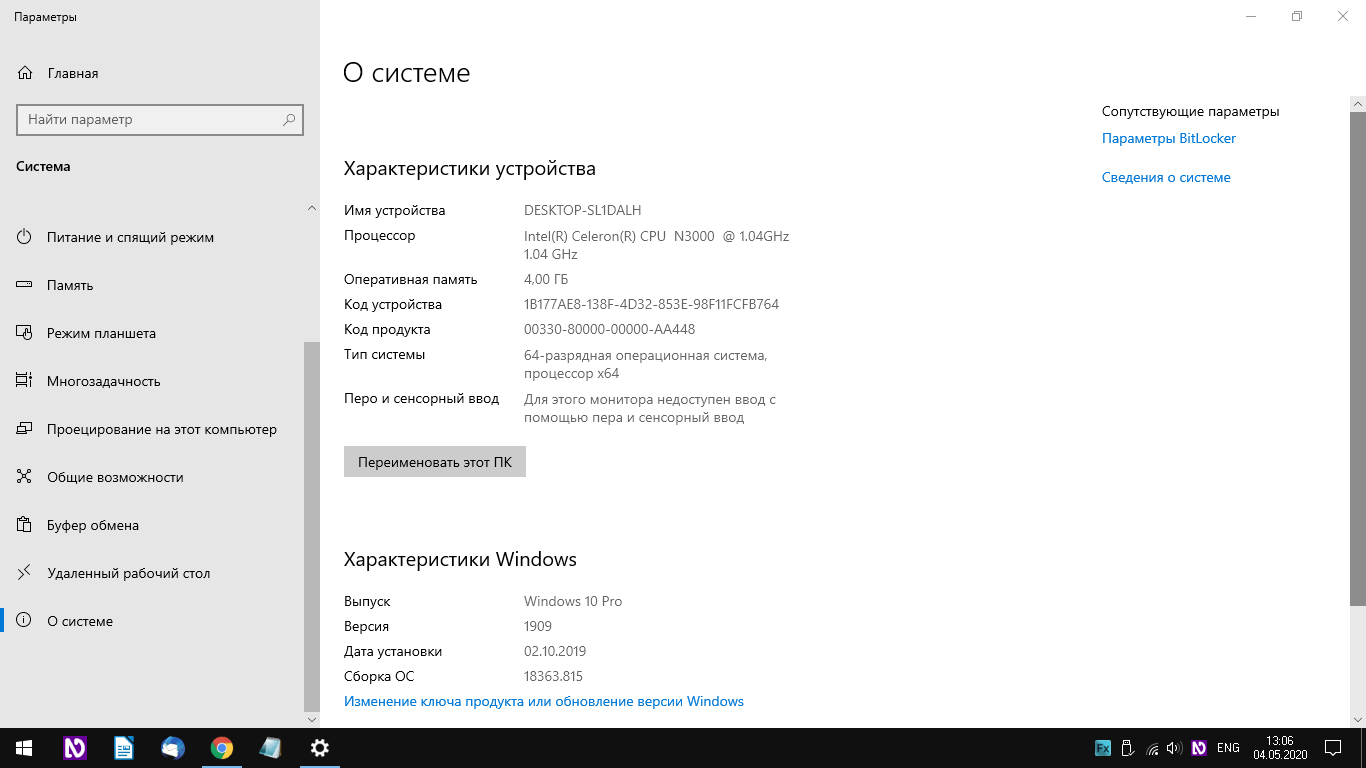
Чтобы узнать версию операционной системы, вам потребуется открыть раздел «Настройки» на вашем компьютере. Затем выберите раздел «Система» и перейдите во вкладку «О системе». Здесь будет указана информация о версии операционной системы, а также сборке. Проще всего запомнить последнюю цифру указанной сборки, так как она будет отличаться от версии операционной системы с периодическими обновлениями.
Также, важно узнать разрядность вашей операционной системы Windows 10, чтобы установить совместимые программы и драйверы. Для этого откройте раздел «Система» в «Настройках» и перейдите во вкладку «Обо мне». Здесь вы сможете увидеть информацию о разрядности вашей операционной системы. Если указано «64-разрядная операционная система», то у вас установлена 64-битная версия Windows 10. Если указано «32-разрядная операционная система», то у вас установлена 32-битная версия Windows 10.
Знание версии, сборки и разрядности вашей операционной системы Windows 10 может быть полезным при установке программ, обновлении драйверов, а также при обращении в службу поддержки. Будьте внимательны и следите за обновлениями системы, чтобы использовать все новые функции и обеспечить безопасность вашего компьютера.
Узнайте версию Windows 10
Чтобы узнать версию операционной системы Windows 10, выполните следующие действия:
| Шаг | Инструкции |
|---|---|
| 1 | Откройте «Параметры» (значок шестеренки в меню «Пуск») |
| 2 | Выберите раздел «Система» |
| 3 | В общем списке выберите вкладку «О системе» |
| 4 | В поле «Версия» будет указана версия вашей операционной системы Windows 10 |
Рядом с номером версии в скобках может быть указана сборка операционной системы Windows 10.
Теперь вы знаете, как узнать версию и сборку операционной системы Windows 10.
Используйте команду «winver»

Чтобы быстро узнать версию, сборку и разрядность операционной системы Windows 10, можно воспользоваться командой «winver». Эта команда открывает окно «О программе Windows», где содержится подробная информация о вашей системе.
Чтобы воспользоваться командой «winver», выполните следующие действия:
- Нажмите комбинацию клавиш Win + R, чтобы открыть окно «Выполнить».
- Введите команду winver в поле «Открыть» и нажмите клавишу Enter.
- Откроется окно «О программе Windows», в котором будет указана версия операционной системы, сборка и разрядность.
Проверка версии, сборки и разрядности Windows 10 может быть полезна при установке программ или драйверов, которые требуют совместимости с определенной версией операционной системы.
Проверьте в «Настройках»
Чтобы узнать версию Windows 10, откройте меню «Пуск» и выберите пункт «Настройки». Затем выберите раздел «Система» и перейдите на вкладку «О системе». Здесь вы увидите информацию о вашей версии Windows, например, «Windows 10 Pro» или «Windows 10 Home».
Чтобы узнать сборку Windows 10, оставаясь в разделе «Настройки», выберите пункт «Обновление и безопасность». Затем перейдите на вкладку «Обновление Windows» и нажмите на кнопку «Информация о состоянии». В этом разделе вы увидите информацию о текущей сборке Windows 10.
Чтобы узнать разрядность Windows 10 (32-бит или 64-бит), возвращаемся в раздел «Система» в настройках. Перейдите на вкладку «О системе» и прокрутите вниз до раздела «Сведения о системе». Здесь будет указан тип системы — «64-разрядная операционная система» или «32-разрядная операционная система».
Проверка информации о версии, сборке и разрядности Windows 10 в «Настройках» — простой и доступный способ быстро узнать основные характеристики вашей операционной системы. Это может быть полезно, например, при установке или обновлении программ и драйверов, чтобы убедиться, что они поддерживают вашу версию Windows 10.
Откройте «Системную информацию»
Для того чтобы узнать подробную информацию о версии, сборке и разрядности операционной системы Windows 10, вы можете воспользоваться «Системной информацией». Это встроенное приложение, которое содержит все необходимые сведения о вашей системе.
Чтобы открыть «Системную информацию», вам следует выполнить следующие действия:
- Нажмите на кнопку «Пуск» в левом нижнем углу экрана или нажмите клавишу с логотипом Windows на клавиатуре.
- В появившемся меню найдите и выберите пункт «Система».
- Откроется окно с основной информацией о вашей системе. Здесь вы сможете увидеть версию операционной системы, сборку, разрядность и другие данные.
Помимо этой основной информации, в «Системной информации» вы можете найти дополнительные сведения, такие как модель и производитель компьютера, версия BIOS, установленные программы и многое другое. Это полезный инструмент для тех, кто хочет более подробно изучить свою систему.
Теперь вы знаете, как открыть «Системную информацию» и узнать подробности о своей версии, сборке и разрядности операционной системы Windows 10. Эта информация может быть полезна при установке новых программ, обновлении системы и решении проблем.
Узнайте сборку Windows 10
Существует несколько способов узнать сборку Windows 10:
-
Нажмите комбинацию клавиш Win + R, чтобы открыть окно «Выполнить».
-
Введите команду winver и нажмите клавишу Enter.
-
Откроется окно «О программе Windows», в котором будет указана сборка операционной системы, например, «Версия 10.0 (сборка 19042.1165)».
Также можно узнать сборку Windows 10 через настройки системы:
-
Нажмите правой кнопкой мыши на кнопке «Пуск» в левом нижнем углу экрана.
-
В контекстном меню выберите пункт «Система».
-
Откроется окно «О системе», где в разделе «Сведения о Windows» будет указана информация о версии и сборке операционной системы.
Зная сборку Windows 10, вы сможете легко производить необходимые обновления и быть увереными, что ваша операционная система обновлена до последней версии.
Используйте команду «winver»
Чтобы использовать команду «winver», следуйте следующим шагам:
- Нажмите на клавиатуре сочетание клавиш Win + R, чтобы открыть окно «Выполнить».
- Введите команду «winver» в поле ввода и нажмите Enter или нажмите на кнопку «ОК».
- Откроется окно «О Windows», где вы увидите основную информацию о вашей операционной системе.
В окне «О Windows» вы сможете увидеть версию операционной системы, сборку, разрядность, а также другую полезную информацию, такую как зарегистрированное имя и описание продукта.
Используя команду «winver», вы сможете быстро и легко узнать все необходимые детали о вашей операционной системе Windows 10.
Проверьте в «Настройках»
Чтобы узнать версию, сборку и разрядность вашей операционной системы Windows 10, вы можете воспользоваться следующей инструкцией. Она поможет вам быстро и легко получить всю нужную информацию.
1. Нажмите на кнопку «Пуск» (логотип Windows) в левом нижнем углу экрана или нажмите сочетание клавиш Win + X и выберите в списке пункт «Настройки».
2. В открывшемся меню «Настройки» выберите раздел «Система».
3. В левой панели меню выберите пункт «Информация о системе».
4. В центральной части экрана вы найдете информацию о вашей операционной системе.
5. Под полем «Система» вы увидите раздел «Сведения о системе». В нем указана версия операционной системы Windows 10. Например, «Версия 2004 (сборка 19041.572)».
6. Также в этом разделе вы найдете информацию о разрядности вашей операционной системы: «Система 64-разрядная» или «Система 32-разрядная».
Теперь вы знаете, как узнать версию, сборку и разрядность операционной системы Windows 10 на вашем компьютере. Эта информация может быть полезной, например, при скачивании и установке программ или драйверов, чтобы убедиться, что они совместимы с вашей операционной системой.
