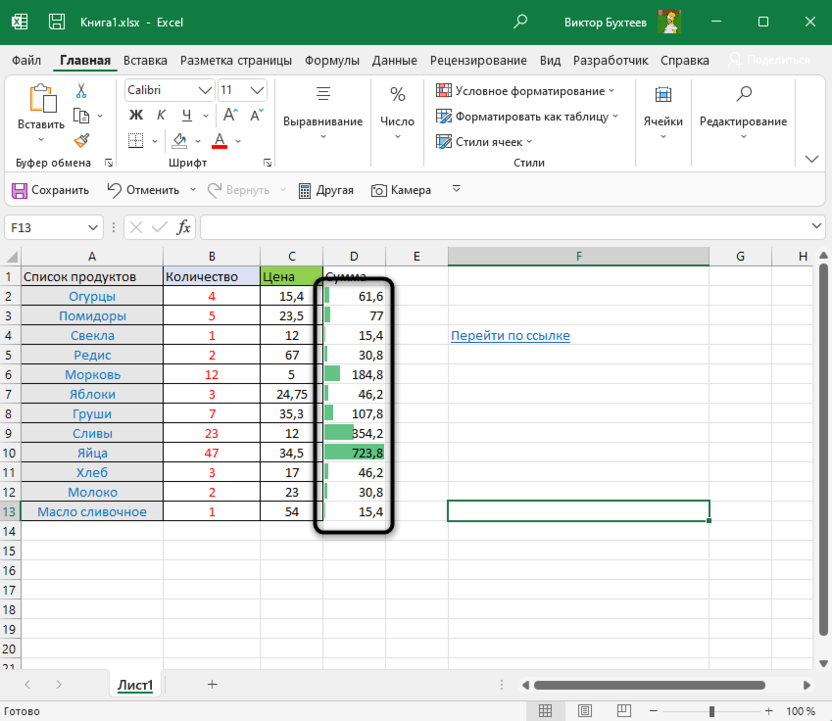
Если вы работаете с большими объемами данных в Excel, вы вероятно сталкивались с необходимостью быстрого и удобного форматирования этих данных. Иногда вам может потребоваться выделить определенные значения или строки, чтобы проще анализировать или отслеживать определенные тренды. В таких случаях условное форматирование в Excel становится незаменимым инструментом.
Условное форматирование в Excel позволяет автоматически изменять формат ячеек или данных в зависимости от заданных условий. Например, вы можете выделить все значения, которые больше заданного порога, или отформатировать ячейки, содержащие определенное ключевое слово. Это значительно упрощает работу с данными и помогает быстро обнаруживать важную информацию.
В этой статье мы предоставим вам подробную инструкцию о том, как использовать условное форматирование в Excel и какие возможности оно предоставляет. Мы также приведем несколько примеров применения условного форматирования, чтобы вы могли лучше понять, как применять этот инструмент в своей работе. Не упускайте возможность повысить эффективность своей работы с данными в Excel!
Условное форматирование в Excel:
Условное форматирование может быть использовано для разных целей, например:
- Выделение значений, удовлетворяющих определенному условию: например, все значения больше 100 будут выделены красным цветом;
- Форматирование на основе сравнения: можно сравнивать значения в разных ячейках и изменять их внешний вид в соответствии с этими сравнениями;
- Использование иконок: можно добавлять иконки или символы для обозначения определенных значений или трендов;
- Форматирование с использованием данных из списка: можно изменять внешний вид ячеек, исходя из их значений, указанных в списке.
Чтобы применить условное форматирование в Excel, необходимо выбрать ячейку или диапазон ячеек, к которым вы хотите применить форматирование, затем выберите опцию «Условное форматирование» в меню «Формат» или используйте кнопку «Условное форматирование» на вкладке «Домашняя». Затем следуйте инструкциям в диалоговом окне, чтобы настроить условия и выбрать нужное форматирование.
Условное форматирование предоставляет множество опций для настройки внешнего вида ячеек и применения различных условий. Использование этой функции помогает визуально выделить важную информацию, а также проводить анализ данных более эффективно.
Инструкция и примеры применения
Для настройки условного форматирования в Excel нужно выбрать ячейки, к которым нужно применить форматирование, и затем воспользоваться командой «Условное форматирование» во вкладке «Главная». В появившемся меню необходимо выбрать нужное условие и указать соответствующий формат визуализации.
Примеры применения условного форматирования:
- Выделение максимального или минимального значения. Например, выделить ячейки с наибольшими продажами или наименьшим количеством продукции. Для этого нужно выбрать «Выделить ячейки» — «Выделить максимальные/минимальные значения» и выбрать нужное условие.
- Отображение цветом значений, превышающих определенный порог. Например, выделить ячейки с продажами выше заданной суммы. Для этого нужно выбрать «Выделить ячейки» — «Выделить значения больше/меньше» и указать нужное значение.
- Закраска ячеек в зависимости от содержимого. Например, выделить все ячейки с отрицательными значениями красным цветом. Для этого нужно выбрать «Выделить ячейки» — «Выделить ячейки с» — «Формулой» и указать формулу для определения условия.
Дополнительно можно применить другие настройки форматирования, такие как изменение шрифта, ширины столбцов и многое другое. Условное форматирование в Excel позволяет значительно упростить работу со сложными таблицами данных и быстро находить нужную информацию.
Что такое условное форматирование в Excel?
С помощью условного форматирования можно установить различные цвета, заполнение, границы и шрифты для ячеек, чтобы подчеркнуть или выделить определенные значения, например, наибольшие или наименьшие числа, значения, превышающие определенные пороги, дубликаты и многое другое.
Условное форматирование в Excel основано на использовании формул и функций, которые определяют условия применения определенного форматирования. При изменении данных или добавлении новых значений в таблицу форматирование автоматически обновляется и применяется к соответствующим ячейкам в соответствии с заданными правилами условного форматирования.
Условное форматирование может быть очень полезным инструментом для создания профессионально выглядящих и наглядных отчетов, диаграмм и графиков, которые позволяют вам быстро и эффективно анализировать данные и делать информированные решения.
Как использовать условное форматирование в Excel?
Чтобы использовать условное форматирование, следуйте этим шагам:
- Выберите диапазон ячеек, на которые вы хотите применить условное форматирование.
- На панели инструментов Excel выберите вкладку «Условное форматирование» и щелкните на кнопке «Новое правило».
- В появившемся окне выберите тип условия, которое вы хотите применить. Например, «Формула сравнения» или «Значение ячейки».
- В поле «Значение» укажите условие или формулу, с которой должны сравниваться значения в выбранном диапазоне.
- Выберите формат, который будет применен к ячейкам, если условие выполнено.
- Подтвердите настройки и нажмите кнопку «ОК».
После выполнения этих шагов Excel автоматически применит выбранное условное форматирование к выбранному диапазону. Если условная формула выполнена, ячейки будут форматироваться в соответствии с выбранным стилем или цветом.
Примечание: Вы также можете применить несколько условий и настройки форматирования в Excel. Для этого повторите описанные выше шаги для каждого условия.
Примеры применения условного форматирования в Excel:
Условное форматирование в Excel позволяет автоматически изменять внешний вид ячеек и диапазонов значений в зависимости от заданных условий. Это мощный инструмент, который может значительно упростить анализ данных и помочь визуализировать результаты.
1. Выделение наибольшего и наименьшего значения в диапазоне:
При помощи условного форматирования можно быстро определить наибольшее и наименьшее значение в диапазоне данных. Для этого нужно выделить диапазон и выбрать в меню «Условное форматирование» опцию «Правила проверки значений». Затем выбрать «Наибольшее значение» или «Наименьшее значение» и задать нужный формат для выделения.
2. Подсветка ячеек по определенному условию:
С помощью условного форматирования можно выделить ячейки, удовлетворяющие определенному условию. Например, выделить все ячейки, содержащие числа больше 100. Для этого нужно выбрать «Правила проверки значений» и выбрать «Больше». Затем ввести значение 100 и выбрать нужный формат для выделения.
3. Создание шкалы цветов для диапазона значений:
Условное форматирование позволяет создать шкалу цветов для диапазона значений. Например, можно задать, что значения от 0 до 50 будут окрашены в красный цвет, значения от 50 до 100 — в желтый, а значения от 100 до 150 — в зеленый. Для этого нужно выбрать «Правила цветовой шкалы» и указать нужные значения и цвета.
4. Использование иконок для визуализации данных:
Условное форматирование позволяет использовать различные иконки для визуализации данных. Например, можно использовать иконки стрелок для указания роста или падения значений. Для этого нужно выбрать «Правила иконок» и выбрать нужные иконки и значения для их отображения.
Условное форматирование в Excel — мощный инструмент для анализа данных и визуализации результатов. С помощью него можно быстро и легко выделить нужные значения и создать наглядные графические элементы.
Как создать условное форматирование в Excel?
Для создания условного форматирования в Excel следуйте этим шагам:
- Выберите ячейки или диапазон данных, которые вы хотите форматировать.
- На панели инструментов выберите вкладку «Главная» и нажмите на кнопку «Условное форматирование».
- В выпадающем меню выберите тип условного форматирования, который соответствует вашим потребностям. Например, «Выделение ячеек с заданным значением», «Выделение самого большого значения» или «Выделение ячеек с формулой».
- Настройте условия форматирования, указав значения, с которыми нужно сравнивать ячейки, и выбрав нужные стили форматирования.
- Нажмите кнопку «ОК», чтобы применить условное форматирование.
После применения условного форматирования Excel автоматически применит выбранные стили к ячейкам, которые соответствуют указанным условиям. Если данные в ячейках изменятся, форматирование также обновится автоматически.
Шаг 1: Выделите ячейку или диапазон ячеек, в которых хотите применить условное форматирование
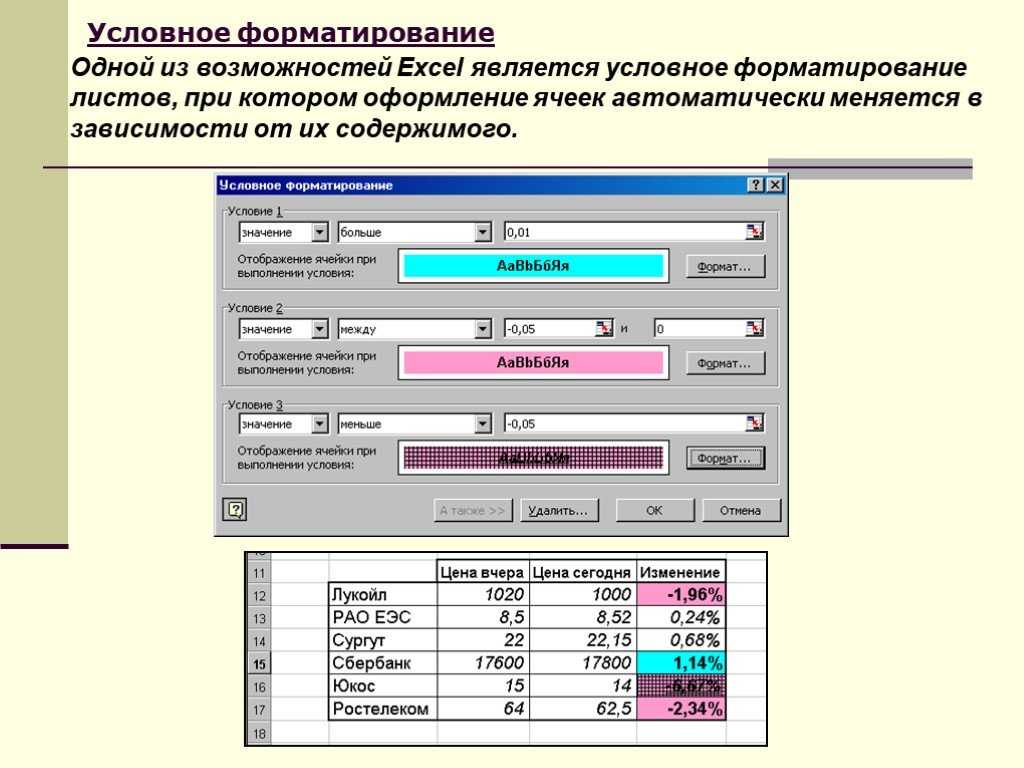
Условное форматирование в Excel позволяет визуально выделить определенные значения или ячейки на основе заданных условий. Чтобы начать использовать условное форматирование, первым шагом необходимо выделить ячейку или диапазон ячеек, в которых вы хотите применить это форматирование.
Для выделения ячейки или диапазона ячеек нажмите левую кнопку мыши на нужной ячейке и, не отпуская кнопку, переместите указатель вверх, вниз, влево или вправо, чтобы выделить необходимые ячейки. Вы также можете выделить диапазон ячеек, удерживая клавишу Shift и нажимая на первую и последнюю ячейки в диапазоне.
Когда ячейка или диапазон ячеек выделены, вы можете перейти ко второму шагу — выбору условного форматирования для их применения. Шаги применения условного форматирования варьируются в зависимости от типа условия и форматирования, которые вы хотите применить. Далее в статье будут представлены различные примеры применения условного форматирования в Excel.
Шаг 2: Откройте окно «Условное форматирование» во вкладке «Главная» на панели инструментов Excel
После того как вы открыли ваш документ Excel, перейдите на вкладку «Главная» в верхней панели инструментов. В этой вкладке есть несколько разделов с различными функциями и инструментами для работы с данными.
Найдите раздел «Стиль» в верхней части вкладки «Главная». В этом разделе должна быть кнопка с названием «Условное форматирование». Нажмите на эту кнопку, чтобы открыть окно «Условное форматирование».
Открыв окно «Условное форматирование», вы увидите различные опции и настройки для создания условного форматирования в ячейках Excel. В окне есть несколько вкладок, каждая из которых предназначена для определенного типа условного форматирования.
Теперь вы готовы приступить к настройке условного форматирования в Excel. Вы можете создавать различные правила форматирования на основе значений в ячейках, и Excel автоматически будет применять соответствующий формат к ячейкам, удовлетворяющим условиям.
Шаг 3: Выберите тип условного форматирования, который соответствует вашим потребностям
После того как вы определились с ячейками, к которым вы хотите применить условное форматирование, настало время выбрать тип форматирования, который будет наилучшим для вашей задачи.
Excel предлагает несколько вариантов условного форматирования, каждый из которых может быть применен в зависимости от ваших потребностей:
1. Подсветка ячеек: этот тип условного форматирования позволяет выделить ячейки с определенным значением или соответствующие заданному условию цветом или заливкой. Например, вы можете выделить все ячейки, содержащие числа больше 100, выделив их зеленым цветом.
2. Формулы: этот тип условного форматирования позволяет создавать сложные формулы для определения условий форматирования. Например, вы можете задать формулу для выделения ячеек, содержащих определенное сочетание текста и числа.
3. Данные на основе правил: этот тип условного форматирования позволяет быстро применить форматирование к ячейкам в соответствии с заданными правилами. Например, вы можете применить форматирование к ячейкам, содержащим наибольшие или наименьшие значения в диапазоне.
Выберите тип условного форматирования, который наиболее соответствует вашим потребностям. Вы также можете экспериментировать с различными типами, чтобы найти наилучший результат для вашей таблицы данных.
