
Windows 7 имеет множество полезных функций, одной из которых является возможность запуска программ от имени администратора. Это может быть полезно, когда вам необходимы расширенные привилегии для выполнения определенных задач или чтобы избежать проблем, связанных с ограничениями доступа.
Запуск программ от имени администратора довольно прост и требует всего нескольких шагов. Вот пошаговое руководство:
Шаг 1: Найдите ярлык программы, которую вы хотите запустить от имени администратора. Это может быть ярлык на рабочем столе, в меню «Пуск» или в папке «Программы».
Шаг 2: Щелкните правой кнопкой мыши по ярлыку программы и выберите опцию «Запустить от имени администратора» из контекстного меню. Если эта опция недоступна, значит у вас нет прав администратора и вам нужно будет выполнить следующие действия.
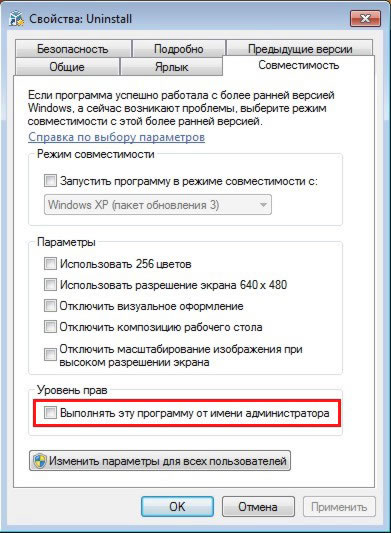
Шаг 3: Щелкните правой кнопкой мыши по ярлыку программы и выберите опцию «Свойства». В открывшемся окне перейдите на вкладку «Совместимость».
Шаг 4: В разделе «Раздел «Раздел «Параметры»» установите флажок рядом с опцией «Запускать программу от имени администратора». Затем нажмите кнопку «Применить» и «ОК».
Теперь, когда вы следовали указанным выше шагам, вы сможете запускать программы от имени администратора на компьютере под управлением Windows 7. Это может быть особенно полезно при установке программ или выполнении задач, которые требуют повышенных привилегий доступа.
Запуск программ от имени администратора может помочь вам избежать различных проблем, связанных с ограничениями доступа или нежелательными ошибками. Теперь, когда вы знаете, как это сделать, вы можете использовать эту функцию на Windows 7 с уверенностью и эффективностью.
Как запустить программу от имени администратора в Windows 7
В Windows 7 может возникнуть ситуация, когда вам необходимо запустить программу от имени администратора, чтобы получить полный доступ к системе. Это может потребоваться, например, для внесения изменений в системные файлы или установки программ определенного уровня доступа.
Вот несколько способов, которые помогут вам запустить программу от имени администратора в Windows 7:
- На рабочем столе найдите ярлык программы, которую вы хотите запустить от имени администратора.
- Нажмите правой кнопкой мыши на ярлыке программы и выберите пункт «Запуск от имени администратора».
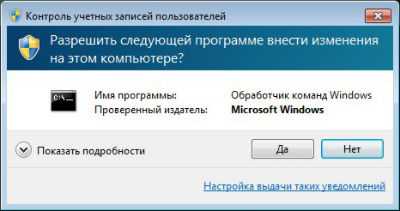
- Появится диалоговое окно «Пользовательский элемент управления учетными записями». Введите пароль администратора и нажмите кнопку «Да».
- Программа запустится с полными правами администратора.
Если ярлык программы отсутствует на рабочем столе, вы можете найти ее в меню «Пуск». Просто щелкните правой кнопкой мыши на пункте меню, соответствующем программе, и выберите пункт «Запуск от имени администратора». Затем следуйте инструкциям, описанным выше.
Теперь вы знаете, как запустить программу от имени администратора в Windows 7. Пользуйтесь этой функцией с умом и аккуратно, чтобы избежать нежелательных последствий.
Подготовка и настройка
Перед запуском программы от имени администратора в Windows 7, вам может потребоваться выполнить несколько подготовительных шагов и настроек:
- Убедитесь, что у вас есть учетная запись администратора или права администратора на компьютере. Если у вас нет необходимых прав, обратитесь к администратору системы.
- Закройте все открытые программы и файлы, чтобы избежать потери данных или конфликтов во время запуска программы от имени администратора.
- Найдите ярлык программы, которую вы хотите запустить от имени администратора. Обычно ярлык находится на рабочем столе или в меню «Пуск».
- Щелкните правой кнопкой мыши на ярлыке программы и выберите «Запустить от имени администратора» в контекстном меню.
- Если появится диалоговое окно «Управление учетными записями пользователя», подтвердите действие, указав имя и пароль администратора. Если у вас нет пароля администратора, оставьте поле пароля пустым и нажмите «OK».
- Подождите, пока программа запустится от имени администратора. Возможно, потребуется некоторое время для загрузки и инициализации программы.
Теперь вы готовы запустить программу от имени администратора и использовать ее с полными привилегиями на вашем компьютере с операционной системой Windows 7.
Проверьте свои права пользователя
Перед тем, как запустить программу от имени администратора в Windows 7, важно убедиться, что у вас есть соответствующие права пользователя. Если вы не являетесь администратором, возможно, вам не будет разрешено запустить программу от имени администратора и внести изменения в системные файлы и настройки.
Чтобы проверить свои права пользователя, выполните следующие действия:
- Нажмите кнопку «Пуск» и выберите «Панель управления».
- В Панели управления выберите категорию «Учетные записи пользователей».
- В разделе «Учетные записи пользователей» выберите «Управление учетными записями пользователей».
На открывшейся странице вы увидите список учетных записей на вашем компьютере. Учетные записи, имеющие администраторские права, будут отмечены как «Администраторы». Если ваша учетная запись не является администраторской, вам, скорее всего, не будет разрешено запускать программы от имени администратора.
Если у вас нет администраторских прав, вы можете обратиться к администратору или владельцу компьютера и запросить разрешение на запуск программы от имени администратора, либо попросить его выполнить необходимые изменения для вас.
Убедитесь, что у вас есть учетная запись администратора
Перед тем как запускать программу от имени администратора, необходимо убедиться, что у вас есть учетная запись администратора на компьютере. В противном случае, вы не сможете выполнить эту операцию.
Для проверки наличия учетной записи администратора в Windows 7, следуйте следующим шагам:
1. Откройте «Панель управления».
Нажмите на кнопку «Пуск» в нижнем левом углу экрана, а затем выберите «Панель управления» в списке программ.
2. Перейдите в раздел «Учетные записи пользователей».
В «Панели управления» найдите раздел «Учетные записи пользователей» и нажмите на него. Здесь вы найдете информацию об учетных записях на вашем компьютере.
3. Проверьте наличие администраторской учетной записи.
В открывшемся окне «Учетные записи пользователей» убедитесь, что существует учетная запись с правами администратора. У администраторской учетной записи должно быть указано «Администратор» в качестве типа учетной записи.
Если вы заметили администраторскую учетную запись, вы готовы запускать программы от ее имени. В случае ее отсутствия, вам необходимо создать новую учетную запись администратора или получить соответствующие права от администратора компьютера.
Помните, что запуск программ от имени администратора дает права доступа к системным файлам и изменениям на компьютере. Поэтому будьте осторожны при выполнении этой операции и запускайте программы от администратора только в случае наличия необходимости.
Установите программу в соответствующую папку
1. Скачайте программу, которую вы хотите запустить от имени администратора. Обычно файл установки имеет расширение .exe.
2. Откройте папку, в которую вы хотите установить программу. Обычно это папка «Program Files» или «Program Files (x86)» на системном диске C.
3. Скопируйте файл установки программы в эту папку.
4. Щелкните правой кнопкой мыши на файле установки программы и выберите «Запустить от имени администратора».
5. В появившемся диалоговом окне подтвердите, что вы хотите запустить программу от имени администратора.
6. Следуйте инструкциям установщика программы, чтобы завершить процесс установки.
Теперь у вас есть установленная программа, которую вы можете запускать от имени администратора в Windows 7. Обратите внимание, что для некоторых программ может потребоваться дополнительная настройка или изменение свойств файла для корректной работы от имени администратора.
Запуск программы от имени администратора

Запуск программы от имени администратора может быть необходим, когда требуется получить расширенные права доступа к определенным функциям или файлам. В операционной системе Windows 7 есть несколько способов запустить программу с правами администратора. В этом руководстве мы рассмотрим два основных метода.
1. Запуск программы от имени администратора из контекстного меню
Один из наиболее простых способов запустить программу от имени администратора — это использовать контекстное меню. Для этого необходимо выполнить следующие шаги:
- Найдите ярлык программы или исполняемый файл, который вы хотите запустить от имени администратора.
- Щелкните правой кнопкой мыши на ярлыке или файле, чтобы открыть контекстное меню.
- В контекстном меню выберите опцию «Запуск от имени администратора».
- Если система запросит подтверждение, нажмите «Да» или введите пароль администратора, если он требуется.
- Программа будет запущена от имени администратора.
2. Запуск программы от имени администратора через свойства файла
Если вы не можете найти нужную опцию в контекстном меню, вы можете запустить программу от имени администратора через свойства файла. Процесс выглядит следующим образом:
- Найдите ярлык программы или исполняемый файл, который вы хотите запустить от имени администратора.
- Щелкните правой кнопкой мыши на ярлыке или файле и выберите «Свойства».
- В диалоговом окне «Свойства» перейдите на вкладку «Совместимость».
- В разделе «Параметры привилегий» установите флажок рядом с опцией «Запускать эту программу от имени администратора».
- Нажмите «Применить» и «ОК», чтобы сохранить изменения.
- При следующем запуске программы она будет автоматически запущена от имени администратора.
Запуск программы от имени администратора может быть полезным, когда вы сталкиваетесь с проблемами, требующими повышенных привилегий доступа. Обратите внимание, что для использования этих методов вам потребуются права администратора или пароль администратора. Будьте осторожны при запуске программ от имени администратора и убедитесь, что вы доверяете их источнику.
Используйте контекстное меню
Для этого щелкните правой кнопкой мыши по ярлыку программы или исполняемому файлу. В открывшемся контекстном меню выберите пункт «Запуск от имени администратора».
Как только вы выберете этот пункт, появится диалоговое окно «Управление учетными записями пользователей». Введите пароль администратора (если требуется) и нажмите кнопку «Да».
После этого программа будет запущена от имени администратора, и вам будет предоставлен полный доступ ко всем привилегиям и возможностям, связанным с административными правами.
Контекстное меню предоставляет быстрый и удобный способ запустить программу от имени администратора в Windows 7, особенно если вы часто используете определенные программы, требующие административных прав.
Примечание: Если пункт «Запуск от имени администратора» отсутствует в контекстном меню, это может быть связано с ограничениями безопасности или учетной записью пользователя. В таком случае вам, возможно, потребуется обратиться к администратору системы для получения разрешения на запуск программы от имени администратора.
