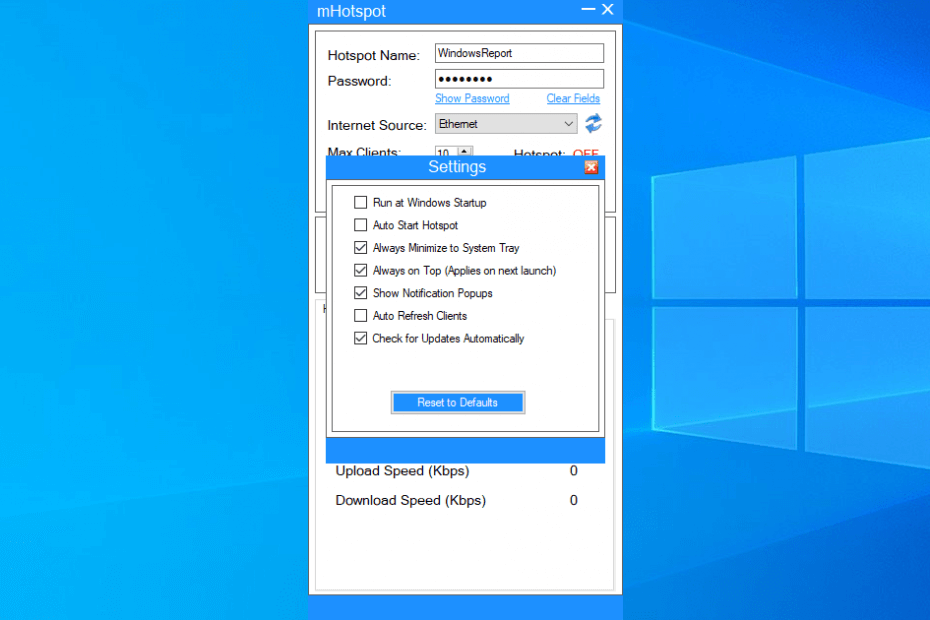
mHotspot — это удивительная программа, которая позволяет превратить ваш ноутбук или компьютер в точку доступа Wi-Fi, тем самым разделяя интернет-соединение с другими устройствами. Это незаменимый инструмент для тех, кто часто путешествует или нуждается в срочном подключении к Интернету в общественных местах.
Установка mHotspot проста и быстра. Вам просто нужно скачать программу с официального сайта, запустить ее и следовать инструкциям на экране. После установки вы будете готовы использовать программу и настроить свою собственную точку доступа Wi-Fi в несколько минут.
Основные функции mHotspot включают в себя:
- Создание безопасной точки доступа Wi-Fi с уникальным именем и паролем;
- Подключение до 10 устройств к вашей точке доступа одновременно;
- Контроль скорости и ограничение использования данных для каждого подключенного устройства;
- Обмен файлами между устройствами, подключенными к точке доступа;
- Отображение подробных статистических данных об использовании интернет-трафика.
В целом, mHotspot — это превосходная программа, которая обеспечивает удобство и безопасность при подключении к Интернету. Она предлагает простой способ расшарить свое интернет-соединение с другими устройствами и дает возможность контролировать использование интернет-трафика каждым подключенным устройством. Если вам нужно быстро создать точку доступа Wi-Fi, mHotspot — это идеальный выбор для вас!
Описание
Установить программу очень просто — достаточно скачать ее с официального сайта разработчика и запустить установочный файл. После установки вы сможете запустить приложение и настроить параметры своей виртуальной точки доступа.
В mHotspot доступно множество параметров настройки, позволяющих вам адаптировать работу программы под свои потребности. Вы сможете задать имя и пароль для вашей Wi-Fi сети, выбрать тип шифрования, настроить максимальное количество подключенных устройств и многое другое.
Важной особенностью mHotspot является возможность управлять доступом к интернету для каждого подключенного устройства. Вы сможете ограничить скорость интернета для определенных устройств, а также блокировать доступ к определенным сайтам или приложениям.
Кроме того, mHotspot обладает простым и интуитивно понятным интерфейсом, который позволяет даже неопытным пользователям быстро разобраться в настройках и начать использовать программу.
Таким образом, mHotspot является отличным решением для тех, кто хочет разделить свое интернет-соединение с другими устройствами или создать временную Wi-Fi сеть для совместной работы или развлечений.
Что такое программа mHotspot
Основная функция программы mHotspot заключается в создании горячей точки доступа Wi-Fi с использованием существующего интернет-подключения. Вы можете выбрать имя и пароль для своей сети, а также настроить различные параметры, такие как максимальное количество подключенных устройств и скорость соединения.
Чтобы установить и использовать программу mHotspot, вам не понадобятся специальные навыки или дополнительное оборудование. Просто скачайте и установите программу на свой компьютер, выполните несколько простых настроек и вы сможете начать использовать интернет на своих устройствах, подключенных к созданной вами Wi-Fi сети.
| Основные функции программы mHotspot: | |
| 1. | Создание точки доступа Wi-Fi с использованием существующего интернет-подключения. |
| 2. | Настройка имени и пароля для беспроводной сети. |
| 3. | Установка максимального количества подключенных устройств. |
| 4. | Контроль скорости соединения. |
| 5. | Поддержка различных типов подключения, включая Ethernet, 3G/4G и другие. |
| 6. | Возможность обмениваться файлами и печатать через подключенные устройства. |
Преимущества программы mHotspot
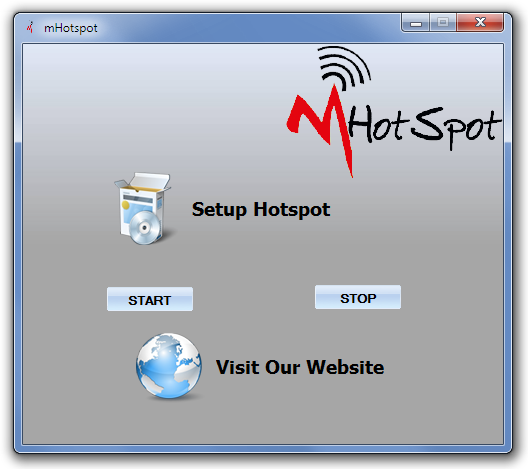
Программа mHotspot представляет собой удобное и простое в использовании приложение, которое позволяет превратить ваш компьютер в точку доступа Wi-Fi.
Одним из основных преимуществ программы является ее бесплатность. Вы можете скачать и установить mHotspot без всяких затрат.
Другим преимуществом mHotspot является его простота в использовании. Даже новичок без особых технических навыков сможет быстро настроить и запустить точку доступа Wi-Fi с помощью данного приложения.
Программа mHotspot обладает гибкостью и позволяет настроить различные параметры точки доступа, включая имя сети, тип безопасности и пароль. Это позволяет обеспечить безопасное подключение к вашей точке доступа.
Еще одним преимуществом mHotspot является возможность подключения к нескольким устройствам одновременно. Вы можете разделить интернет-соединение с вашими друзьями или коллегами, не ограничивая количество устройств.
Кроме того, mHotspot поддерживает шифрование WPA2, которое обеспечивает высокий уровень безопасности передачи данных по Wi-Fi сети.
И наконец, mHotspot является легким и небольшим приложением, которое не занимает много места на вашем компьютере и не загружает систему, работая быстро и эффективно.
В итоге, программа mHotspot является отличным инструментом для тех, кто нуждается в быстрой и удобной возможности создания точки доступа Wi-Fi на компьютере. Благодаря своим преимуществам и надежности, mHotspot позволяет с легкостью обмениваться интернет-соединением со своими устройствами и делиться им с другими людьми.
Доступные версии программы mHotspot

Программа mHotspot доступна в нескольких версиях, каждая из которых предлагает уникальный набор функций и возможностей.
Бесплатная версия
Бесплатная версия mHotspot — это базовая версия программы, которая позволяет пользователям создавать точку доступа Wi-Fi с одним подключенным устройством. Она предоставляет основные функции, такие как возможность задания имени и пароля сети, выбор типа шифрования и мониторинг состояния подключения устройств.
Pro версия
Pro версия mHotspot включает все функции бесплатной версии, а также дополнительные возможности. Она позволяет создавать точку доступа с несколькими подключенными устройствами, изменять настройки маршрутизации и брандмауэра, устанавливать ограничения скорости и фильтры по IP-адресам. Также в Pro версии предоставляется опция автоматической загрузки программы при запуске операционной системы.
Ultimate версия
Ultimate версия mHotspot — это полная версия программы, которая включает все функции и возможности, доступные в Pro версии, а также дополнительные опции. Она предоставляет расширенные настройки сети, поддержку VPN, возможность создания резервных копий и восстановления конфигурации сети, а также удаленное управление точкой доступа. Ultimate версия обеспечивает максимальную гибкость и контроль над созданной точкой доступа Wi-Fi.
Выбор версии программы mHotspot зависит от ваших потребностей и требований. Бесплатная версия может быть достаточна для простого использования, но если вам нужны дополнительные функции и возможности, стоит рассмотреть Pro или Ultimate версию.
Инструкция по установке

Для установки программы mHotspot на ваш компьютер, следуйте простым шагам ниже:
- Скачайте установочный файл программы mHotspot с официального сайта разработчика.
- Откройте скачанный файл и следуйте инструкциям мастера установки.
- Выберите папку, в которую нужно установить программу, или оставьте предложенное место установки по умолчанию.
- Дождитесь завершения процесса установки.
- После завершения установки, запустите программу mHotspot.
Теперь у вас установлена программа mHotspot на ваш компьютер и готова к использованию.
Скачивание и установка программы mHotspot
Чтобы скачать и установить программу mHotspot, следуйте этим простым инструкциям:
Шаг 1: Перейдите на официальный сайт программы mHotspot.
Шаг 2: На главной странице сайта найдите кнопку «Download», нажмите на нее.
Шаг 3: Скачайте установочный файл программы mHotspot на ваш компьютер.
Шаг 4: После загрузки откройте установочный файл программы mHotspot.
Шаг 5: В открывшемся окне выберите язык установки. Нажмите кнопку «OK».
Шаг 6: Читайте Условия соглашения. Если вы согласны с ними, поставьте галочку в поле «I accept the agreement». Нажмите кнопку «Next».
Шаг 7: Выберите папку, в которой будет установлена программа. Нажмите кнопку «Next».
Шаг 8: Нажмите кнопку «Next» для начала установки программы mHotspot.
Шаг 9: Подождите, пока установка программы mHotspot завершится.
Шаг 10: После успешной установки нажмите кнопку «Finish».
Теперь у вас установлена программа mHotspot на вашем компьютере! Вы можете создавать точку доступа Wi-Fi и делиться интернетом с другими устройствами.
Обратите внимание: перед использованием программы mHotspot, убедитесь, что ваш компьютер подключен к интернету.
Настройка соединения и создание точки доступа
Для начала настройки соединения и создания точки доступа с помощью программы mHotspot, следуйте следующим шагам:
- Запустите программу mHotspot на своем компьютере.
- В главном окне программы, введите имя сети (SSID) в поле «Имя сети». Это будет название вашей точки доступа, которое будет видно другим устройствам.
- Выберите тип защиты для вашей сети из выпадающего списка «Тип безопасности». Рекомендуется выбрать WPA2 PSK для наиболее надежной защиты.
- В поле «Пароль» введите пароль для доступа к вашей сети. Пароль должен быть достаточно сложным, чтобы предотвратить несанкционированный доступ.
- Выберите сетевой адаптер, через который вы будете делить интернет-соединение, из выпадающего списка «Через». Обычно это будет ваш проводной или беспроводной адаптер.
- Нажмите кнопку «Запустить горячую точку», чтобы начать создание точки доступа.
- После создания точки доступа, вам будет предоставлена информация о созданной сети, включая IP-адрес и количество подключенных устройств.
- На подключаемых устройствах найдите созданную точку доступа в списке доступных сетей Wi-Fi и введите пароль для подключения.
- Теперь все подключенные устройства могут использовать интернет-соединение, которое вы делите через ваш компьютер.
Настройка соединения и создание точки доступа в программе mHotspot — простая задача, которая позволяет вам поделить интернет-соединение с другими устройствами в вашей сети. Следуйте этим шагам, чтобы начать использовать вашу горячую точку!
Настройка параметров сети в программе mHotspot
Программа mHotspot предоставляет пользователям возможность создавать виртуальные точки доступа Wi-Fi на своих компьютерах. После установки программы пользователь может настроить различные параметры сети, чтобы создать оптимальные условия для подключения других устройств.
Для начала настройки параметров сети в программе mHotspot, необходимо открыть приложение и перейти на вкладку «Настройки». Здесь можно изменить следующие параметры:
SSID: SSID (Service Set Identifier) – это имя вашей виртуальной сети Wi-Fi. Вы можете выбрать любое удобное для вас имя. Это имя будет видно другим устройствам при поиске доступных сетей Wi-Fi.
Пароль: Вы можете установить пароль для вашей виртуальной сети Wi-Fi. Это поможет защитить вашу сеть от несанкционированного доступа. Пароль должен быть достаточно сложным и уникальным.
Интернет-подключение: Вы можете выбрать источник интернет-подключения для вашей виртуальной сети. Вы можете использовать подключение через Ethernet, модем, мобильный интернет или другие доступные вам варианты подключения.
Максимальное количество пользователей: Вы можете ограничить количество пользователей, которые могут подключиться к вашей виртуальной сети. Это может быть полезно, если вы хотите контролировать доступ к сети или ограничить использование ресурсов вашего компьютера.
После того как вы настроили все параметры сети в программе mHotspot, нажмите кнопку «Запустить» для создания виртуальной точки доступа. Теперь вы можете подключиться к вашей новой сети Wi-Fi с любого другого устройства.
Настройка параметров сети в программе mHotspot достаточно проста и позволяет создать беспроводную сеть с подходящими для вас параметрами. Благодаря этому, вы сможете превратить ваш компьютер в точку доступа Wi-Fi и поделиться интернетом с другими устройствами.
