
Когда мы работаем на компьютере, мы часто сталкиваемся с различными проблемами, которые могут привести к потере данных или неправильной работе операционной системы. Чтобы избежать подобных ситуаций, разработчики Windows 7 предусмотрели специальный механизм — контрольные точки восстановления. Эта функция позволяет сохранять состояние системы в определенный момент времени и восстанавливать его при необходимости.
Одной из главных особенностей контрольных точек восстановления является то, что они сохраняют не только настройки и данные операционной системы, но и информацию о программном обеспечении, установленном на компьютере. Это означает, что если вам придется восстанавливать систему до определенной точки, то все программы и файлы, установленные или измененные после этой точки, будут удалены, а система вернется к сохраненному состоянию.
Принцип работы контрольных точек восстановления в Windows 7 основан на создании специального снимка состояния системы. Когда вы создаете новую контрольную точку, операционная система создает резервную копию необходимых системных файлов и сохраняет их. Если в дальнейшем возникают проблемы, вы можете восстановить систему до созданной контрольной точки, при этом все файлы и настройки будут восстановлены до состояния, существовавшего в момент создания точки.
Контрольная точка восстановления в Windows 7
Основная функция контрольных точек восстановления — предоставить пользователям возможность откатить изменения, которые могут негативно повлиять на систему. Если, например, после установки нового программного обеспечения или обновления драйверов возникают проблемы с работой системы, пользователь может использовать контрольную точку восстановления для возврата системы к предыдущему состоянию.
Контрольные точки восстановления могут быть созданы автоматически при установке новых программ или обновлении драйверов, а также вручную пользователем. Для создания контрольной точки восстановления в Windows 7 можно воспользоваться специальной утилитой — System Restore (Системное восстановление).
Однако стоит отметить, что контрольные точки восстановления не являются абсолютным средством восстановления системы. Они не сохраняют пользовательские файлы и данные, а также не решают проблемы, связанные с аппаратными неисправностями или вирусным воздействием.
| Преимущества контрольных точек восстановления: | Недостатки контрольных точек восстановления: |
|---|---|
|
|
В целом, контрольные точки восстановления в Windows 7 — это полезный инструмент, который помогает пользователям предотвратить потерю данных и быстро восстановить систему в случае возникновения проблем.
Определение контрольной точки восстановления

В случае, если происходит сбой системы, пользователь может использовать контрольную точку восстановления для восстановления системы на определенный момент времени. Это может помочь исправить ошибки или проблемы, возникшие после установки программного обеспечения или изменения настроек системы.
Контрольные точки восстановления особенно полезны при установке новых программ, драйверов или важных обновлений, так как они предоставляют возможность откатить изменения, если возникнут проблемы. Они также могут быть использованы для восстановления системы после атаки вредоносного программного обеспечения или других серьезных сбоев в работе системы.
Создание контрольной точки восстановления
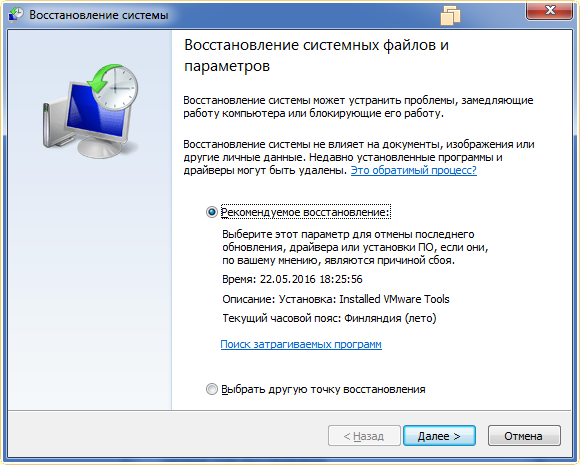
Для создания контрольной точки восстановления в Windows 7 следуйте простым инструкциям:
- Откройте меню «Пуск» и выберите «Панель управления».
- В панели управления выберите «Система и безопасность».
- В разделе «Система» выберите «Создание контрольной точки».
- Откроется окно «Свойства системы». Нажмите кнопку «Создать» в разделе «Защита системы».
- Введите описание для контрольной точки восстановления, чтобы легко ее распознать в будущем.
- Нажмите кнопку «Создать». Система начнет создание контрольной точки, что может занять некоторое время.
- По завершении создания контрольной точки вы получите уведомление о успешном завершении процесса.
Поздравляю! Теперь у вас есть контрольная точка восстановления, которую вы можете использовать в случае необходимости вернуть систему к сохраненному состоянию. Обязательно создавайте контрольные точки восстановления регулярно, чтобы обезопасить себя от потери данных или неполадок в системе.
Восстановление системы из контрольной точки
Контрольная точка восстановления в Windows 7 позволяет сохранить состояние системы в определенный момент времени. Если ваша операционная система работает некорректно или возникли проблемы после установки программы или обновления, вы можете использовать контрольную точку восстановления для восстановления системы к предыдущему стабильному состоянию.
Чтобы восстановить систему из контрольной точки, выполните следующие шаги:
- Откройте меню «Пуск» и перейдите в «Панель управления».
- Выберите «Система и безопасность» и перейдите в «Система».
- Нажмите на вкладку «Защита системы» и нажмите на кнопку «Восстановление системы».
- Выберите опцию «Выбрать другую точку восстановления» и нажмите «Далее».
- Выберите контрольную точку из списка и нажмите «Далее».
- Подтвердите ваш выбор и начните процесс восстановления, следуя инструкциям на экране.
После завершения восстановления системы ваш компьютер будет восстановлен к состоянию, предшествующему установке программы или обновления. При этом все последующие изменения программ и файлов, которые произошли после выбранной контрольной точки, будут отменены. Поэтому перед восстановлением системы рекомендуется сделать резервные копии важных данных.
Восстановление системы из контрольной точки в Windows 7 — это простой и эффективный способ исправить проблемы с операционной системой, не прибегая к переустановке системы или сбросу до заводских установок. Помните, что контрольные точки восстановления автоматически создаются перед изменениями системы, но вы также можете создавать их вручную, чтобы иметь возможность восстановления системы на разных этапах эксплуатации компьютера.
Принцип работы контрольных точек восстановления
Контрольные точки восстановления в Windows 7 представляют собой снимки состояния системы, которые создаются автоматически перед установкой нового программного обеспечения или драйверов, а также в случае системных обновлений. Они также могут быть созданы вручную пользователем.
Основной принцип работы контрольных точек восстановления заключается в сохранении копии текущего состояния системы, включая реестр, настройки системы, установленное программное обеспечение и драйверы. Когда система затем испытывает проблемы, такие как сбои программного обеспечения или несовместимые обновления, пользователь может использовать контрольную точку восстановления для восстановления системы к предыдущему состоянию.
При использовании контрольной точки восстановления система возвращается к сохраненным данным и производит откат всех изменений, которые были внесены после создания точки. Это означает, что все программы, драйверы и настройки, которые были установлены или изменены после создания точки, будут удалены или отменены.
Процесс восстановления с использованием контрольных точек восстановления обычно занимает всего несколько минут и не требует от пользователя никаких дополнительных действий. Система автоматически перезагружается после восстановления, и пользователь может продолжить работу с системой, как будто ничего не произошло.
Однако следует отметить, что контрольные точки восстановления не являются полной защитой от потери данных. Они не сохраняют пользовательские файлы и папки, поэтому рекомендуется регулярное создание резервных копий всех важных данных. Кроме того, использование контрольных точек восстановления не гарантирует решение всех проблем системы, особенно в случае серьезных нарушений или аппаратных неисправностей.
Сохранение состояния системы
Контрольная точка восстановления в Windows 7 позволяет сохранить текущее состояние операционной системы, включая настройки, установленные программы и системные файлы. Это дает возможность вернуться к сохраненному состоянию, в случае возникновения проблем или ошибок.
Когда создается контрольная точка восстановления, операционная система создает резервные копии важных системных файлов и реестра. Это позволяет восстановить систему до состояния, на момент создания контрольной точки, при необходимости.
Создание контрольной точки восстановления в Windows 7 можно выполнить как вручную, так и автоматически при установке системных обновлений или установке нового программного обеспечения. При этом операционная система сохраняет информацию о текущем состоянии системы, включая данные о драйверах, установленном программном обеспечении и настройках.
Контрольные точки восстановления полезны в случае, если операционная система начинает работать некорректно или появляются проблемы, связанные с установленным программным обеспечением или драйверами. В этом случае можно использовать контрольную точку, чтобы вернуть систему к предыдущему рабочему состоянию и устранить проблему.
Создание и использование контрольных точек восстановления является одним из способов обеспечения безопасности и стабильности работы операционной системы Windows 7.
Восстановление состояния системы
При восстановлении системы до контрольной точки все изменения, произошедшие после ее создания, будут отменены. Это включает в себя удаление установленного программного обеспечения, изменение настроек и удаление или восстановление файлов. Важно отметить, что восстановление системы с помощью контрольных точек не влияет на личные файлы, такие как документы, фотографии и видео, они остаются нетронутыми.
Для восстановления системы до контрольной точки в Windows 7 пользователь должен зайти в «Системные настройки» и выбрать опцию «Восстановление системы». Затем следует выбрать контрольную точку, к которой нужно вернуться, и запустить процесс восстановления. Пользователь должен быть внимателен, так как после восстановления системы все изменения, произошедшие после создания выбранной контрольной точки, будут удалены.
Контрольные точки восстановления в Windows 7 — это мощный инструмент для восстановления системы. Они позволяют быстро и безопасно вернуться к предыдущему точному состоянию системы и исправить различные проблемы или ошибки. Регулярное создание контрольных точек поможет пользователям сохранить стабильность и производительность своей операционной системы.
| Преимущества восстановления системы с помощью контрольных точек в Windows 7: |
|---|
| Быстрое и удобное восстановление системы до предыдущего состояния |
| Отмена ошибок и проблем, возникших после создания контрольной точки |
| Безопасное восстановление, не затрагивающее личные файлы |
| Поддержка всех важных настроек и программного обеспечения |
