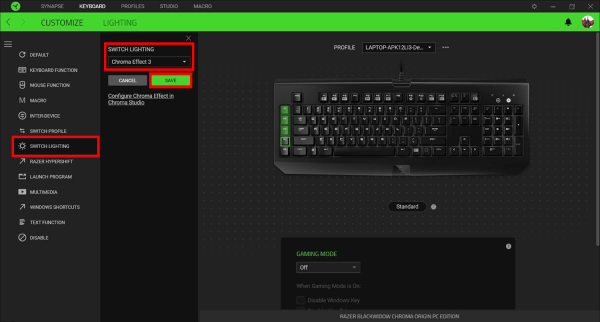
Клавиатуры Razer славятся своими яркими и настраиваемыми подсветками, которые могут сделать ваше игровое пространство еще более эффектным. Если вы только что приобрели клавиатуру Razer и хотите настроить светодиодную подсветку, следуйте этому пошаговому руководству.
Шаг 1: Установите и запустите программное обеспечение Razer Synapse на своем компьютере. Это приложение позволит вам управлять всеми настройками своей клавиатуры Razer, включая подсветку. Убедитесь, что ваша клавиатура подключена к компьютеру.
Шаг 2: В открывшемся окне Razer Synapse найдите раздел «Lighting» или «Подсветка». Здесь вы можете выбрать одну из предустановленных цветовых схем или создать свою уникальную. Играйте с настройками, чтобы найти подходящий вам вариант.
Подробное руководство: Как активировать подсветку клавиатуры Razer
Клавиатуры Razer обычно имеют функцию подсветки клавиш, которая позволяет пользователю настраивать цвет и яркость подсветки. Для активации подсветки клавиатуры Razer, выполните следующие шаги:
- Установить ПО Razer Synapse: Убедитесь, что у вас установлено приложение Razer Synapse на вашем компьютере. Это приложение позволяет управлять различными настройками вашего устройства, включая подсветку клавиатуры.
- Открыть Razer Synapse: Запустите приложение Razer Synapse на вашем компьютере.
- Выбрать устройство: Выберите вашу клавиатуру Razer из списка устройств в Razer Synapse.
- Настроить подсветку: В меню настройки устройства найдите раздел, отвечающий за подсветку клавиатуры. Здесь вы сможете настроить цвет, яркость и даже эффекты подсветки.
- Сохранить настройки: После того, как вы настроили подсветку по вашему вкусу, не забудьте сохранить изменения.
Теперь ваша клавиатура Razer должна быть активирована с настроенной подсветкой. Вы можете вносить изменения в настройки подсветки в любое время через приложение Razer Synapse.
Шаг 1: Проверьте наличие настройки подсветки в ПО Razer Synapse
| 1. | Запустите ПО Razer Synapse. |
| 2. | Проверьте наличие раздела или вкладки, связанной с подсветкой клавиатуры. |
| 3. | Убедитесь, что в данном разделе вы можете настроить цвета, режимы и яркость подсветки вашей клавиатуры. |
Откройте программу Razer Synapse
Первый шаг, который необходимо предпринять, чтобы начать настройку подсветки клавиатуры Razer, это открыть программу Razer Synapse на своем компьютере. Это официальное приложение от Razer, которое позволяет настраивать различные параметры устройств Razer, включая подсветку клавиатуры. Убедитесь, что программа установлена на вашем компьютере и откройте ее для дальнейших действий.
Проверьте меню настроек клавиатуры
Первым шагом для того, чтобы включить подсветку на клавиатуре Razer, нужно обратиться к настройкам устройства. Обычно у клавиатур Razer есть специальное программное обеспечение, которое позволяет управлять различными параметрами, включая подсветку клавиш. Откройте это программное обеспечение и в меню настроек обратите внимание на раздел, отвечающий за освещение клавиш. Здесь вы сможете выбрать цвет, яркость, режимы свечения и другие параметры подсветки, чтобы настроить ее именно под свои предпочтения.
Шаг 2: Настройте насыщенность и цвета светодиода

После того, как вы выбрали режим подсветки, следующим шагом будет настройка насыщенности и цветов светодиода клавиатуры. Для этого откройте программное обеспечение Razer Synapse и перейдите в раздел «Параметры подсветки». Здесь вы сможете выбрать желаемый цвет из палитры или использовать предустановленные настройки.
Чтобы достичь оптимальной насыщенности светодиода, вы можете регулировать яркость и прозрачность, чтобы создать уникальный эффект подсветки. Экспериментируйте с разными комбинациями цветов и интенсивности, чтобы подстроить подсветку под ваш стиль и настроение.
Выберите желаемые цвета для клавиш
Для того чтобы настроить цвета клавиш на клавиатуре Razer, откройте программное обеспечение Razer Synapse и найдите соответствующий раздел для настройки подсветки.
Выберите желаемую цветовую схему из предустановленных вариантов или создайте свою уникальную комбинацию цветов, используя RGB-палитру.
После выбора цветов сохраните настройки, чтобы увидеть изменения на клавиатуре. Теперь ваша клавиатура Razer будет светиться выбранными вами цветами!
Измените яркость подсветки
Чтобы изменить яркость подсветки клавиатуры Razer, откройте программное обеспечение Razer Synapse и перейдите в раздел «Параметры клавиш». Здесь вы сможете настроить яркость подсветки по своему усмотрению. Выберите уровень яркости с помощью специальной ползунка и сохраните изменения, чтобы они применились к вашей клавиатуре.
Сохраните новые настройки
После того как вы отрегулировали яркость и цвет клавиатуры по своему вкусу, не забудьте сохранить ваши настройки. Для этого проследуйте по следующей инструкции:
| 1. | Откройте ПО Razer Synapse на вашем компьютере. |
| 2. | Перейдите в раздел «Настройки» или «Settings». |
| 3. | Выберите опцию «Синхронизация» или «Sync». |
| 4. | Нажмите на кнопку «Сохранить настройки на устройстве» или «Save settings to device». |
| 5. | Ваша новая цветовая схема и яркость будут сохранены на устройстве, что позволит вам наслаждаться световым шоу каждый раз, когда включаете клавиатуру! |
Шаг 3: Проверьте работу подсветки на клавиатуре Razer
После того, как вы настроили подсветку на клавиатуре Razer, важно проверить, что все работает правильно. Для этого выполните следующие действия:
- Включите клавиатуру, нажав на соответствующую кнопку питания.
- Убедитесь, что все выбранные настройки подсветки активны.
- Попробуйте изменить цвет или эффекты подсветки, чтобы убедиться, что изменения отображаются на клавиатуре.
- Попробуйте нажать несколько клавиш, чтобы убедиться, что подсветка реагирует на ваши действия.
Если все работает как ожидается, значит ваша клавиатура Razer готова к использованию с настроенной подсветкой!
