
Иногда возникает необходимость записать большой файл на флешку, будь то фильм, музыкальный альбом или архив с фотографиями. Но что делать, если размер файла превышает доступную память на носителе? В этой статье мы рассмотрим несколько простых и эффективных способов, как справиться с этой проблемой.
Первый способ — использовать архиватор. Архиваторы позволяют упаковать файлы в один архив и сжать их, тем самым уменьшив размер. Наиболее популярными архиваторами являются 7-Zip, WinRAR и WinZip. При помощи этих программ вы можете создать архив с вашим файлом и записать его на флешку. Обратите внимание, что для распаковки архива на другом компьютере потребуется установленный архиватор.
Второй способ — разделить файл на несколько частей. Это может быть полезно, если на флешке осталось мало свободного места. Для этого можно воспользоваться архиваторами, такими как 7-Zip или WinRAR. Они позволяют разделить файл на части определенного размера, например, по 500 МБ каждая. Таким образом, вы сможете записать каждую часть по отдельности на флешку, а потом объединить файлы обратно в один на целевом компьютере.
Третий способ — использовать облачное хранилище. Если у вас есть доступ к интернету, то это отличное решение. Вы можете загрузить свой файл на облачный сервис, такой как Google Drive, Dropbox или Яндекс.Диск, после чего скачать его на нужный компьютер. Обращайте внимание на скорость интернета, чтобы загрузка и скачивание файлов прошли быстро и без проблем.
Использование программных средств
Для записи большого файла на флешку могут пригодиться различные программные средства, которые помогут сделать процесс более эффективным и удобным.
Вот несколько программных средств, которые можно использовать для записи больших файлов на флешку:
- Файловый менеджер. Большинство операционных систем, таких как Windows, macOS и Linux, предлагают встроенные файловые менеджеры, которые позволяют легко перетаскивать и копировать файлы на флешку.
- Утилиты для создания образов дисков. С помощью таких утилит, как Daemon Tools или PowerISO, можно создать образ большого файла и записать его на флешку. Это особенно полезно, если файл имеет ограничения на копирование или требует специальной обработки перед записью.
- Программы для ускорения записи файлов. Некоторые программы, такие как TeraCopy или FastCopy, предлагают возможность ускорить процесс записи файлов на флешку. Они оптимизируют скорость передачи данных и позволяют более эффективно использовать возможности флешки.
- Специализированные программы для записи файлов на флешку. Существуют также специализированные программы, которые предлагают расширенные функции и настройки для записи файлов на флешку. Некоторые известные программы в этой категории включают Rufus и Etcher.
В зависимости от конкретных требований и предпочтений, можно выбрать наиболее подходящее программное средство для записи большого файла на флешку. Удобство использования, скорость передачи данных и обеспечение безопасности файлов — основные критерии при выборе программы.
Использование стандартных средств операционной системы
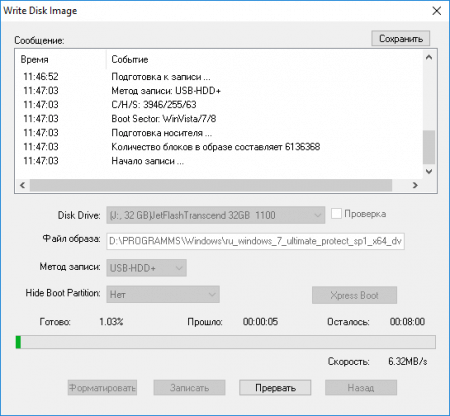
Операционные системы предоставляют несколько стандартных средств для записи больших файлов на флешку. Воспользуйтесь этими инструментами для эффективной передачи данных.
Использование проводника
Самым простым способом записи большого файла на флешку является использование проводника операционной системы. Просто перетащите файл в окно проводника, открытое для вашей флешки, и дождитесь его полной загрузки.
Использование командной строки
Если вы знакомы с командной строкой операционной системы, вы можете воспользоваться командой cp (copy), чтобы скопировать файл на флешку. Просто укажите путь к исходному файлу и путь к флешке, используя аргументы команды.
cp /path/to/source/file /path/to/flashdrive
Использование программы записи данных
Некоторые операционные системы предлагают специальные программы для записи данных на флешку. Они обычно имеют интуитивно понятный интерфейс, позволяющий выбрать файл и целевое устройство для сохранения.
Не забывайте, что при записи больших файлов на флешку может потребоваться некоторое время. Убедитесь, что у вас достаточно свободного места на флешке и она подключена к компьютеру надежно. Также следует учесть, что некоторые файловые системы (например, FAT32) имеют ограничение на максимальный размер файла. Если ваш файл превышает это ограничение, вам следует выбрать другую файловую систему или разбить файл на несколько частей.
Использование стандартных средств операционной системы для записи больших файлов на флешку позволяет вам быстро и легко передать данные без необходимости установки дополнительных программ.
Использование специализированных утилит для записи файлов на флешку
В некоторых случаях, особенно при работе с большими файлами, может потребоваться использование специализированных утилит для записи данных на флешку. Это может быть полезно, например, когда некоторые файлы имеют больший размер, чем предусматривает стандартный метод копирования.
Одной из таких утилит является FileZilla. Это бесплатный и открытый FTP-клиент, который позволяет передавать файлы различных размеров на флешку. FileZilla имеет простой и интуитивно понятный интерфейс, что делает его удобным в использовании даже для новичков. Вам потребуется только выбрать файлы, указать путь к флешке и запустить процесс копирования.
Еще одной популярной утилитой является WinRAR. Это программное обеспечение имеет функцию архивации, но также может использоваться для разархивации и записи файлов на флешку. WinRAR позволяет создавать архивы различных форматов, сжимать файлы, а также извлекать их из архивов. Благодаря этим функциям, вы можете записать большой файл или несколько файлов на флешку с помощью WinRAR.
Для более продвинутых пользователей также существует возможность использования командной строки для копирования файлов на флешку. Например, команда xcopy позволяет копировать файлы и папки с возможностью включения определенных параметров, таких как перезапись файлов или сохранение атрибутов. Для работы с командной строкой в Windows, вам потребуется узнать путь к файлам и папкам, а также указать путь к флешке.
Использование специализированных утилит для записи файлов на флешку может значительно упростить этот процесс и сэкономить время пользователя. Различные утилиты предоставляют разные функции и возможности, поэтому выбор зависит от ваших предпочтений и задач.
Использование облачного хранилища для загрузки и скачивания файла
Облачные хранилища стали неотъемлемой частью современного интернета. Они предоставляют удобный и безопасный способ обмена файлами, особенно если речь идет о больших объемах данных. Подключившись к облачному хранилищу, вы можете загрузить свой файл на сервер и скачать его с любого устройства и в любое время.
Для использования облачного хранилища вам потребуется создать учетную запись на одной из популярных платформ, таких как Google Диск, Dropbox или Яндекс.Диск. Затем вы сможете загружать файлы на свой аккаунт в облачном хранилище и делиться ими с другими пользователями по вашему усмотрению.
При загрузке большого файла в облачное хранилище рекомендуется воспользоваться приложением для компьютера или мобильного устройства, предоставляемым соответствующей платформой. Это обеспечит более стабильную и быструю передачу данных.
После загрузки файла на облачное хранилище, вы сможете получить уникальную ссылку на него. Данную ссылку можно отправить другим пользователям, которые смогут скачать файл собственными способами. Также вы можете установить различные параметры доступа к файлу, чтобы контролировать, кто имеет право видеть или скачивать его.
Использование облачного хранилища для загрузки и скачивания больших файлов — это один из самых простых и эффективных способов обмена данными. Он позволяет избежать проблем, связанных с ограничениями на скорость передачи данных и объем памяти устройства, а также делает процесс загрузки и скачивания максимально удобным и безопасным.
Преимущества использования облачного хранилища:
- Большой объем хранения файлов;
- Возможность скачивания файлов с любого устройства;
- Удобный способ обмена файлами с другими пользователями;
- Контроль доступа к файлам;
- Безопасность передачи данных.
Использование облачного хранилища является оптимальным решением при необходимости загрузки и скачивания больших файлов. Этот метод обеспечивает удобство, надежность и безопасность передачи данных, а также дает возможность легко обмениваться файлами с другими пользователями.
Разделение файла на части

Для разделения файла, можно использовать специализированные программы или скрипты, которые автоматически разобьют файл на заданное количество частей. Также есть возможность вручную разбить файл, используя программы для редактирования текста или файловые менеджеры.
При разделении файла, важно учитывать размер каждой части. Если файл слишком большой, его можно разбить на более мелкие части, чтобы упростить передачу и запись.
Важно помнить, что при записи файлов на флешку, необходимо учитывать свободное место на носителе. Предварительно проверьте доступное пространство и убедитесь, что оно достаточно для размещения всех частей файла.
Разделение файла на части – удобный способ передачи большого объема данных на флешку. Следуя простым инструкциям и учитывая особенности вашего файлового менеджера, вы сможете эффективно использовать этот способ записи.
Использование архивных программ для разделения файла на части

Если у вас есть большой файл, который не помещается на флешку, вы можете использовать архивные программы для разделения файла на более мелкие части. Это позволяет сохранить файл на нескольких флешках или отправить по частям, если нужно передать через интернет.
Одним из самых популярных архиваторов для данной задачи является WinRAR. Программа позволяет разбить файл на части определенного размера, заданного вами. Для этого вы открываете WinRAR, выбираете файл, который хотите разделить, нажимаете правой кнопкой мыши на него и выбираете «Добавить в архив» в контекстном меню. Затем выбираете размер частей и нажимаете «OK». WinRAR разделит ваш файл на несколько архивов, которые можно скопировать на флешку.
Еще одна популярная архивная программа, которую можно использовать для разделения файла на части, это 7-Zip. Для этого вы открываете 7-Zip, выбираете нужный файл, нажимаете правой кнопкой мыши на нем и выбираете «Добавить в архив». В появившемся окне вы указываете размер частей и нажимаете «OK». 7-Zip разделит файл на несколько архивов, которые можно записать на флешку.
Если у вас установлены обе программы, вы можете выбрать то, что вам больше нравится или лучше подходит для вашей конкретной ситуации. Обе программы очень просты в использовании и позволяют разделить файл на части всего несколькими щелчками мыши.
Использование специальных программ для разделения файла на части
Если у вас есть большой файл, который требуется записать на флешку, но она имеет недостаточное пространство, можно использовать специальные программы для разделения файла на части. Это позволяет сохранить файлы на нескольких флешках или других носителях, а затем легко восстановить их на компьютере.
Существует множество программ для разделения файлов, но одной из самых популярных и простых в использовании является программа 7-Zip. Она является бесплатной и поддерживает большое количество форматов архивов.
Чтобы разделить файл на части с помощью 7-Zip, вам потребуется открыть программу и выбрать файл, который требуется разделить. Затем щелкните правой кнопкой мыши на выбранном файле и выберите опцию «Добавить в архив». В открывшемся окне выберите формат архива и установите желаемую величину размера файла (например, 1 Гб). Нажмите кнопку «ОК», чтобы начать процесс разделения файла на части.
После завершения разделения файла программой 7-Zip вы получите несколько файлов с расширением «.001», «.002» и так далее. Для восстановления исходного файла на компьютере вам достаточно просто скопировать все эти файлы на флешку или другой носитель и затем выбрать любую из них и открыть ее в программе 7-Zip. Программа автоматически определит и объединит все части файлов, восстановив исходный файл.
Таким образом, использование специальных программ, таких как 7-Zip, позволяет разделить большой файл на несколько частей, что облегчает его запись на флешку или другие носители. Это удобное и эффективное решение для передачи и хранения больших файлов.
Использование внешних устройств
Внешние устройства, такие как USB-хабы или картридеры, позволяют с легкостью подключать флешку к компьютеру. Это удобно, поскольку вы можете одновременно использовать несколько флешек для записи больших файлов или перемещения данных между устройствами.
Если у вас есть несколько флешек, вы можете использовать USB-хаб для подключения их одновременно к компьютеру. Это позволит вам одновременно копировать файлы на несколько флешек, сократив время, затрачиваемое на запись данных.
Кроме того, с помощью картридера можно подключить флешку непосредственно к порту картридера на компьютере. Такие устройства обычно обеспечивают быструю передачу данных и позволяют записывать большие файлы на флешку без задержек.
| Преимущества использования внешних устройств: | Недостатки использования внешних устройств: |
|---|---|
| Быстрая передача данных | Требуется дополнительное оборудование |
| Возможность одновременной записи на несколько флешек | Неудобство использования при отсутствии свободных портов |
| Простота подключения и использования | — |
Используя внешние устройства, вы сможете с легкостью записать большой файл на флешку и быстро передать данные между различными устройствами. Однако помните о том, что для их использования требуется наличие соответствующего оборудования.
