Переменные среды играют ключевую роль в операционных системах Windows 11 и Windows 10, позволяя программам и службам получать доступ к различным системным ресурсам. Знание того, где находятся переменные среды, как их создать и настроить, является важным для эффективной работы с системой.
Переменные среды могут содержать информацию о путях к исполняемым файлам, настройках системы, а также других параметрах, необходимых для работы программ. В данной статье мы рассмотрим, как работают переменные среды в Windows 11 и Windows 10, и как можно управлять ими для оптимизации работы вашей системы.
Переменные среды Windows 11 и Windows 10
Для доступа к переменным среды в Windows 11 и Windows 10 можно использовать специальное окно «Свойства системы», где можно просматривать, создавать и редактировать переменные среды. Кроме того, можно также воспользоваться командной строкой и использовать команды set или echo для работы с переменными среды.
Где находятся переменные среды

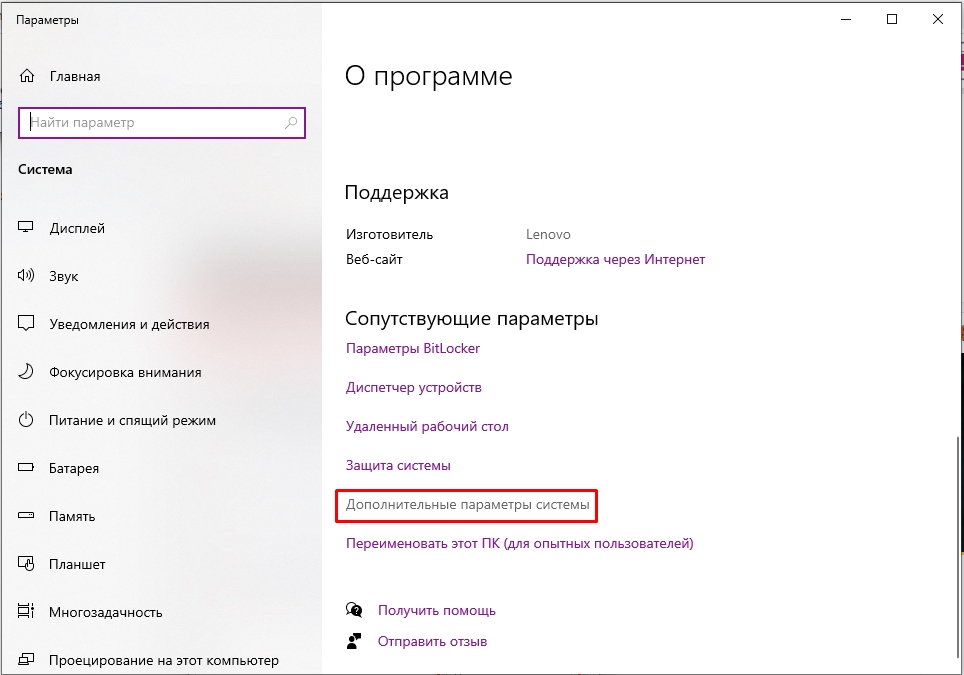
Переменные среды в Windows 11 и Windows 10 можно найти и изменить в разделе «Свойства системы». Для этого нужно перейти по пути: Пуск → Параметры → Система → Информация о системе → Дополнительные параметры системы → Вкладка «Дополнительно» → Переменные среды.
Здесь вы найдете два раздела: «Пользовательские переменные среды» и «Переменные среды системы». В первом разделе можно задать переменные, действующие только для текущего пользователя, а во втором — переменные, применяющиеся ко всем пользователям системы. В обоих разделах можно создавать, изменять и удалять переменные, указывая их название и значение.
Также стоит учитывать, что некоторые приложения могут иметь собственные переменные среды, которые могут быть настроены в настройках программы.
В панели управления
Для доступа к переменным среды в Windows 11 и Windows 10 можно воспользоваться панелью управления. Для этого нужно выполнить следующие шаги:
- Откройте «Панель управления» через меню «Пуск» или используйте поиск.
- В панели управления найдите и выберите раздел «Система и безопасность».
- Откройте раздел «Система» и выберите «Дополнительные параметры системы» слева.
- В открывшемся окне выберите вкладку «Дополнительно» и найдите кнопку «Переменные среды».
- Нажмите на кнопку «Переменные среды» для просмотра и изменения системных переменных.
В этом разделе можно создавать новые пользовательские переменные среды, а также редактировать и удалять уже существующие. Обращайте внимание на системные переменные, которые могут критически влиять на работу системы.
Через системные свойства
Доступ к переменным среды Windows можно получить через системные свойства. Для этого нужно открыть Панель управления, затем перейти в раздел «Система и безопасность» и выбрать «Система». В открывшемся окне нажмите на ссылку «Дополнительные параметры системы» в левой части. Затем откроется окно «Свойства системы», в котором нужно выбрать вкладку «Дополнительно». На этой вкладке находится кнопка «Переменные среды», при нажатии на которую откроется окно с переменными среды для текущего пользователя и системы.
Как создать переменные среды
Для создания переменных среды в Windows 11 и Windows 10 следуйте следующим шагам:
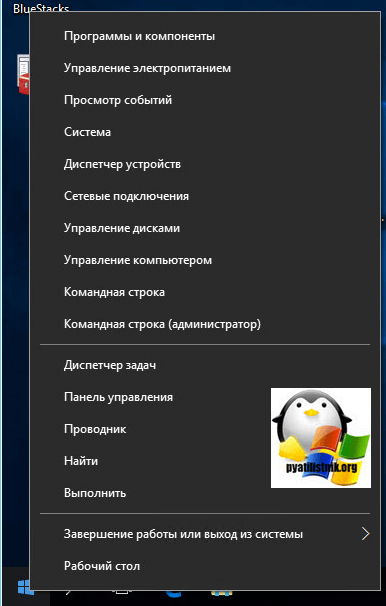
- Щелкните правой кнопкой мыши по значку «Пуск» и выберите «Система».
- Перейдите на вкладку «Дополнительные параметры системы».
- Нажмите кнопку «Переменные среды».
- В разделе «Пользовательские переменные» нажмите «Новый».
- Введите имя переменной и значение переменной, затем нажмите «OK».
Теперь созданная вами переменная среды будет доступна в вашей системе.
Используя командную строку
Для работы с переменными среды из командной строки Windows можно использовать команду set. Чтобы просмотреть все переменные среды, введите set без параметров.
Для просмотра значения конкретной переменной среды используйте команду echo %ИМЯ_ПЕРЕМЕННОЙ%, где ИМЯ_ПЕРЕМЕННОЙ — название переменной.
Для создания новой переменной среды используйте команду set ИМЯ_ПЕРЕМЕННОЙ=ЗНАЧЕНИЕ, где ИМЯ_ПЕРЕМЕННОЙ — название переменной, а ЗНАЧЕНИЕ — её значение.
Чтобы удалить переменную среды, используйте команду set ИМЯ_ПЕРЕМЕННОЙ= или setx ИМЯ_ПЕРЕМЕННОЙ "".
Также можно добавить или изменить значение переменной в текущей сессии с помощью команды setx ИМЯ_ПЕРЕМЕННОЙ ЗНАЧЕНИЕ.
| Команда | Описание |
|---|---|
set | Просмотр всех переменных среды |
echo %ИМЯ_ПЕРЕМЕННОЙ% | Просмотр значения конкретной переменной |
set ИМЯ_ПЕРЕМЕННОЙ=ЗНАЧЕНИЕ_ПЕРЕМЕННОЙ | Создание новой переменной среды |
set ИМЯ_ПЕРЕМЕННОЙ= | Удаление переменной среды в текущей сессии |
setx ИМЯ_ПЕРЕМЕННОЙ ЗНАЧЕНИЕ | Добавление или изменение значения переменной |
Через реестр Windows
В Windows также можно настроить переменные среды через реестр. Для этого необходимо выполнить следующие шаги:
1. Откройте Редактор реестра, нажав Win + R, введите regedit и нажмите Enter.
2. Перейдите к разделу:
HKEY_LOCAL_MACHINE\SYSTEM\CurrentControlSet\Control\Session Manager\Environment
3. Для пользователя создайте новую переменную, нажав Правка > Ново > Строка значения.
4. Укажите нужное имя переменной и ее значение.
5. Для системы создайте или измените переменную аналогичным образом в разделе:
HKEY_LOCAL_MACHINE\SYSTEM\CurrentControlSet\Control\Session Manager\Environment
6. После внесения изменений нужно перезагрузить компьютер.
Использование реестра Windows для управления переменными среды дает больше контроля, но требует внимательности и осознанности при изменениях.
Помните, что неправильные настройки переменных среды в реестре могут привести к нежелательным результатам, поэтому будьте осторожны при внесении изменений.
Как настроить переменные среды
Для настройки переменных среды в Windows 11 и Windows 10 следуйте следующим шагам:
| 1. | Нажмите правой кнопкой мыши на значке «Пуск» и выберите «Система». |
| 2. | Перейдите на вкладку «Дополнительные параметры системы». |
| 3. | Нажмите на кнопку «Переменные среды». |
| 4. | В разделе «Переменные пользователя» или «Пользовательские переменные» нажмите на «Новая». |
| 5. | Введите название переменной и ее значение, затем нажмите «OK». |
| 6. | Повторите шаги 4-5 для добавления дополнительных переменных. |
| 7. | После завершения настройки переменных среды, нажмите «OK» для сохранения изменений. |
Добавление новых переменных
Добавление новых переменных среды в Windows 11 или Windows 10 довольно просто. Для этого выполните следующие шаги:
- Откройте окно «Свойства системы». Для этого щелкните правой кнопкой мыши по значку «Компьютер» на рабочем столе или в меню «Пуск» и выберите «Свойства».
- Перейдите на вкладку «Дополнительно». В этой вкладке найдите кнопку «Переменные среды» и нажмите на нее.
- В разделе «Переменные среды» нажмите на кнопку «Новая». Вы можете создать как пользовательские переменные для вашей учетной записи, так и системные переменные, которые будут доступны для всех пользователей.
- Введите имя переменной и значение. Имя переменной должно быть уникальным, а значение может быть любым текстом или путем к каталогу.
- Нажмите «OK», чтобы сохранить новую переменную. После этого она будет доступна в системе и может использоваться вашими программами.
Теперь вы знаете, как добавлять новые переменные среды в Windows 11 и Windows 10. Это удобное и простое средство для настройки окружения вашей операционной системы.
