
Меню «Отправить» в операционных системах Windows 10, 8 и 7 является одним из наиболее удобных способов быстрого доступа к различным функциям отправки файлов и документов через электронную почту или другие платформы связи. Однако, возможность настройки этого меню позволяет пользователям добавлять или удалять пункты в соответствии с их потребностями и предпочтениями.
Что делать, если вы хотите добавить новый пункт в меню «Отправить» или удалить уже имеющийся? В этой статье мы расскажем вам о том, как легко и быстро внести изменения в это меню на вашем компьютере, вне зависимости от операционной системы, которую вы используете.
Следуйте нашим инструкциям и настройте меню «Отправить» так, как вам удобно и эффективно!
Добавление пунктов меню «Отправить» в Windows

Пункты меню «Отправить» могут значительно облегчить процесс обмена файлами и данными. Для добавления новых пунктов в меню «Отправить» выполните следующие шаги:
- Откройте реестр Windows. Для этого нажмите комбинацию клавиш Win + R, введите «regedit» и нажмите Enter.
- Перейдите к разделу реестра. Перейдите по следующему пути: HKEY_CLASSES_ROOT\*\shell.
- Создайте новый ключ для пункта меню. Нажмите правой кнопкой мыши на ключе «shell», выберите «Создать» -> «Ключ» и дайте ему название, например, «Отправить по почте».
- Настройте новый пункт меню. В созданном ключе «Отправить по почте» создайте новый ключ «command».
- Назначьте команду для нового пункта. В правой части окна двойным щелчком левой кнопки мыши откройте параметр «(по умолчанию)» и укажите путь к программе, которая будет выполняться при выборе этого пункта меню.
Как добавить пункты в меню «Отправить»
Для добавления новых пунктов в меню «Отправить» выполните следующие шаги:
- Откройте реестр Windows, нажав комбинацию клавиш Win + R и введя команду regedit.
- Перейдите к разделу HKEY_CLASSES_ROOT\*\shell.
- Создайте новый ключ с названием вашего пункта (например, «Отправить на FTP»).
- В созданном ключе создайте новый ключ command.
- Установите значение по умолчанию для ключа command и укажите путь к исполняемому файлу вашей команды (например, «C:\путь\к\программе.exe»).
- После этого ваш новый пункт будет доступен в контекстном меню «Отправить».
Редактирование реестра

| Операционная система | Путь к настройкам |
|---|---|
| Windows 10 | HKEY_LOCAL_MACHINE\SOFTWARE\Microsoft\Windows\CurrentVersion\Explorer\SendTo |
| Windows 8 | HKEY_LOCAL_MACHINE\SOFTWARE\Microsoft\Windows\CurrentVersion\Explorer\SendTo |
| Windows 7 | HKEY_CURRENT_USER\Software\Microsoft\Windows\CurrentVersion\Explorer\SendTo |
Использование командной строки
В операционных системах Windows можно использовать командную строку для добавления или удаления пунктов меню «Отправить». Для этого необходимо запустить командную строку от имени администратора и выполнить соответствующие команды.
Для добавления пункта меню «Отправить» можно использовать следующую команду:
| reg add «HKEY_CLASSES_ROOT\*\shell\Отправить» /t REG_EXPAND_SZ /d «» /f |
Для удаления пункта меню «Отправить» используйте команду:
| reg delete «HKEY_CLASSES_ROOT\*\shell\Отправить» /f |
Как удалить пункты
Чтобы удалить пункты в меню «Отправить», выполните следующие шаги:
Шаг 1: Нажмите правой кнопкой мыши на пустом месте в меню «Отправить».
Шаг 2: Выберите «Настроить команды» из выпадающего списка.
Шаг 3: Затем выберите пункт меню, который хотите удалить, и нажмите на кнопку «Удалить».
Шаг 4: Нажмите «OK», чтобы сохранить изменения.
Теперь выбранный пункт меню «Отправить» будет удален из списка.
Возврат к стандартному значению
Если вы хотите вернуть меню «Отправить» к стандартным настройкам, выполните следующие шаги:
- Windows 10: Откройте меню «Пуск», затем выберите «Настройки» > «Персонализация» > «Панель задачи». В разделе «Уведомления для панели задачи» найдите опцию «Выберите значки, отображаемые на панели задачи» и верните переключатель «Отправить» в положение по умолчанию.
- Windows 8: Перейдите на рабочий стол, щелкните правой кнопкой мыши на панели задачи, выберите «Панель управления», затем «Значки уведомления». Здесь найдите «Отправить» и установите его настройки по умолчанию.
- Windows 7: Щелкните правой кнопкой мыши на пустое место панели задачи, выберите «Свойства», затем «Панель задачи». В разделе «Настроить» нажмите на «Настроить…» и верните значки по умолчанию, включая «Отправить».
Удаление из реестра
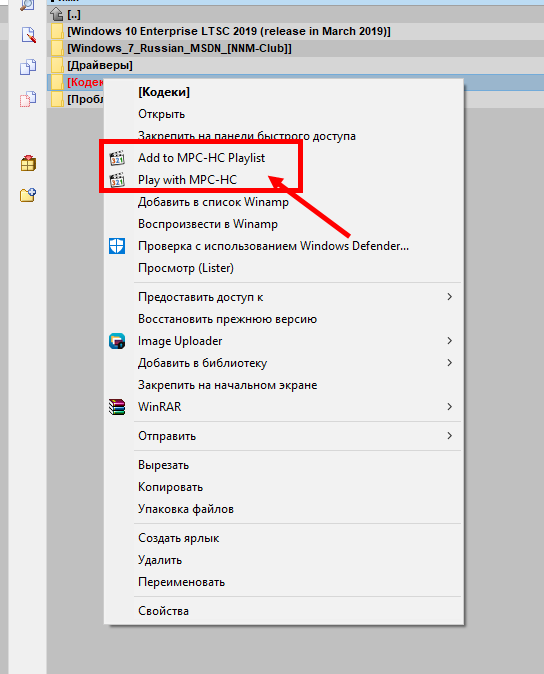
Чтобы удалить ненужный пункт меню «Отправить» из Windows, необходимо внести изменения в реестр системы. Для этого следуйте инструкциям:
- Откройте Редактор реестра: нажмите Win + R, введите regedit и нажмите Enter.
- Перейдите к нужному разделу: перейдите к ключу реестра HKEY_CLASSES_ROOT\*\shell.
- Найдите и удалите лишний пункт: найдите папку с названием пункта «Отправить», щелкните правой кнопкой мыши и выберите Удалить.
- Перезагрузите компьютер: после удаления, перезагрузите компьютер, чтобы изменения вступили в силу.
Теперь ненужный пункт меню «Отправить» должен исчезнуть из контекстного меню вашей операционной системы Windows.
