Файл hosts – это текстовый документ, используемый операционной системой Windows 11 для связывания IP-адресов с доменными именами. Обращаясь к файлу hosts, система может перенаправить запросы на определенные сайты или серверы без необходимости обращения к DNS-серверу.
Если вам нужно изменить настройки доступа к определенным сайтам или заблокировать доступ к другим, редактирование файла hosts – отличный способ для этого. Однако, работа с файлом hosts требует административных прав в системе и тщательного следования инструкциям, чтобы избежать ошибок.
Если вы удалили или повредили файл hosts в Windows 11 и хотите его восстановить, не переживайте. Этот файл можно легко восстановить, воспользовавшись стандартными методами операционной системы или создав новый файл hosts. Далее мы подробно рассмотрим, где можно найти файл hosts в Windows 11, как изменить его содержимое и как восстановить в случае необходимости.
Файл hosts в Windows 11
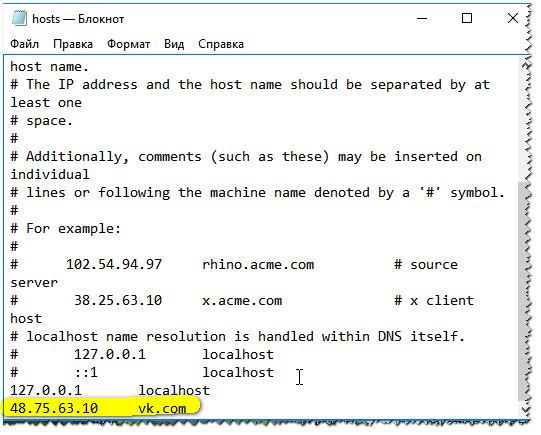
Обычно файл hosts используется для блокировки доступа к определенным сайтам, перенаправления трафика на другие адреса или для создания локальных «локальных» доменных имен для тестирования веб-сайтов. Редактирование файла hosts позволяет пользователю изменять маршрутизацию запросов к доменам до отправки их на DNS-сервер.
Файл hosts также может использоваться для предварительного просмотра изменений в конфигурации веб-сервера перед их развертыванием на боевой сервер или для обхода DNS-блокировок при доступе к определенным ресурсам.
Местонахождение файла hosts в Windows 11
C:\Windows\System32\drivers\etc\hosts
Для доступа к этому файлу потребуется административные права. Изменение файла hosts может использоваться для перенаправления трафика на другие IP-адреса или блокирования доступа к определенным сайтам.
Где искать hosts в Windows 11
Файл hosts в операционной системе Windows 11 обычно находится по следующему пути: C:\Windows\System32\drivers\etc\hosts. Для доступа к этому файлу вам могут потребоваться права администратора. Помните, что это системный файл, и изменять его следует с осторожностью, чтобы избежать нежелательных проблем с сетью и интернетом.
Путь к файлу hosts в операционной системе
Файл hosts в операционной системе Windows 11 располагается по следующему пути:
C:\Windows\System32\drivers\etc\hosts
Чтобы открыть и редактировать файл hosts, вам может понадобиться права администратора. Помните, что неправильное изменение этого файла может привести к проблемам с сетевым подключением. Будьте осторожны при внесении изменений в файл hosts.
Изменение файла hosts
Чтобы изменить файл hosts в Windows 11, выполните следующие шаги:
- Откройте блокнот от имени администратора: нажмите правой кнопкой мыши на значок блокнота и выберите «Запуск от имени администратора».
- Откройте файл hosts: в блокноте выберите «Файл» -> «Открыть» и перейдите в папку C:\Windows\System32\drivers\etc.
- Измените файл: введите необходимые изменения, сохраните файл и закройте блокнот.
- Проверьте изменения: перезагрузите компьютер, чтобы применить внесенные изменения в файл hosts.
Как отредактировать hosts в Windows 11
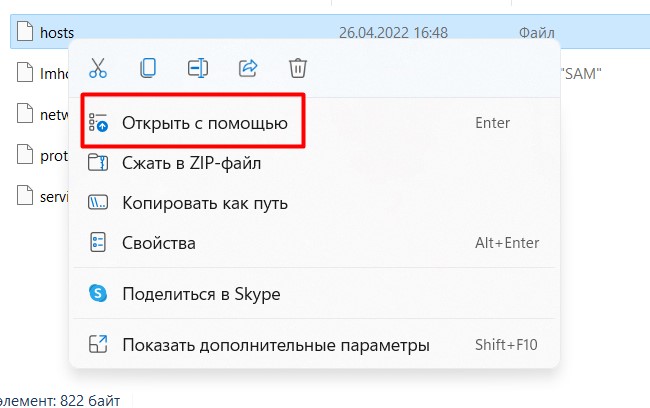
Чтобы отредактировать файл hosts в операционной системе Windows 11, выполните следующие шаги:
- Откройте проводник Windows.
- Перейдите по пути C:\Windows\System32\drivers\etc.
- Найдите файл с названием «hosts» без расширения.
- Скопируйте этот файл в другое место на вашем компьютере в качестве резервной копии.
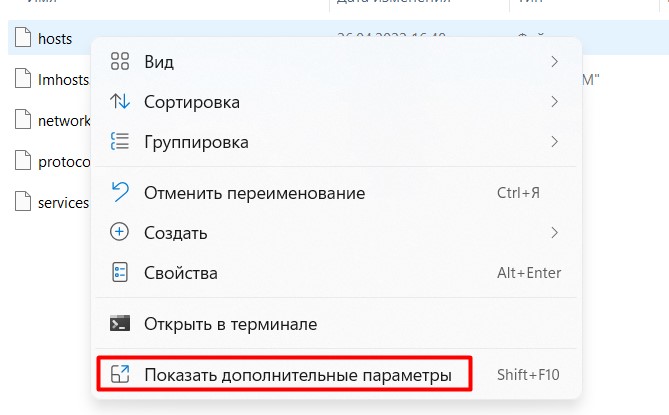
- Откройте файл hosts с помощью текстового редактора (например, Notepad).
- Отредактируйте необходимые записи в файле hosts.
- Сохраните изменения в файле hosts.
После этого система Windows 11 будет использовать ваши обновленные записи в файле hosts для разрешения DNS-запросов на локальном компьютере.
Изменение и сохранение файла hosts с правами администратора

Для изменения файла hosts в Windows 11 с правами администратора необходимо выполнить следующие шаги:
- Откройте блокнот от имени администратора: щелкните правой кнопкой мыши на значке блокнота и выберите «Запуск от имени администратора».
- Откройте файл hosts: в блокноте откройте файл hosts, расположенный по пути C:\Windows\System32\drivers\etc\hosts.
- Внесите необходимые изменения: добавьте или отредактируйте записи в файле hosts согласно вашим требованиям.
- Сохраните изменения: после внесения изменений нажмите Ctrl + S для сохранения файла. Если нужно, подтвердите действие с правами администратора.
После выполнения этих шагов файл hosts будет успешно изменен и сохранен с правами администратора.
Восстановление файла hosts
Если файл hosts был поврежден или изменен некорректно, его можно восстановить с помощью стандартного способа. Для этого необходимо открыть текстовый редактор с правами администратора и скопировать содержимое из оригинального файла hosts, который обычно находится в папке C:\Windows\System32\drivers\etc\hosts. Затем вставьте скопированное содержимое в файл hosts на вашем компьютере и сохраните изменения. После этого файл hosts должен быть восстановлен в исходное состояние.
| Шаги восстановления файла hosts: |
|---|
| Откройте текстовый редактор от имени администратора. |
| Скопируйте содержимое из оригинального файла hosts. |
| Вставьте содержимое в файл hosts на вашем компьютере. |
| Сохраните изменения. |
Как восстановить файл hosts в случае проблем
Если вы случайно испортили файл hosts или столкнулись с проблемами после редактирования, не отчаивайтесь, есть способы восстановить его:
- 1. Воспользуйтесь резервной копией: если вы делали резервное копирование файла hosts, вернитесь к последней рабочей версии.
- 2. Используйте команду ipconfig /flushdns: после этого действия система может создать новый файл hosts по умолчанию.
- 3. Сбросьте файл hosts до стандартного состояния: воспользуйтесь инструментом редактирования системных файлов или скопируйте содержимое из официального источника.
Эти методы помогут восстановить файл hosts и вернуть систему в рабочее состояние без серьезных проблем.
