
Виртуализация операционных систем стала неотъемлемой частью современных технологий информационных систем. Каждая из популярных платформ виртуализации, таких как VirtualBox и Hyper-V, имеет свои преимущества и особенности.
Однако, многие пользователи сталкиваются с проблемой — возможность использовать обе платформы на одном компьютере. В этой статье мы рассмотрим, как запустить виртуальные машины в VirtualBox и Hyper-V на одном компьютере, чтобы получить максимальную пользу от каждой из них.
Следует отметить, что для успешной работы обеих платформ виртуализации на одном компьютере необходимо учитывать некоторые особенности настройки и совместимости. Далее мы подробно разберем все этапы этого процесса, чтобы помочь вам настроить виртуальные машины VirtualBox и Hyper-V на одной системе.
Запуск виртуальных машин VirtualBox и Hyper-V на одном компьютере
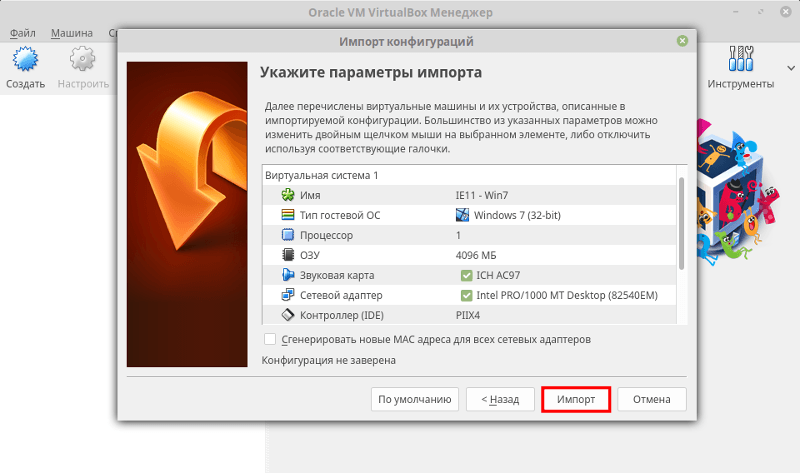
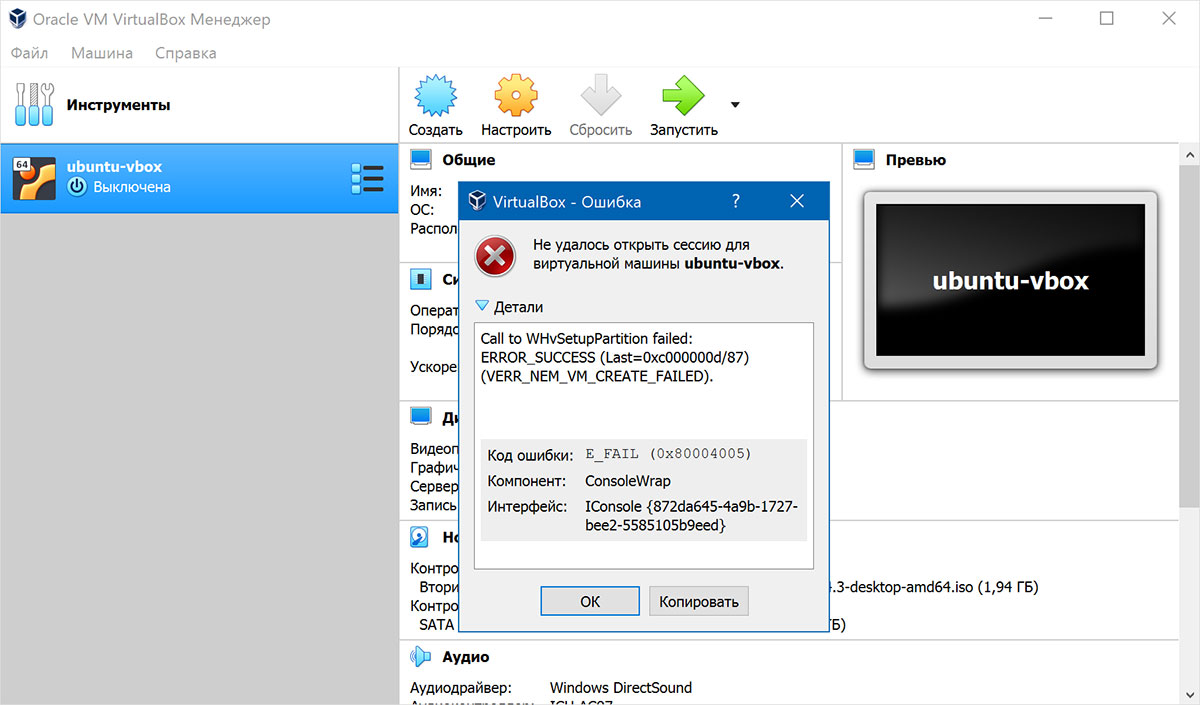
Виртуальные машины VirtualBox и Hyper-V могут успешно сосуществовать на одном компьютере, если выполнить определенные действия для предотвращения конфликтов между ними.
Шаг 1: Включите виртуализацию в BIOS вашего компьютера, если она не включена. Для этого перезапустите компьютер и зайдите в BIOS, найдите настройки виртуализации и активируйте их.
Шаг 2: Убедитесь, что виртуальные машины Hyper-V отключены. Для этого выполните команду «dism.exe /Online /Disable-Feature:Microsoft-Hyper-V-All» в командной строке с правами администратора.
Шаг 3: Запустите VirtualBox и настройте виртуальные машины по вашим требованиям. Обратите внимание, что виртуальные машины Hyper-V должны оставаться выключенными во время работы с VirtualBox.
Шаг 4: При необходимости запустить виртуальную машину Hyper-V, временно отключите или удалите виртуальные машины VirtualBox, запустите Hyper-V, а затем восстановите виртуальные машины VirtualBox после завершения работы с Hyper-V.
Следуя этим рекомендациям, вы сможете успешно использовать виртуальные машины VirtualBox и Hyper-V на одном компьютере, избегая конфликтов и проблем с использованием обеих платформ виртуализации.
Установка и настройка VirtualBox
Для начала установки VirtualBox с официального сайта по адресу www.virtualbox.org. Загружаем установочный файл для вашей операционной системы. Запускаем установку и следуем инструкциям мастера установки.
После установки VirtualBox открываем приложение и создаем новую виртуальную машину. Для этого кликаем на кнопку «Новая» и следуем инструкциям мастера создания ВМ. Выбираем необходимые настройки, такие как операционная система, объем памяти, размер жесткого диска и др.
| Параметр | Значение |
|---|---|
| Операционная система | Windows, Linux, Mac OS и т.д. |
| Объем памяти | Рекомендуемый объем в зависимости от ОС |
| Размер жесткого диска | Какой-то объем в ГБ для виртуального диска |
После создания виртуальной машины можно установить на нее операционную систему, загрузив образ или установочный диск виртуального CD/DVD привода. Для запуска ВМ кликаем по кнопке «Запустить».
Загрузка и установка VirtualBox

Для начала загрузите установочный файл VirtualBox с официального сайта. После завершения загрузки запустите установочный файл и следуйте инструкциям мастера установки.
Выберите компоненты, которые вы хотите установить, и укажите путь для установки программы. Нажмите «Установить» и дождитесь завершения процесса установки.
После установки VirtualBox запустите программу и создайте новую виртуальную машину, указав необходимые параметры, такие как операционная система, объем памяти и дисковое пространство.
Готово! Теперь у вас установлен VirtualBox, и вы можете создавать, запускать и управлять виртуальными машинами на своем компьютере.
Создание виртуальной машины в VirtualBox
Для создания новой виртуальной машины в VirtualBox нужно выполнить следующие шаги:
- Запустите VirtualBox и выберите пункт «Новая» или нажмите на кнопку «Создать».
- Укажите имя и тип операционной системы, которую будете устанавливать на виртуальной машине.
- Выберите объем оперативной памяти (RAM), который будет выделен для виртуальной машины.
- Создайте виртуальный жесткий диск, указав его тип и размер.
- Выберите ISO-образ операционной системы для установки.
- Настройте другие параметры виртуальной машины по своему усмотрению.
- Завершите процесс создания виртуальной машины, нажав на кнопку «Создать».
Теперь у вас есть готовая виртуальная машина в VirtualBox, которая готова к запуску и установке операционной системы.
Установка и настройка Hyper-V
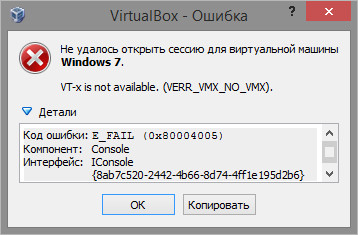
- Откройте «Панель управления» и выберите «Программы и компоненты».
- Нажмите на «Включение или отключение компонентов Windows».
- Отметьте галочкой «Hyper-V» и нажмите «OK».
- После завершения установки перезагрузите компьютер.
После установки Hyper-V вы сможете создавать виртуальные машины, настраивать их параметры и управлять ими через удобный интерфейс управления.
Включение Hyper-V в Windows
Для того чтобы включить Hyper-V на компьютере под управлением Windows, необходимо выполнить следующие шаги:
- Откройте «Панель управления» на вашем компьютере.
- Выберите «Программы» и затем «Включение или отключение компонентов Windows».
- Поставьте галочку напротив «Hyper-V» и нажмите «OK».
- Подождите, пока Windows завершит установку компонентов Hyper-V.
- После завершения установки перезагрузите компьютер.
Теперь Hyper-V будет активирован на вашем компьютере и вы сможете использовать его для запуска виртуальных машин.
Создание и настройка виртуальной машины в Hyper-V
Для создания и настройки виртуальной машины в Hyper-V следуйте указанным ниже шагам:
- Откройте Hyper-V Manager на вашем компьютере.
- В левой панели выберите «Action» и затем «New» для создания новой виртуальной машины.
- Выберите «Virtual Machine» и нажмите «Next» для продолжения.
- Укажите имя и расположение для вашей виртуальной машины, затем нажмите «Next».
- Выберите пункт «Generation 1» или «Generation 2» в зависимости от ваших потребностей, затем нажмите «Next».
- Установите объем памяти для виртуальной машины, затем нажмите «Next».
- Выберите сетевое подключение для виртуальной машины, затем нажмите «Next».
- Укажите тип виртуального жесткого диска, выберите размер и нажмите «Next».
- Выберите опцию «Install an operating system from a bootable image file» и укажите путь к ISO-образу операционной системы, затем нажмите «Next».
- Завершите процесс создания виртуальной машины, следуя инструкциям мастера.
Запуск виртуальных машин VirtualBox и Hyper-V на одном компьютере
Виртуальные машины VirtualBox и Hyper-V могут быть успешно запущены на одном компьютере, однако использование обоих гипервизоров одновременно может потребовать настроек и изменений на уровне конфигурации.
Для успешного запуска виртуальных машин VirtualBox и Hyper-V на одном компьютере следует учитывать следующие рекомендации:
| 1. | Необходимо учитывать, что конфликт ресурсов между VirtualBox и Hyper-V может возникнуть из-за использования виртуализации на двух разных уровнях. |
| 2. | Для избежания конфликтов рекомендуется использовать только один из гипервизоров в один и тот же момент времени. Для этого необходимо отключить один из гипервизоров перед запуском другого. |
| 3. | Обратите внимание на возможность конфликта програмных компонентов и драйверов при использовании обоих гипервизоров одновременно. Рекомендуется проводить тестирование и обеспечивать совместимость программного обеспечения для стабильной работы виртуальных машин. |
Помните, что запуск виртуальных машин VirtualBox и Hyper-V на одном компьютере требует внимательного подхода к настройкам и возможностям системы для обеспечения стабильной и эффективной работы обоих гипервизоров.
