Windows 11 является последней версией операционной системы от Microsoft, которая привносит множество новых функций и возможностей. Однако, не всем пользователям нравятся анимации, которые могут замедлить работу компьютера или просто раздражать.
В данной статье мы рассмотрим несколько способов, с помощью которых вы можете отключить анимацию в Windows 11 и улучшить производительность вашей системы. Незамедлительно приступим!
Отключение анимации может значительно ускорить загрузку интерфейса и повысить общую отзывчивость вашего компьютера. Следуя нашим инструкциям, вы сможете с лёгкостью избавиться от ненужных анимаций в Windows 11 и настроить систему под свои предпочтения.
Как отключить анимацию в Windows 11
Анимация в Windows 11 может быть красивой, но она может также замедлять работу системы. Если вы хотите отключить анимацию в Windows 11, следуйте этим простым шагам:
1. Перейдите в параметры системы.
Нажмите правой кнопкой мыши на кнопке «Пуск» и выберите «Настройки».
2. Откройте раздел «Система».
Выберите «Система» в боковом меню.
3. Перейдите в раздел «Отображение».
Прокрутите вниз и найдите раздел «Отображение».
4. Отключите анимацию.
Переключите параметр «Анимация окон и элементов» в положение «Выкл».
После выполнения этих шагов анимация в Windows 11 должна быть отключена, что может улучшить производительность системы.
Отключение анимации в Windows 11

Анимация в Windows 11 может быть красивой, но она также может замедлять работу компьютера. Если вы хотите увеличить производительность системы путем отключения анимации, вам следует выполнить следующие шаги:
| 1. | Откройте меню Пуск и перейдите в Настройки (Settings). |
| 2. | Выберите Система (System). |
| 3. | Перейдите в раздел Экран (Display) и найдите параметр «Анимация окон и элементов управления» (Animations in windows and controls). |
| 4. | Выключите переключатель напротив этой опции, чтобы отключить анимацию. |
После выполнения этих шагов анимация в Windows 11 будет отключена, что может улучшить производительность и ускорить работу вашего компьютера.
Способы отключения
1. Используя настройки Windows 11:
Щелкните правой кнопкой мыши по рабочему столу и выберите «Персонализация». В разделе «Эффекты» отключите параметр «Включить анимацию окон и элементов интерфейса».
2. Используя системные настройки:
Откройте «Панель управления», затем выберите «Система» и перейдите в раздел «Дополнительные параметры системы». Во вкладке «Дополнительно» отключите параметр «Отображать содержимое окон при перетаскивании».
3. Используя программное обеспечение:
Скачайте стороннее приложение, способное управлять анимацией в Windows 11, и отключите анимацию с его помощью.
Персонализация системы
Windows 11 предлагает широкие возможности для персонализации интерфейса и параметров системы. Вы можете настроить темы, цветовую палитру, фоновое изображение и многие другие аспекты вашей операционной системы. В данном разделе мы рассмотрим, как отключить анимацию в Windows 11 для улучшения производительности и увеличения скорости работы системы.
Изменение настроек в реестре
Если вы хотите отключить анимацию в Windows 11, можно воспользоваться редактором реестра. Для этого выполните следующие шаги:
Шаг 1: Нажмите комбинацию клавиш Win + R, чтобы открыть окно «Выполнить».
Шаг 2: Введите команду «regedit» и нажмите Enter.
Шаг 3: Перейдите к пути: HKEY_CURRENT_USER\Software\Microsoft\Windows\CurrentVersion\Animations.
Шаг 4: В правой части окна найдите параметр «EnableRevealHighlight» и дважды кликните по нему.
Шаг 5: Измените значение на «0» и нажмите OK.
Примечание: После внесения изменений перезапустите компьютер, чтобы они вступили в силу.
Полезные советы
1. Для отключения анимации в Windows 11 можно использовать специальные настройки в параметрах системы.
2. Если вы хотите ускорить работу компьютера и сделать интерфейс более быстрым, отключите ненужные анимации.
3. Обратите внимание на раздел «Настройки» и ищите пункт, отвечающий за анимацию.
4. После отключения анимации перезагрузите систему, чтобы изменения вступили в силу.
5. Если у вас возникают сложности, обратитесь к специалисту для помощи.
Выключение анимации для улучшения производительности
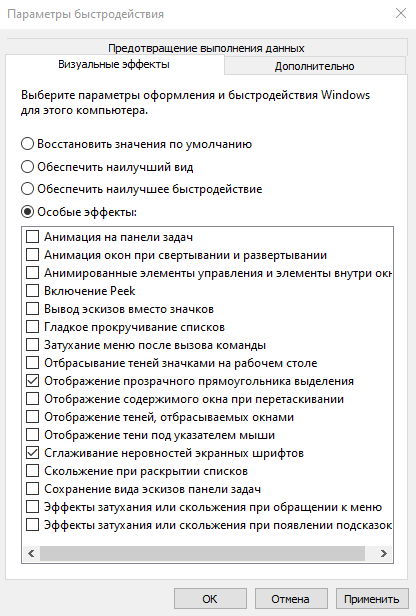
Анимации в Windows 11 могут замедлять работу компьютера, особенно на старых устройствах. Чтобы повысить производительность системы, можно отключить некоторые анимации. Вот как это сделать:
- Откройте Панель управления Windows 11.
- Перейдите в раздел «Система» и выберите «Дополнительные параметры системы».
- Во вкладке «Дополнительно» найдите раздел «Производительность» и нажмите на кнопку «Настроить».
- Снимите флажки с анимации, которые вы хотите отключить, например, «Анимировать окна при минимизации и максимизации».
- Нажмите «Применить» и «ОК», чтобы сохранить изменения.
После выполнения этих действий анимации, которые вы отключили, больше не будут воспроизводиться, что может улучшить производительность вашего устройства.
Возможные проблемы
При отключении анимации в Windows 11 могут возникнуть следующие проблемы:
| 1. | Понижение общего пользовательского опыта: отсутствие анимации может сделать интерфейс менее привлекательным и менее удобным. |
| 2. | Возможные конфликты с некоторыми приложениями: некоторые приложения могут полагаться на анимацию для нормальной работы, и их функциональность может быть нарушена. |
| 3. | Ограниченные возможности персонализации: отключение анимации может уменьшить возможности персонализации интерфейса Windows 11. |
