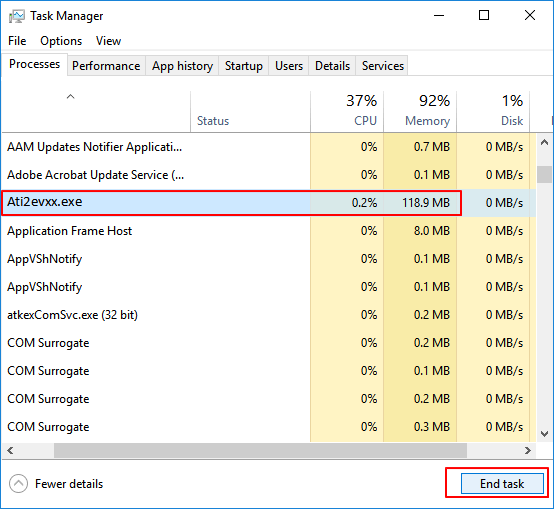
Вирусы и зловредное ПО могут серьезно повлиять на производительность и безопасность вашего компьютера под управлением Windows 10. Для того чтобы избавиться от вредоносных программ и защитить вашу систему, необходимо знать как эффективно провести процедуру удаления вирусов.
В данной статье мы рассмотрим лучшие практики удаления вирусов с компьютера на Windows 10. Мы предоставим советы по обнаружению и удалению вредоносных программ, и расскажем о действенных инструментах, которые помогут вам в этом.
Как избавиться от вирусов
Для удаления вирусов с компьютера на Windows 10 следуйте этим рекомендациям:
| 1. | Установите качественное антивирусное программное обеспечение и регулярно обновляйте его. |
| 2. | Запускайте сканирование системы с помощью антивируса на постоянной основе. |
| 3. | Избегайте открытия вложений из ненадежных источников, также не кликайте на подозрительные ссылки. |
| 4. | Обновляйте операционную систему Windows и другие программы, чтобы закрыть уязвимости и защитить систему от новых угроз. |
| 5. | В случае обнаружения вирусов, запустите полное сканирование системы и следуйте указаниям антивируса по удалению вредоносного ПО. |
Проверка наличия вирусов
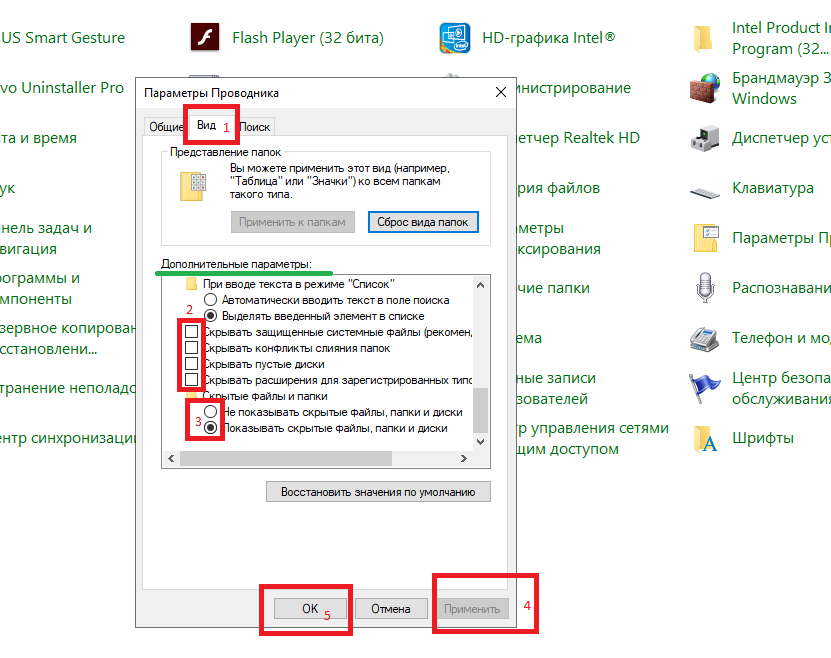
Перед тем как начать процесс удаления вирусов с компьютера на Windows 10, необходимо убедиться в наличии вредоносных программ. Для этого следуйте инструкциям ниже:
| 1. | Запустите антивирусное программное обеспечение на вашем компьютере. Проведите полное сканирование системы на наличие вирусов и других вредоносных программ. |
| 2. | Обновите базу данных вирусных сигнатур вашего антивирусного программного обеспечения. Это позволит программе обнаруживать и удалять новые угрозы. |
| 3. | Проверьте активность антивирусного программного обеспечения на вашем компьютере. Убедитесь, что оно актуально и корректно работает. |
Запуск антивирусного ПО
Шаг 1: Откройте антивирусную программу на вашем компьютере. Это можно сделать через ярлык на рабочем столе или через меню Пуск.
Шаг 2: Обновите базу данных вирусных сигнатур, чтобы убедиться, что ваш антивирус обладает последними обновлениями.
Шаг 3: Запустите полное сканирование системы, чтобы антивирусное ПО могло обнаружить и удалить вредоносные программы.
Шаг 4: По завершении сканирования, просмотрите отчет об обнаруженных угрозах и следуйте инструкциям антивируса по удалению вирусов.
Шаг 5: После удаления вирусов перезагрузите компьютер, чтобы завершить процедуру удаления и убедиться в безопасности системы.
Сканирование системы
Чтобы провести сканирование с помощью Windows Defender, откройте Центр обновления и безопасности, перейдите в раздел «Вирусы и защита угроз» и запустите полный сканирование системы. Антивирус начнет проверку всех файлов и программ на компьютере и выявит потенциальные угрозы.
Если вы предпочитаете использовать стороннее антивирусное программное обеспечение, установите выбранную программу, выполните обновление баз данных и запустите анализ системы. Следуйте инструкциям программы для удаления обнаруженных угроз.
Удаление обнаруженных вирусов
После завершения антивирусного сканирования вы увидите список обнаруженных вирусов и вредоносных программ.
Для удаления вирусов выберите опцию «Удалить» или «Карантин».
После удаления вирусов рекомендуется выполнить повторное сканирование для обеспечения полной очистки системы.
Карантин зараженных файлов
Чтобы поместить файл в карантин:
- Откройте антивирусную программу на вашем компьютере.
- Выберите опцию сканирования и найдите зараженный файл.
- Выберите действие «Поместить в карантин» или аналогичную опцию в вашей программе.
Важно помнить, что файлы в карантине могут быть изучены антивирусом и в случае ложных срабатываний можно восстановить изоляцию.
Удаление вредоносных программ
При обнаружении вредоносных программ на компьютере подключите антивирусное программное обеспечение и выполните полное сканирование системы. Программа будет искать и удалять обнаруженные вирусы и другие вредоносные файлы.
После завершения сканирования рекомендуется выполнить перезагрузку компьютера, чтобы удалить все оставшиеся угрозы из памяти. Также следует регулярно обновлять базу данных вирусных сигнатур, чтобы ваш антивирус был в курсе последних угроз.
Предотвращение вирусных атак
Чтобы защитить свой компьютер от вирусных атак, следует придерживаться нескольких основных правил безопасности:
1. Используйте надежное антивирусное программное обеспечение: Регулярно обновляйте антивирус и проводите сканирование системы, чтобы избежать заражения.
2. Будьте осторожны в интернете: Не открывайте подозрительные ссылки и файлы, не загружайте приложения с ненадежных источников.
3. Обновляйте программное обеспечение: Постоянно обновляйте операционную систему и другие программы, чтобы закрыть уязвимости, через которые могут проникнуть вирусы.
4. Создавайте резервные копии данных: Регулярно делайте резервные копии важных файлов, чтобы в случае заражения вирусом можно было восстановить информацию.
