Панель задач в операционной системе Windows 11 предоставляет удобный и быстрый доступ к часто используемым приложениям и файлам. Однако не всегда удобно искать нужную папку среди множества ярлыков. Для упрощения навигации можно закрепить папку на панели задач, чтобы она была всегда под рукой.
Закрепление папки на панели задач в Windows 11 позволяет быстро открывать нужные документы или файлы в один клик. Это особенно удобно, если вы часто работаете с определенными папками и хотите иметь к ним моментальный доступ.
В этой статье мы расскажем вам как закрепить папку на панели задач Windows 11, чтобы упростить работу с вашими файлами и документами. Следуйте инструкциям ниже, чтобы настроить панель задач в соответствии с вашими потребностями!
Как закрепить папку на панели задач Windows 11
Шаг 1: Откройте проводник Windows, найдите нужную папку.
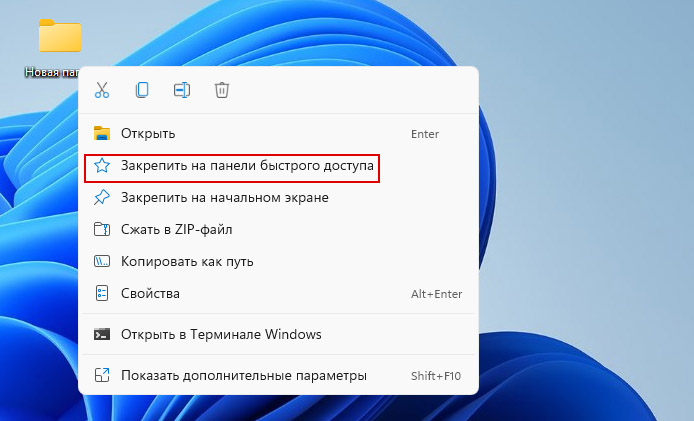
Шаг 2: Нажмите правой кнопкой мыши на папке, затем выберите опцию «Закрепить на панели задач».
Шаг 3: Папка будет добавлена на панель задач Windows 11 для быстрого доступа.
Шаги по закреплению папки на панели задач Windows 11
Для закрепления папки на панели задач Windows 11 выполните следующие шаги:
- Откройте проводник Windows, ищите нужную папку.
- Щелкните правой кнопкой мыши на папке, которую хотите закрепить.
- В появившемся контекстном меню выберите пункт «Закрепить на панели задач».
- После этого папка будет закреплена на панели задач Windows 11 и будет легко доступна для быстрого запуска.
Открытие папки и наведение курсора
Чтобы открыть закрепленную папку на панели задач Windows 11, достаточно кликнуть на ее значок левой кнопкой мыши.
Если вы хотите посмотреть дополнительные опции или выпадающее меню, наведите курсор мыши на значок папки и нажмите правую кнопку мыши.
Перетаскивание папки на панель задач
Чтобы закрепить папку на панели задач Windows 11, просто перетащите нужную папку из проводника Windows на панель задачи.
Папка будет автоматически закреплена, и вы сможете легко открыть ее одним кликом мыши прямо с панели задач.
Полезные советы по закреплению папки на панели задач
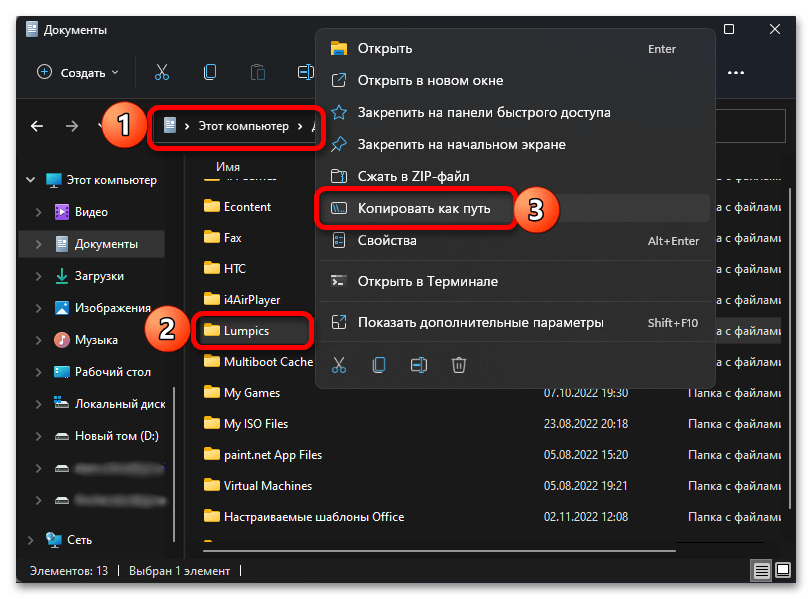
1. Чтобы закрепить папку на панели задач Windows 11, просто перетащите нужную папку на панель задачи. Она будет автоматически закреплена и отображаться в виде иконки.
2. Для удобства организации, можно создать специальную папку на рабочем столе и закрепить ее на панели задач для быстрого доступа к часто используемым файлам.
3. Если необходимо изменить порядок папок на панели задач, просто перетащите их в нужное место. Таким образом, можно легко управлять расположением иконок.
4. При необходимости избавиться от закрепленной папки, достаточно щелкнуть правой кнопкой мыши по иконке на панели задачи и выбрать «Открепить от панели задач».
Использование «зажигание» пункта меню папки
Для закрепления папки на панели задач Windows 11 можно воспользоваться функцией «зажигания» пункта меню папки. Для этого:
1. Откройте на рабочем столе папку, которую хотите закрепить на панели задач.
2. Щелкните правой кнопкой мыши на пункте меню папки.
3. Выберите опцию «Зажечь в панели задач». Папка теперь будет отображаться в разделе привязанных приложений и папок на панели задач Windows 11.
Таким образом, вы сможете быстро получить доступ к нужной папке, не открывая проводник Windows каждый раз.
Создание ярлыка для быстрого доступа
Для быстрого доступа к папке можно создать ярлык на рабочем столе или панели задач Windows 11.
- Откройте папку, которую хотите закрепить.
- Щелкните правой кнопкой мыши на панели задач и выберите «Панель задач» -> «Создать ярлык».
- Ярлык папки будет создан на панели задач, и вы сможете открывать его одним кликом.
Размещение папки в группе задач для удобства
Для того чтобы разместить папку в группе задач, выполните следующие шаги:
- Откройте папку, которую вы хотите закрепить на панели задач.
- Щелкните правой клавишей мыши на значок папки на панели задач.
- В открывшемся контекстном меню выберите опцию «Закрепить в панели задач».
Теперь выбранная папка будет отображаться на панели задач, что позволит вам быстро открывать ее содержимое и упростит навигацию по вашим файлам и папкам.
