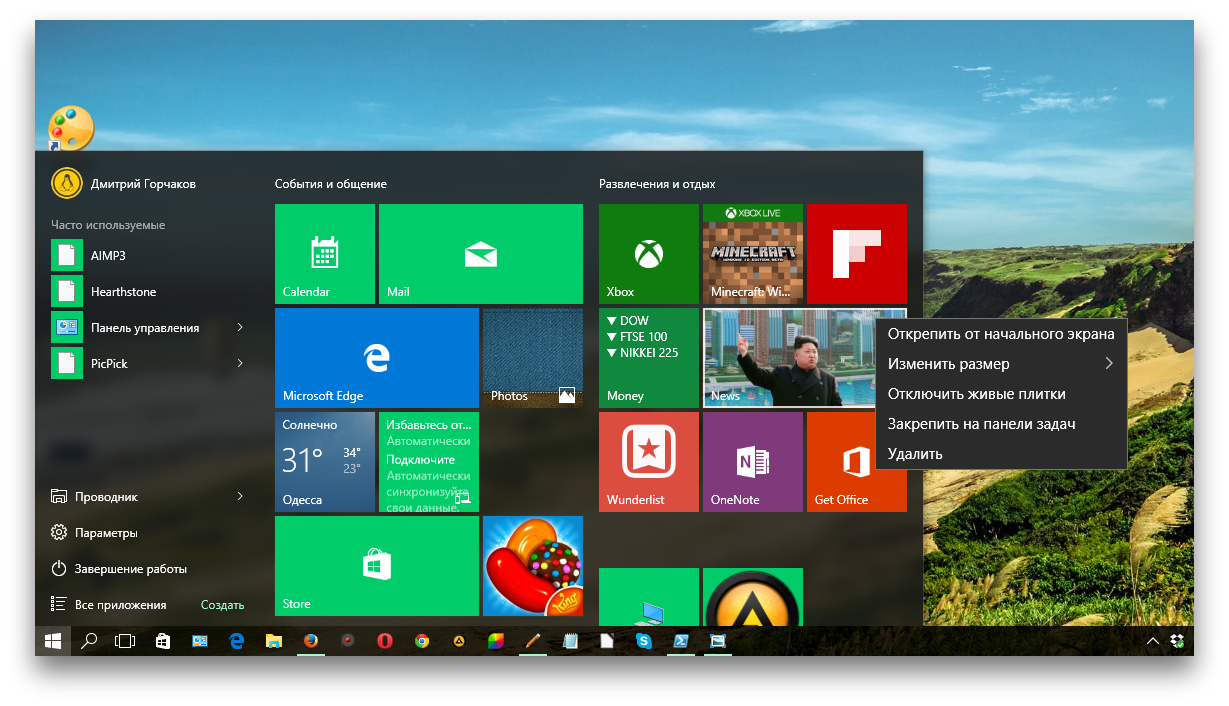
Windows 10 предлагает множество встроенных приложений, которые могут быть полезны, но не всегда нужны пользователю. Удаление этих приложений может помочь освободить место на диске и улучшить производительность вашего компьютера. Однако, удаление некоторых приложений может потребовать дополнительных действий и иметь нежелательные последствия, поэтому важно быть осторожным при этом процессе.
Чтобы удалить встроенные приложения Windows 10, можно воспользоваться стандартным инструментом PowerShell, который позволяет удалять приложения как для всех пользователей, так и для отдельных учетных записей. Перед тем как удалить приложения, рекомендуется создать резервную копию данных, чтобы избежать возможной потери информации в случае ошибки.
В этой статье мы рассмотрим как удалить встроенные приложения Windows 10 с помощью PowerShell и какие приложения безопасно удалить, чтобы не нарушить работу системы.
Инструкция по удалению встроенных приложений Windows 10
В Windows 10 у вас есть возможность удалить встроенные приложения, которые вам не нужны. Для этого выполните следующие шаги:
1. Откройте Параметры Windows. Для этого нажмите на значок «Пуск» в левом нижнем углу экрана и выберите «Параметры» (иконка шестеренки).
2. Перейдите в раздел «Приложения».
3. В левой панели выберите «Приложения и компоненты».
4. Подождите, пока загрузится список приложений и компонентов, установленных на вашем устройстве.
5. Найдите желаемое встроенное приложение в списке и нажмите на него.
6. Нажмите кнопку «Удалить» и подтвердите свое намерение удалить приложение.
7. Повторите эти шаги для всех встроенных приложений, которые вы хотите удалить.
После завершения процесса удаления встроенные приложения Windows 10 будут удалены с вашего устройства.
Шаг 1: Поиск встроенных приложений
Прежде чем приступить к удалению встроенных приложений в Windows 10, важно определить, какие приложения вы хотите удалить. Для этого вам понадобится знать названия этих приложений. Существует несколько способов найти встроенные приложения:
- Откройте меню «Пуск» и найдите нужное приложение среди установленных программ.
- Используйте поиск Windows и введите название приложения для быстрого поиска.
- Перейдите в настройки Windows 10, выберите «Система» и затем «Приложения и функции». Там вы найдете список всех установленных приложений, включая встроенные.
Определите необходимые приложения
Перед удалением встроенных приложений Windows 10 необходимо определить, какие именно приложения вам действительно необходимы.
Некоторые приложения могут быть важны для корректной работы операционной системы или других приложений, поэтому удаление их может привести к проблемам.
Проанализируйте свои потребности и решите, какие из встроенных приложений вы действительно не используете и хотели бы удалить.
Шаг 2: Удаление приложений

После того, как вы запустили Windows PowerShell от имени администратора, вам необходимо ввести команду для удаления конкретного встроенного приложения. Для этого используйте следующий синтаксис:
- Для удаления приложения введите команду:
Get-AppxPackage -allusers Полное_имя_приложения | Remove-AppxPackage - Замените "Полное_имя_приложения" на точное имя приложения, которое вы хотите удалить. Например, для удаления Календаря введите:
Get-AppxPackage -allusers Microsoft.Windows.Photos | Remove-AppxPackage - После ввода команды нажмите "Enter" и дождитесь завершения процесса удаления приложения.
Повторите эти шаги для удаления каждого ненужного встроенного приложения в Windows 10.
Используйте PowerShell для удаления
Если вы предпочитаете использовать командную строку, вы можете использовать PowerShell для удаления встроенных приложений Windows 10. Вот как это сделать:
- Откройте PowerShell как администратор. Для этого щелкните правой кнопкой мыши по кнопке "Пуск" и выберите "Windows PowerShell (администратор)".
- Введите команду
Get-AppxPackage -AllUsersдля просмотра списка всех установленных приложений. - Найдите приложение, которое вы хотите удалить, и скопируйте его полное имя (например, Microsoft.WindowsCalculator).
- Введите команду
Remove-AppxPackage -Package <PackageFullName>, заменив <PackageFullName> на полное имя приложения из предыдущего шага. - Нажмите "Enter" и дождитесь завершения процесса удаления.
После выполнения этих шагов встроенное приложение Windows 10 должно быть удалено с вашего устройства.
Проверьте успешное удаление приложений
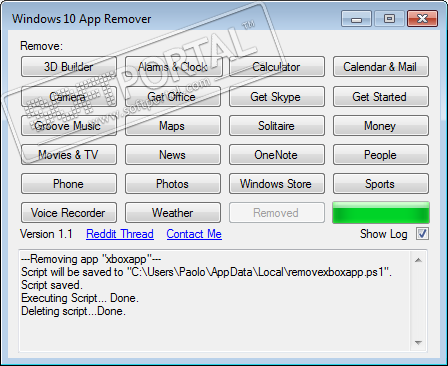
После завершения процесса удаления встроенных приложений Windows 10 рекомендуется выполнить несколько дополнительных шагов для проверки успешности процесса:
- Перезапустите компьютер, чтобы убедиться, что изменения вступили в силу.
- Откройте "Параметры" (Win + I) и найдите удаленные приложения в разделе "Приложения". Проверьте, что приложения больше не отображаются в списке.
- Попробуйте запустить удаленные приложения через поиск или ярлыки на рабочем столе, чтобы убедиться, что они действительно удалены.
- Произведите поиск имени удаленного приложения в Проводнике, чтобы убедиться, что соответствующие файлы и папки также были удалены.
