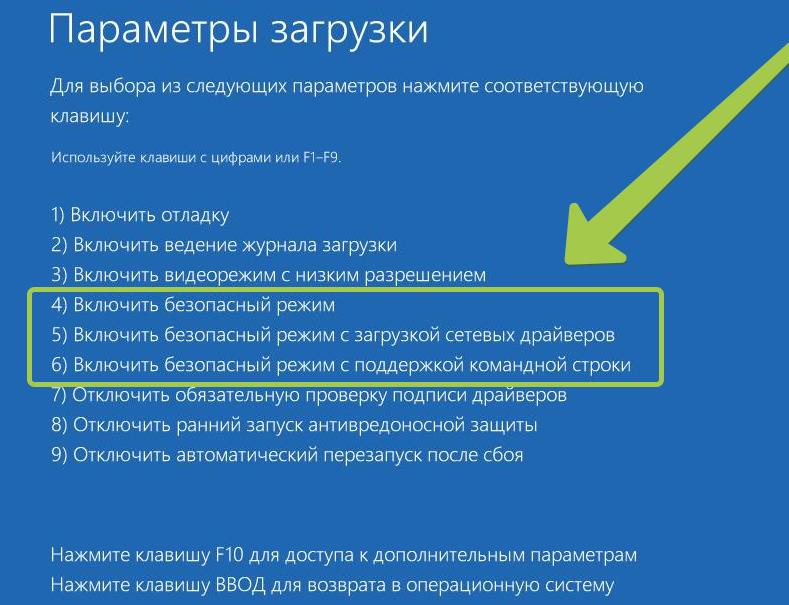
Безопасный режим в операционной системе Windows 10 может быть полезным при решении проблем с программным обеспечением или обнаружении вирусов. Однако, в отличие от более ранних версий Windows, стандартным способом входа в безопасный режим Windows 10 является через Параметры системы.
Некоторые пользователи предпочитают использовать клавишу F8 для входа в безопасный режим, как это было в предыдущих версиях Windows. Но в Windows 10 этот метод по умолчанию отключен из-за быстрого запуска операционной системы. Для того чтобы снова включить возможность использования клавиши F8 для входа в безопасный режим в Windows 10, потребуется выполнить некоторые действия.
Как включить клавишу F8

Для того чтобы включить клавишу F8 для входа в безопасный режим Windows 10, следует выполнить следующие шаги:
1. Зайдите в «Пуск» и выберите «Панель управления».
2. Нажмите на «Система и безопасность».
3. Выберите «Система».
4. На панели слева выберите «Дополнительные параметры системы».
5. На вкладке «Дополнительно» выберите «Настройки» в разделе «Загрузка и восстановление».
6. В разделе «Системный параметры» найдите «Восстановление» и нажмите «Редактировать».
7. Отметьте галочку напротив «Альтернативный способ загрузки ОС» и введите «F8» в строку с командами.
8. Нажмите «ОК» для сохранения изменений.
После выполнения этих шагов, клавиша F8 будет активирована для входа в безопасный режим Windows 10 при загрузке системы.
Windows 10 безопасный режим
Для входа в безопасный режим Windows 10 можно использовать клавишу F8. Просто нажмите клавишу F8 при запуске компьютера до появления логотипа Windows и выберите нужный вариант безопасного режима. Если клавиша F8 не активирует безопасный режим, можно выполнить эту операцию через параметры загрузки Windows.
Настройки в Безопасности
Для включения клавиши F8 для входа в безопасный режим на Windows 10 необходимо внести изменения в настройки безопасности системы. Следуйте инструкциям ниже:
- Откройте «Параметры» Windows, нажав сочетание клавиш Win + I.
- Перейдите в раздел «Обновление и безопасность».
- Выберите «Восстановление» в боковом меню.
- Нажмите на кнопку «Дополнительные параметры восстановления» под разделом «Запуск».
- В разделе «Дополнительные параметры восстановления» выберите «Настроить параметры запуска».
- Нажмите «Перезагрузить».
- После перезагрузки выберите «Включить подпись драйвера обязательно» нажатием на клавишу F7.
- Теперь при следующем включении компьютера клавиша F8 будет активирована для входа в безопасный режим Windows 10.
Следуя этим шагам, вы сможете установить клавишу F8 для безопасного запуска системы.
Изменения реестра

Изменения в реестре Windows могут быть опасными, поэтому перед внесением любых изменений рекомендуется создать резервную копию реестра или системы целиком. Чтобы включить клавишу F8 для входа в безопасный режим Windows 10, выполните следующие шаги:
- Нажмите клавиши Win + R для вызова диалогового окна «Выполнить».
- Введите «regedit» и нажмите Enter для открытия редактора реестра.
- Перейдите по следующему пути: HKEY_LOCAL_MACHINE\SYSTEM\CurrentControlSet\Control\Keyboard Layout.
- Создайте новый параметр типа DWORD (32-бит) и назовите его «Scancode Map».
- Укажите следующее значение данных (hex): 00 00 00 00 00 00 00 00 02 00 00 00 57 00 46 00 00 00 00 00.
- Перезагрузите компьютер, чтобы изменения вступили в силу.
После выполнения этих шагов клавиша F8 будет активировать режим безопасного запуска в Windows 10. Обратите внимание, что неправильные изменения в реестре могут привести к непредвиденным проблемам, поэтому будьте осторожны при работе с реестром.
Через продвинутую настройку
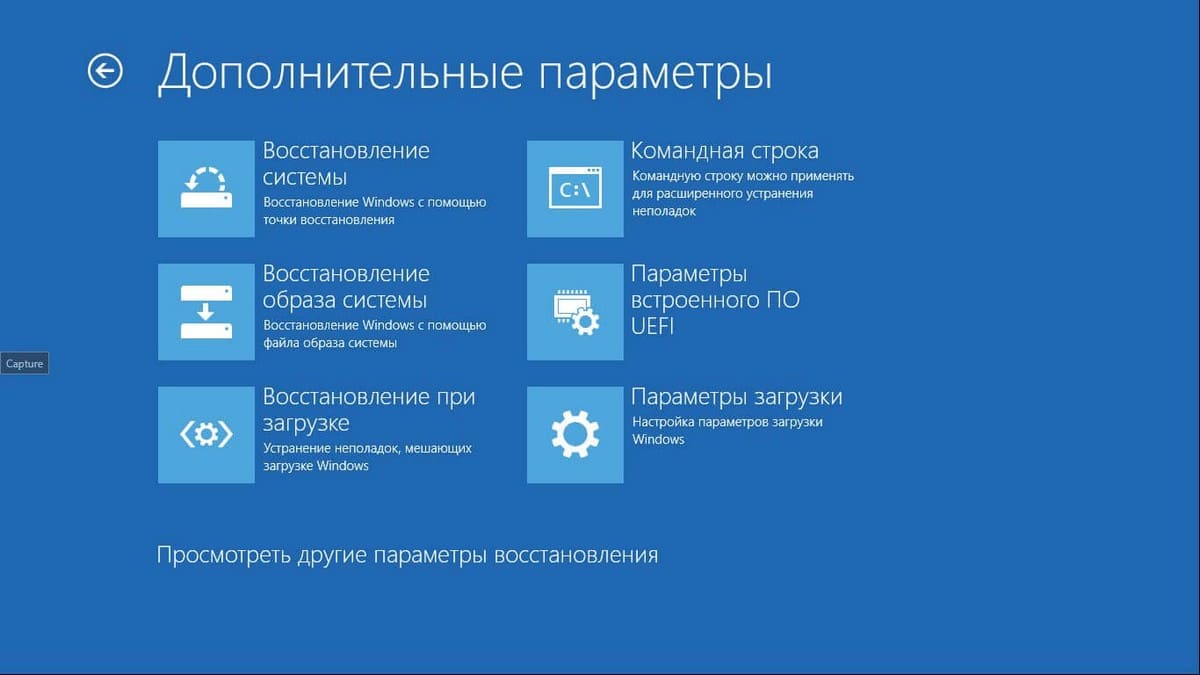
Если вы хотите включить клавишу F8 для входа в безопасный режим Windows 10 через продвинутую настройку, следуйте этим шагам:
| 1. | Нажмите на клавишу Win + R, чтобы открыть «Выполнить». |
| 2. | Введите «cmd» и нажмите Ctrl + Shift + Enter, чтобы запустить командную строку от имени администратора. |
| 3. | Введите команду: bcdedit /set {default} bootmenupolicy legacy и нажмите Enter. |
| 4. | Теперь клавиша F8 будет работать для входа в безопасный режим при загрузке Windows 10. |
