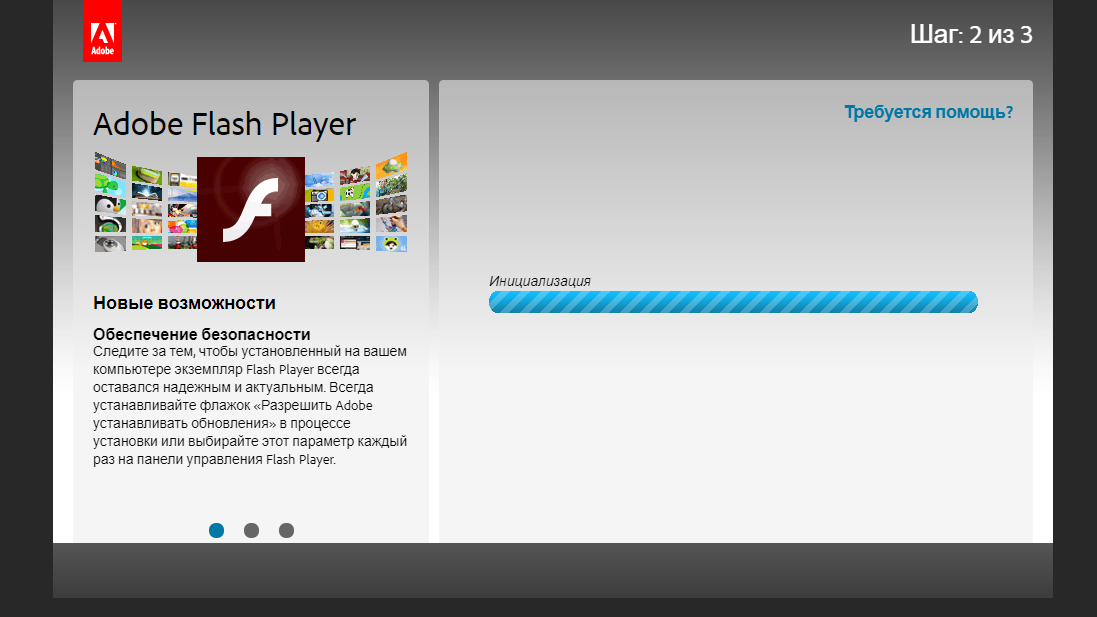
Флеш плеер — это программное обеспечение, которое позволяет воспроизводить мультимедийный контент в браузере. Без установленного флеш плеера некоторые веб-сайты могут отображать некорректно или не воспроизводить видео и аудио файлы. Установка флеш плеера на компьютер является простым и быстрым процессом.
Для установки флеш плеера на ваш компьютер, вам просто необходимо скачать соответствующую версию программы с официального сайта Adobe. Процесс установки флеш плеера на компьютер не требует сложных действий и особых навыков. Просто следуйте инструкциям на экране после запуска установочного файла.
После завершения установки флеш плеера, перезапустите свой браузер, чтобы изменения вступили в силу. Теперь вы сможете без проблем просматривать видео на веб-сайтах, играть в онлайн игры и использовать другие мультимедийные возможности в сети интернет.
Установка флеш плеера на компьютер

Для установки флеш плеера на компьютер следуйте инструкции ниже:
| 1. | Откройте браузер на вашем компьютере. |
| 2. | Перейдите на официальный сайт Adobe Flash Player. |
| 3. | Найдите раздел загрузки и выберите операционную систему вашего компьютера. |
| 4. | Нажмите кнопку «Скачать» и дождитесь завершения загрузки. |
| 5. | Запустите установщик и следуйте инструкциям на экране. |
| 6. | После завершения установки перезагрузите браузер. |
Загрузка необходимого файла
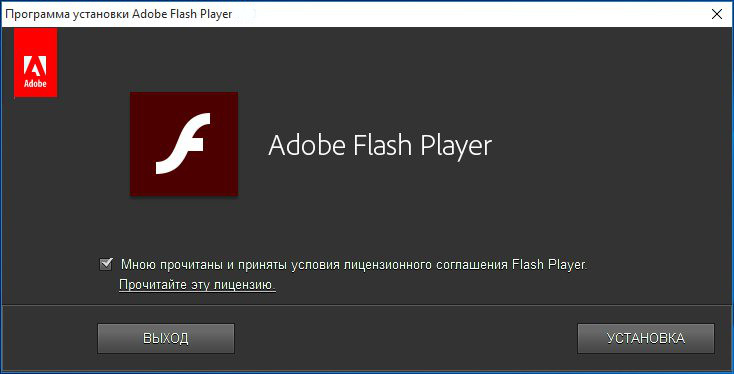
Перейдите на официальный сайт Adobe и найдите страницу загрузки Flash Player.
Нажмите кнопку «Скачать» и выберите операционную систему вашего компьютера.
Запустите загруженный файл и следуйте инструкциям установщика, чтобы установить Flash Player на ваш компьютер.
Находим официальный сайт Adobe Flash Player
Для скачивания и установки Adobe Flash Player на компьютер необходимо перейти на официальный сайт разработчика. Для этого откройте браузер и воспользуйтесь поисковой системой, введите в поисковой строке: «Скачать Adobe Flash Player». Обратите внимание, что лучше всего скачивать приложения с официального сайта, чтобы избежать возможных угроз безопасности.
Выбираем версию для операционной системы
Прежде чем скачивать и устанавливать Adobe Flash Player на компьютер, необходимо выбрать подходящую версию программы для вашей операционной системы. Adobe предлагает версии Flash Player для различных операционных систем, таких как Windows, Mac и Linux. Убедитесь, что вы выбираете версию Flash Player, соответствующую вашей операционной системе.
Для Windows, обычно существуют отдельные версии для 32-битных и 64-битных систем. Проверьте версию вашей операционной системы и загрузите соответствующую версию Flash Player с официального сайта Adobe.
Для Mac также имеются версии Flash Player, разработанные специально для этой платформы. Перейдите на сайт Adobe и выберите версию Flash Player, совместимую с вашей операционной системой Mac.
Если вы используете Linux, Adobe также предлагает подходящую версию Flash Player для этой операционной системы. Выберите версию Flash Player для Linux и установите ее на свой компьютер.
Установка программного обеспечения
Установка программного обеспечения на компьютер обычно состоит из нескольких простых шагов:
- Скачайте установочный файл программы с официального сайта разработчика.
- Запустите скачанный файл, следуя инструкциям установщика программы.
- Пройдите процесс установки, выбрав необходимые опции (язык, путь установки и т.д.).
- Дождитесь завершения установки и запустите программу.
После завершения установки вы сможете пользоваться программой на вашем компьютере, выполняя нужные задачи.
Запускаем загруженный установочный файл
После завершения загрузки установочного файла флеш-плеера, нужно открыть его для установки. Для этого следуйте инструкциям ниже:
- Откройте папку, в которую был сохранен загруженный файл
- Найдите установочный файл с расширением .exe или .dmg
- Дважды кликните на файле, чтобы запустить процесс установки
- Следуйте дальнейшим инструкциям на экране, чтобы завершить установку флеш-плеера
После успешной установки флеш-плеера на ваш компьютер, вы сможете наслаждаться просмотром контента в формате Flash на веб-сайтах.
Следуем инструкциям установщика
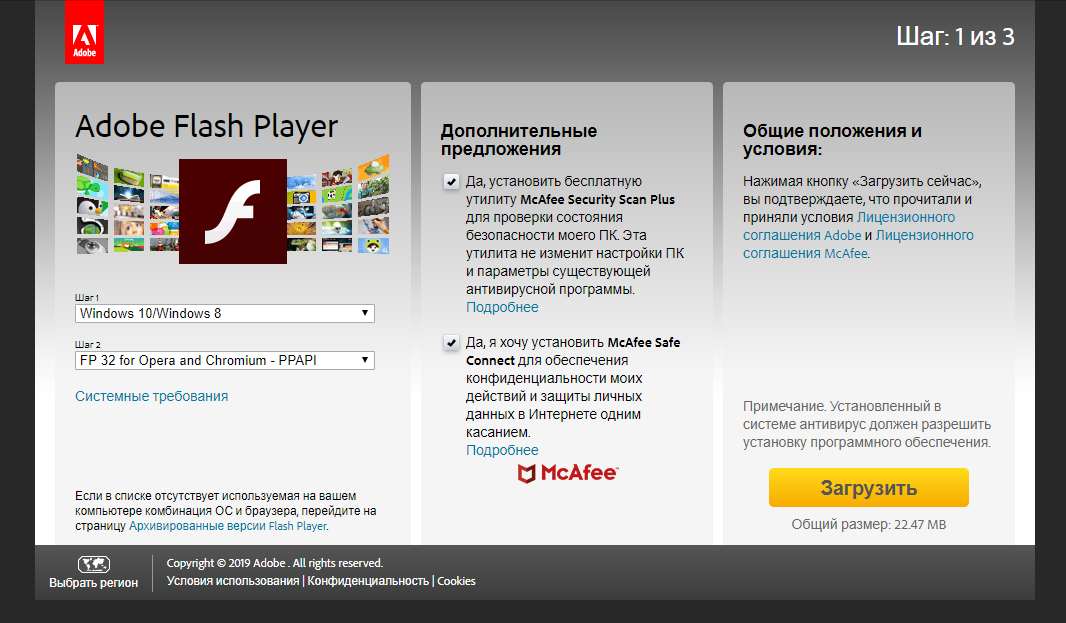
1. Загрузите установочный файл Flash Player с официального сайта Adobe.
2. Запустите загруженный файл и следуйте указаниям мастера установки.
3. Во время установки обратите внимание на предлагаемые опции и дополнительное программное обеспечение.
4. Дождитесь завершения процесса установки и запустите браузер для проверки работоспособности Flash Player.
Проверка работоспособности
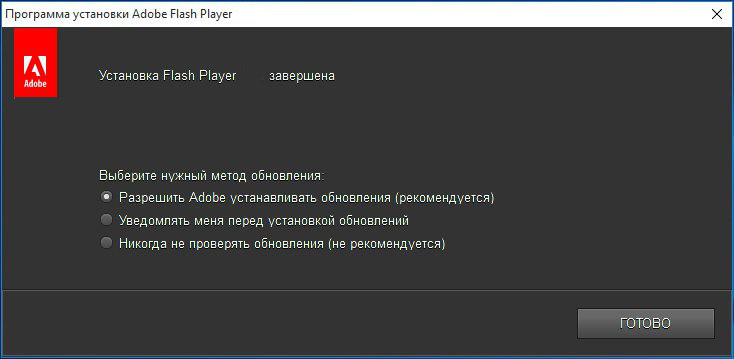
После установки Flash Player рекомендуется провести проверку работоспособности плеера. Для этого можно зайти на специальные сайты, предлагающие тестирование Flash Player, например, Adobe Flash Player Test Page. На этой странице можно найти инструкции по проверке версии установленного плеера и его правильной работы.
Также можно проверить работу Flash Player на различных сайтах с использованием Flash-контента, например, на YouTube или других сайтах, где используется Flash-анимация. Если видео или анимация воспроизводятся корректно, значит, Flash Player успешно установлен и работает правильно.
