TP-Link TL-WR740N – популярная модель роутера, предоставляющая высокую производительность и надежность. В этой статье мы рассмотрим шаг за шагом процесс настройки данной модели специально для пользователей интернет-провайдера Билайн. С помощью данного руководства вы сможете быстро и легко сконфигурировать роутер для использования интернета через Билайн.
Мы предоставим подробные инструкции по подключению роутера к сети провайдера, настройке параметров интернет-подключения, установке защиты и другие полезные советы и рекомендации. Кроме того, мы также предоставим видео-инструкцию, которая поможет вам визуально ознакомиться с процессом настройки роутера TP-Link TL-WR740N для работы с интернет-провайдером Билайн.
Настройка маршрутизатора TP-Link TL-WR740N для провайдера Билайн
Для настройки маршрутизатора TP-Link TL-WR740N для работы с интернет-провайдером Билайн следуйте инструкциям:
1. Подключите маршрутизатор к компьютеру через Ethernet-кабель.
2. Откройте браузер и введите IP-адрес маршрутизатора (по умолчанию 192.168.0.1) в строку адреса.
3. Введите логин и пароль администратора (по умолчанию admin/admin).
4. Перейдите в раздел «Quick Setup» и выберите тип подключения «Dynamic IP».
5. Введите данные, предоставленные провайдером (логин, пароль) в соответствующие поля.
6. Нажмите кнопку «Save» для сохранения изменений и перезапустите маршрутизатор.
7. После перезапуска маршрутизатора вы должны быть подключены к интернету через провайдера Билайн.
Подключение к сети

Для подключения вашего маршрутизатора TP-Link TL-WR740N к сети Интернет необходимо выполнить следующие шаги:
- Подключите сетевой кабель от вашего провайдера к порту WAN на маршрутизаторе.
- Подключите кабель питания к маршрутизатору и включите его.
- Подождите, пока индикаторы на маршрутизаторе покажут, что устройство готово к работе.
- На компьютере подключитесь к сети Wi-Fi, используя SSID (имя сети) и пароль, указанные на крышке вашего маршрутизатора.
- Теперь ваш маршрутизатор подключен к сети Интернет, и вы можете начать настройку его параметров.
Подключите роутер к источнику питания
Прежде чем приступить к настройке роутера TP-Link TL-WR740N для использования с Билайном, убедитесь, что он подключен к источнику питания. Вставьте провод питания в разъем на задней панели роутера и подключите другой конец в розетку.
Подключите роутер к компьютеру через Ethernet-кабель

Для начала подключите один конец Ethernet-кабеля к порту WAN (обычно желтый) на задней панели роутера TP-Link TL-WR740N, а другой конец к Ethernet-порту вашего компьютера. Убедитесь, что кабель надежно зафиксирован в обоих устройствах.
Настройка интернет-подключения
Чтобы настроить подключение к интернету с помощью роутера TP-Link TL-WR740N, выполните следующие шаги:
| 1. | Подключите роутер к источнику питания и к компьютеру с помощью кабеля Ethernet. |
| 2. | Откройте браузер и введите IP-адрес роутера (по умолчанию 192.168.0.1) в адресной строке. |
| 3. | Введите логин и пароль по умолчанию (admin/admin) и нажмите «Enter». |
| 4. | Перейдите в раздел «Quick Setup» и следуйте инструкциям, выбрав тип подключения (например, PPPoE) и вводя данные от провайдера интернета. |
| 5. | После завершения настройки подключения, проверьте доступ в интернет, открыв любую веб-страницу. |
Зайдите в веб-интерфейс роутера по адресу 192.168.1.1

Для начала настройки роутера TP-Link TL-WR740N для услуги интернет от провайдера Билайн, вам необходимо зайти в веб-интерфейс устройства. Для этого откройте браузер и введите адрес 192.168.1.1 в строку для ввода URL-адреса.
В разделе «Quick Setup» выберите тип подключения к интернету
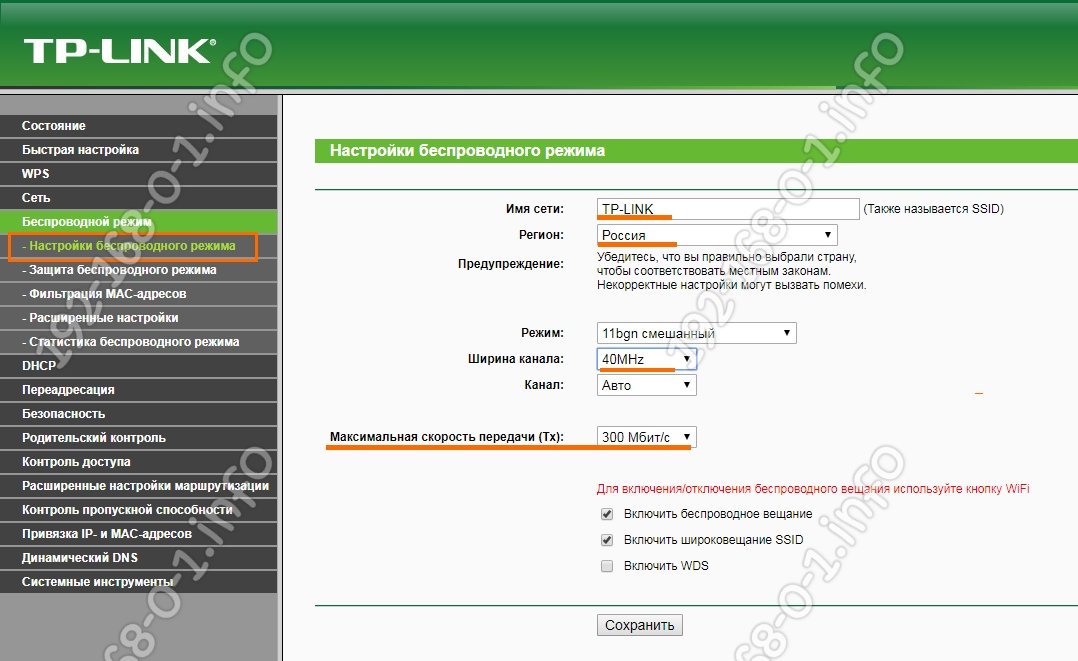
Для настройки доступа к интернету настройте роутер TP-Link TL-WR740N следующим образом:
| 1. | Зайдите в веб-интерфейс роутера, введя адрес 192.168.1.1 в адресной строке браузера и войдите, используя логин и пароль по умолчанию. |
| 2. | Выберите раздел «Quick Setup» в меню настройки. |
| 3. | Выберите тип подключения к интернету: «Dynamic IP», «Static IP», «PPPoE» в зависимости от ваших настроек провайдера. |
| 4. | Введите необходимые данные для выбранного типа подключения. |
| 5. | Сохраните изменения и перезагрузите роутер для применения настроек. |
