Подключение телевизора к компьютеру может значительно расширить возможности использования обоих устройств. Это особенно полезно, если у вас есть много мультимедийного контента на компьютере, который вы хотели бы просматривать на большом экране телевизора. Кроме того, это позволит использовать телевизор как дополнительный монитор для работы или игр.
Многие современные телевизоры имеют различные входы, которые позволяют подключить компьютер. Существует несколько способов для подключения телевизора к компьютеру, в зависимости от типов портов на вашем компьютере и телевизоре. В этой статье мы рассмотрим основные методы подключения и настроек для использования телевизора в качестве монитора для компьютера.
Перед тем как приступить к подключению, убедитесь, что у вас есть необходимые кабели и соединители, а также изучите инструкции по использованию вашего телевизора и компьютера для определения поддерживаемых разрешений и интерфейсов.
Подключение телевизора к компьютеру: инструкция для начинающих
Чтобы подключить телевизор к компьютеру, вам понадобятся несколько простых шагов:
- Проверьте наличие портов HDMI на вашем телевизоре и компьютере.
- Получите кабель HDMI, который подходит для подключения обоих устройств.
- Подключите один конец кабеля к порту HDMI на телевизоре, а другой конец – к порту HDMI на компьютере.
- Включите телевизор и выберите соответствующий вход HDMI с помощью пульта ДУ.
- На компьютере откройте настройки и выберите разрешение экрана, соответствующее параметрам телевизора.
- Теперь ваш телевизор должен отображать изображение с компьютера.
Выбор кабеля для подключения
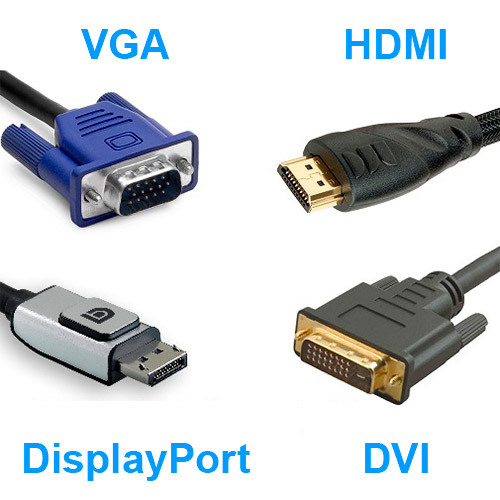
Для подключения телевизора к компьютеру необходимо выбрать правильный кабель. Существует несколько типов кабелей, которые могут использоваться в зависимости от портов на вашем телевизоре и компьютере.
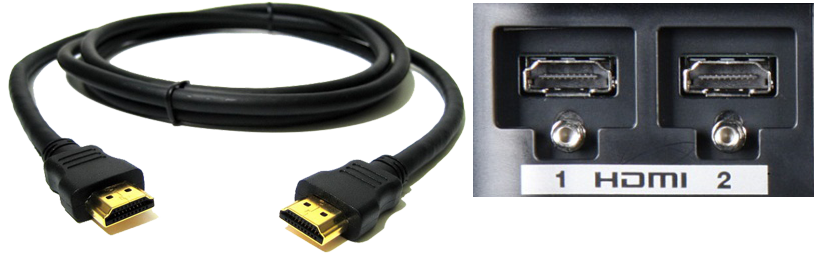
Для подключения по HDMI используйте кабель HDMI, который обеспечивает высокое качество передачи видео и звука.
Для подключения по VGA используйте кабель VGA, который подходит для аналоговой передачи видеосигнала.
Также можно использовать кабель DVI для цифровой передачи видеосигнала, если у вас есть соответствующие порты на компьютере и телевизоре.
Использование HDMI-кабеля
Для подключения телевизора к компьютеру вы можете использовать HDMI-кабель. Этот кабель передает аудио и видео сигналы в цифровом формате и обеспечивает высокое качество изображения.
Для подключения телевизора к компьютеру с помощью HDMI-кабеля, найдите соответствующие порты на обоих устройствах. Подключите один конец HDMI-кабеля к выходному порту компьютера и другой конец к входному порту телевизора.
После подключения переключите телевизор на соответствующий входовой источник сигнала (HDMI), чтобы начать использовать компьютер на большом экране.
Использование HDMI-кабеля обеспечивает простое и качественное подключение компьютера к телевизору для просмотра видео, фильмов или игр на большом экране.
Использование VGA-кабеля
Для подключения телевизора к компьютеру при помощи VGA-кабеля необходимо:
1. Убедиться, что у телевизора и компьютера есть разъемы VGA.
2. Подключить VGA-кабель к выходному разъему компьютера и входному разъему телевизора.
3. Убедиться, что оба устройства выключены перед подключением.
4. Включить телевизор, затем компьютер.
5. Выбрать на телевизоре соответствующий источник сигнала (VGA).
6. Проверить настройки разрешения на компьютере для наилучшего качества изображения.
7. Теперь телевизор должен отображать изображение с компьютера.
Настройка телевизора и компьютера
После подключения телевизора к компьютеру необходимо провести несколько настроек для корректного отображения изображения:
| 1. | Выберите на телевизоре правильный источник входного сигнала (HDMI, VGA и т. д.). |
| 2. | Проверьте настройки разрешения на компьютере и согласуйте их с характеристиками телевизора. |
| 3. | Убедитесь, что звук также передается на телевизор через соответствующий кабель или настройки компьютера. |
| 4. | Настройте основные параметры изображения (яркость, контрастность и т. д.) на телевизоре для комфортного просмотра. |
Обновление драйверов на компьютере
Для успешного подключения телевизора к компьютеру необходимо обновить драйверы на вашем устройстве. Новые обновления помогут предотвратить возможные проблемы совместимости и обеспечат более стабильное соединение.
Прежде всего, вам нужно зайти на официальный сайт производителя вашего компьютера и найти раздел поддержки и драйверов. Там вы сможете найти все необходимые обновления.
- Найдите соответствующий раздел драйверов для вашей операционной системы (Windows, MacOS, Linux и т.д.).
- Скачайте и установите все обновления, которые доступны для вашей системы и железа.
- После установки необходимо перезагрузить компьютер, чтобы изменения вступили в силу.
После обновления драйверов на вашем компьютере, вы увеличите шансы на успешное подключение телевизора и сможете насладиться просмотром контента на большом экране.
Выбор входа на телевизоре
Прежде чем подключать телевизор к компьютеру, важно правильно выбрать вход на телевизоре, через который будет происходить соединение. Обычно телевизоры имеют несколько различных входов, такие как HDMI, VGA, DVI, компонентный, AV и другие.
Если у вас есть HDMI-кабель, выберите порт HDMI на телевизоре для передачи качественного видео и звука. В случае использования VGA-кабеля или DVI-кабеля выберите соответствующий вход на телевизоре.
Убедитесь, что вы подключаете компьютер и телевизор к одним портам, чтобы сигнал передавался корректно. После выбора нужного входа на телевизоре, приступайте к подключению кабелей между телевизором и компьютером.
Выбор правильного входа на телевизоре является ключевым шагом при подключении телевизора к компьютеру, поэтому убедитесь, что вы выбрали подходящий вариант для передачи сигнала.
Настройка разрешения экрана
После подключения телевизора к компьютеру необходимо правильно настроить разрешение экрана для оптимального качества изображения. Для этого следуйте инструкциям:
- На рабочем столе правой кнопкой мыши кликните и выберите «Параметры дисплея».
- Перейдите в раздел «Дисплей» и выберите разрешение экрана выше, чем обычно, чтобы избежать искажений на телевизоре.
- Нажмите «Применить» и проверьте, как отображается изображение на телевизоре.
- При необходимости настройте параметры HDMI на телевизоре для оптимальной работы с компьютером.
После выполнения этих действий у вас должно быть качественное изображение на телевизоре, подключенном к компьютеру.
