Search Protect – это нежелательное программное обеспечение, которое может быть установлено на ваш компьютер без вашего согласия и приводить к нежелательным изменениям в браузере. Если вы столкнулись с постоянным появлением рекламных окон, перенаправлениями на неполезные сайты или другими проблемами во время использования интернета, возможно, ваш компьютер заражен Search Protect.
Удаление Search Protect важно не только для восстановления нормального функционирования вашего компьютера, но и для защиты вашей конфиденциальности. Это программное обеспечение может отслеживать вашу активность в сети, собирать личную информацию и передавать ее третьим лицам, что представляет угрозу для вашей безопасности и конфиденциальности.
В этой статье мы подробно рассмотрим, как удалить Search Protect с компьютера, используя различные методы и инструменты. Следуйте нашим инструкциям, чтобы избавиться от этой нежелательной программы и вернуть нормальную работу вашего устройства.
Действенные методы удаления Search Protect
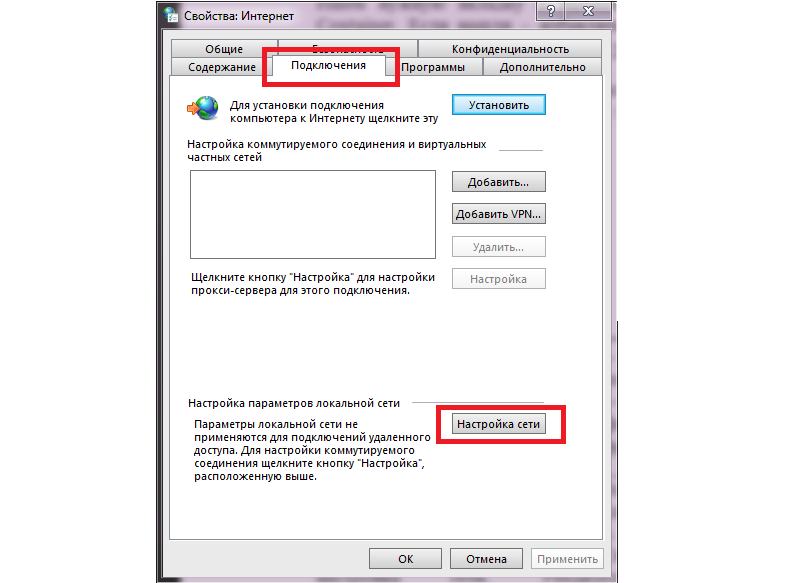
Если вы хотите удалить Search Protect с вашего компьютера, есть несколько эффективных методов, которые помогут избавиться от этой навязчивой программы:
- Используйте антивирусное ПО для обнаружения и удаления Search Protect. Запустите полное сканирование системы и следуйте инструкциям программы для удаления обнаруженных угроз.
- Попробуйте вручную удалить Search Protect через Панель управления. Откройте «Настройки» — «Приложения» или «Программы и компоненты», найдите Search Protect в списке установленных программ и удалите его.
- Отключите и удалите расширение или дополнение Search Protect из вашего браузера. Откройте настройки браузера, перейдите в раздел расширений или дополнений и удалите все связанные с Search Protect элементы.
После выполнения этих действий рекомендуется перезагрузить компьютер, чтобы убедиться, что Search Protect успешно удален из вашей системы. Дополнительно, для предотвращения повторного появления подобных программ, будьте внимательны при установке нового ПО и избегайте подозрительных источников.
Использование антивирусных программ
- Установите надежное антивирусное программное обеспечение на ваш компьютер.
- Регулярно обновляйте базу данных вирусов, чтобы ваша программа могла распознавать новые угрозы.
- Проводите регулярные сканирования компьютера на наличие вирусов и других вредоносных программ.
- Не отключайте антивирусную программу без необходимости, чтобы обеспечить постоянную защиту компьютера.
- Пользуйтесь функциями защиты в реальном времени, чтобы предотвратить возможные угрозы до инфицирования компьютера.
Установка надежного антивируса
Для защиты вашего компьютера от вредоносных программ и потенциальных угроз безопасности, важно использовать надежное антивирусное ПО. Вот несколько шагов по установке такого ПО:
- Выберите надежного провайдера антивирусных программ, такого как Kaspersky, Avast, McAfee или других известных и доверенных компаний.
- Посетите официальный сайт выбранной компании и загрузите последнюю версию антивируса.
- Следуйте инструкциям установки программы, убедившись, что она была скачана из официального источника.
- После установки запустите программу и выполните первичную настройку, например, обновление вирусных баз и проведение полного сканирования системы.
- Настройте регулярные проверки системы на наличие вредоносных программ и обновляйте антивирусное ПО, чтобы быть на шаг впереди новых угроз.
Сканирование системы на наличие вредоносных программ
Прежде чем удалить Search Protect с компьютера, необходимо выполнить сканирование системы на наличие других вредоносных программ. Для этого можно воспользоваться антивирусным ПО, таким как Avast, Kaspersky, Dr.Web и др. Несколько программ рекомендуется для более точного обнаружения и удаления различных угроз.
Шаги по сканированию системы на вредоносное ПО:
- Запустите выбранное антивирусное ПО.
- Выберите режим полного сканирования системы для наиболее детальной проверки.
- Дождитесь завершения сканирования, чтобы увидеть результаты.
- Если обнаружены вредоносные программы, следуйте инструкциям антивирусного ПО по удалению и очистке системы.
После тщательной проверки и удаления вредоносных программ можно безопасно приступать к удалению Search Protect и других нежелательных приложений с компьютера.
Ручное удаление через Панель управления
Для удаления Search Protect с компьютера через Панель управления, следуйте следующим шагам:
- Откройте Панель управления.
- Выберите «Программы и компоненты» или «Установка и удаление программ».
- Найдите Search Protect в списке установленных программ.
- Щёлкните по нему правой кнопкой мыши и выберите опцию «Удалить» или «Деинсталлировать».
- Следуйте инструкциям деинсталлятора, чтобы завершить процесс удаления Search Protect.
После завершения этих шагов, перезагрузите компьютер для полного удаления Search Protect.
Открытие Панели управления
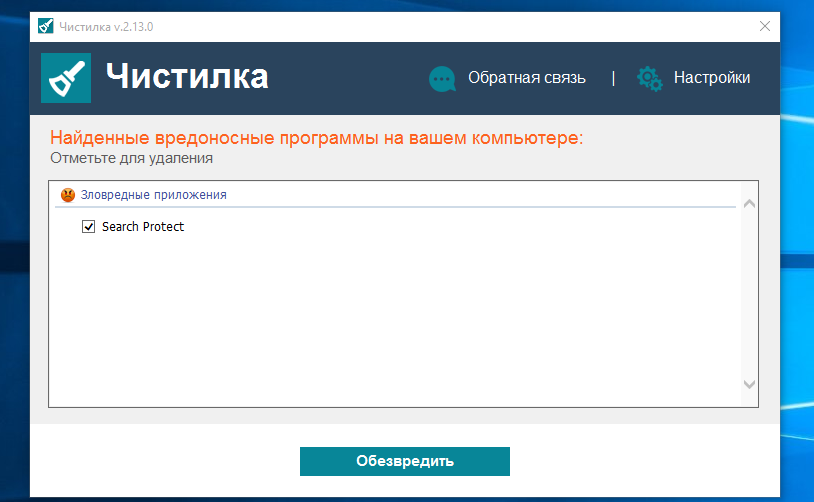
Чтобы удалить Search Protect с компьютера, сначала откройте Панель управления:
- Щелкните на кнопке «Пуск» в левом нижнем углу экрана.
- Выберите «Панель управления» в меню «Пуск» или в строке поиска.
- Откройте раздел «Программы» в Панели управления.
Теперь вы готовы приступить к удалению нежелательного ПО с помощью Панели управления.
Поиск и удаление программы Search Protect в списке установленных приложений
Чтобы удалить программу Search Protect с компьютера, следует просмотреть список установленных приложений и найти нужное приложение. Для этого выполните следующие шаги:
| Шаг 1: | Откройте Панель управления на вашем компьютере. |
| Шаг 2: | Выберите раздел «Программы» или «Программы и компоненты». |
| Шаг 3: | Найдите в списке установленных приложений программу Search Protect. |
| Шаг 4: | Выберите программу и нажмите кнопку «Удалить». |
| Шаг 5: | Следуйте инструкциям деинсталлятора для завершения удаления программы Search Protect. |
После завершения процесса удаления убедитесь, что программа Search Protect больше не отображается в списке установленных приложений на вашем компьютере.
Очистка браузера от Search Protect
1. Очистка истории посещений и кэша: В каждом браузере есть функция очистки истории посещений, кэша и файлов cookie. Необходимо очистить все данные, чтобы избавиться от Search Protect.
2. Удаление расширений Search Protect: Перейдите в настройки браузера, затем в раздел расширений. Найдите и удалите все расширения, связанные с Search Protect.
3. Сброс настроек браузера: Если Search Protect продолжает возвращаться, попробуйте сбросить настройки браузера до значений по умолчанию.
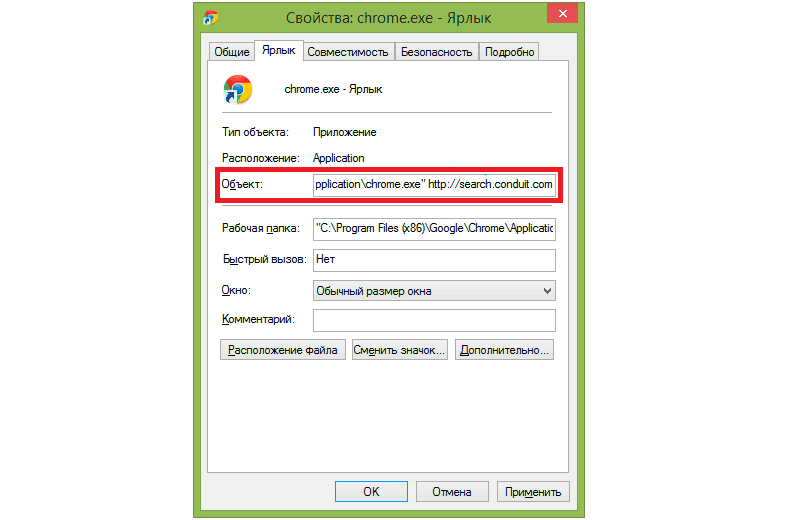
4. Проверка ярлыков и закладок: Проверьте ярлыки на рабочем столе и закладки в браузере на наличие ссылок на Search Protect. Удалите все подозрительные ярлыки.
5. Сканирование системы антивирусом: Для дополнительного обеспечения безопасности рекомендуется просканировать систему антивирусной программой для обнаружения других потенциально вредоносных программ.
Очистка кэша и истории браузера
Для удаления Search Protect с вашего компьютера важно также очистить кэш и историю браузера. Вот как это сделать:
- Откройте браузер.
- Нажмите на иконку меню в правом верхнем углу (обычно это три точки или три горизонтальные линии).
- Выберите раздел «История» или «Настройки» в выпадающем меню.
- Найдите опцию «Очистить историю» или «Удалить данные браузера» и кликните на нее.
- Выберите нужный временной диапазон для очистки данных.
- Обязательно убедитесь, что вы выбрали все нужные пункты, включая кэш, историю поиска и файлы cookie.
- Нажмите кнопку «Очистить данные» или подтвердите действие.
После выполнения этих шагов кэш и история браузера будут очищены, что поможет убрать следы Search Protect с вашего компьютера.
