Разделение диска – важная операция, позволяющая создать дополнительные разделы на вашем жестком диске для более удобного хранения данных. В новой операционной системе Windows 11 процесс разделения диска был упрощен и стал более интуитивно понятным. В этой статье мы рассмотрим, как разделить диск на несколько частей без необходимости использования дополнительного программного обеспечения.
Перед тем как начать процесс разделения диска, важно выполнить несколько шагов подготовки. Убедитесь, что у вас есть необходимые права администратора и резервное копирование всех важных данных с диска, который вы собираетесь разделить. Также убедитесь, что у вас достаточно свободного пространства на диске для создания новых разделов.
Следуя простым инструкциям, вы сможете легко и безопасно разделить диск на несколько частей, чтобы удобно организовать хранение ваших файлов и программ на компьютере под управлением Windows 11.
Как разделить диск в Windows 11 [Как сделать kaksdelat]
Чтобы разделить диск в Windows 11, следуйте инструкциям:
- Нажмите правой кнопкой мыши на кнопку «Пуск» и выберите «Диспетчер дисков».
- В Диспетчере дисков выберите диск, который вы хотите разделить.
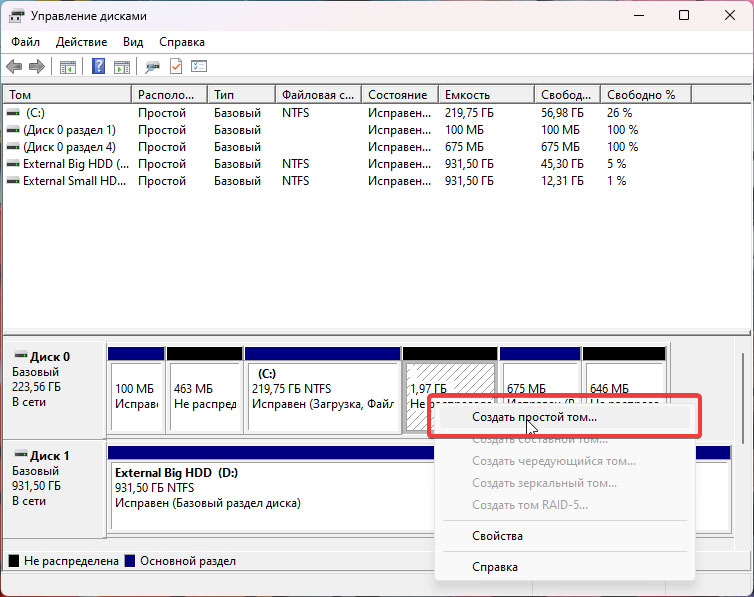
- Щелкните правой кнопкой мыши на выбранном диске и выберите «Создать объем».
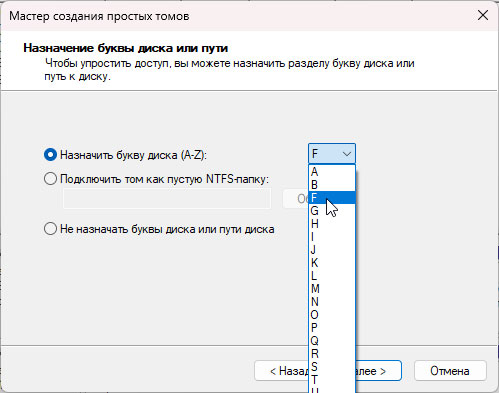
- В мастере создания объемов выберите размер нового раздела и следуйте инструкциям мастера.
- После завершения мастера новый раздел будет создан, и вы сможете начать использовать его для хранения данных.
Теперь вы знаете, как разделить диск в Windows 11 с помощью встроенного инструмента Диспетчер дисков. Пользуйтесь этой функцией для организации вашего пространства на жестком диске эффективно и без лишних сложностей.
Подготовка к разделению диска:
Шаг 1: Создайте резервную копию всех важных данных на вашем диске, чтобы избежать потери информации в случае ошибки при разделении.
Шаг 2: Убедитесь, что у вас достаточно свободного места на диске для создания нового раздела. Если нет, освободите место, переместив или удалив ненужные файлы.
Шаг 3: Закройте все запущенные программы и приложения на вашем компьютере, чтобы избежать потери данных во время операции разделения диска.
Шаг 4: Убедитесь, что ваш компьютер подключен к источнику питания, чтобы избежать сбоев в работе в случае непредвиденного отключения.
Резервное копирование данных
Очистка диска
Правильная очистка диска помогает освободить место и повысить производительность вашего компьютера. Для этого можно воспользоваться утилитами Windows, такими как Диспетчер дисков или очистка диска.
Диспетчер дисков: откройте его, выберите нужный диск, кликните правой кнопкой мыши и выберите «Свойства». Затем перейдите на вкладку «Общее» и нажмите «Очистить».
Примечание: убедитесь, что вы не удаляете важные данные, так как процесс очистки диска необратим.
Разделение диска с помощью диспетчера дисков
Шаг 1:
Нажмите правой кнопкой мыши на кнопку «Пуск» и выберите «Диспетчер дисков».
Шаг 2:
Найдите диск, который вы хотите разделить, нажмите на него правой кнопкой мыши и выберите «Уменьшить объем».
Шаг 3:
Укажите размер для нового раздела и нажмите «Уменьшить».
Теперь у вас будет новый раздел на вашем диске, который можно использовать по вашему усмотрению.
Запуск диспетчера дисков
Чтобы начать процесс разделения диска в Windows 11, необходимо открыть диспетчер дисков. Это можно сделать следующим образом:
- Нажмите правой кнопкой мыши на кнопку «Пуск» в левом нижнем углу экрана.
- В выпадающем меню выберите опцию «Диспетчер дисков».
- Диспетчер дисков откроется, и вы увидите список всех имеющихся у вас дисков.
Теперь, после открытия диспетчера дисков, вы готовы начать процесс разделения диска на разделы.
Создание нового раздела
1. Щелкните правой кнопкой мыши по кнопке «Пуск» и выберите «Диспетчер дисков».
2. Выберите диск, на котором хотите создать новый раздел.
3. Нажмите правой кнопкой мыши на неразмеченной области диска и выберите «Создание нового раздела».
4. Укажите размер нового раздела и нажмите «ОК».
5. Новый раздел будет создан, и вы сможете назначить ему букву диска или отформатировать его по вашему желанию.
