iPhone — это не только мощный инструмент коммуникации, но и стильный гаджет, который мы используем в повседневной жизни. Однако, если вы заметили, что время до выключения экрана вашего устройства слишком короткое или длинное, это может быть раздражающим фактором. В этой статье мы расскажем вам, как легко изменить время до выключения экрана на iPhone.
Само время выключения экрана можно легко настроить в настройках устройства. Обычно iPhone имеет стандартное время до автоматического выключения экрана, но можно легко увеличить или уменьшить это время в зависимости от ваших предпочтений.
Чтобы изменить время выключения экрана iPhone, просто перейдите в настройки устройства, затем выберите пункт «Общие» и найдите раздел «Автовыключение экрана». В этом разделе вы сможете выбрать удобное для вас время, после которого экран iPhone автоматически выключится.
Как изменить время выключения экрана iPhone
Для изменения времени выключения экрана на iPhone, следуйте этим простым шагам:
- Откройте настройки на вашем iPhone.
- Выберите «Общие» в меню настроек.
- Нажмите на «Автозаблокировка» или «Время автозаблокировки» в зависимости от модели iPhone.
- Выберите желаемый временной интервал: 30 секунд, 1, 2, 3, 4 или 5 минут.
- После выбора интервала, экран вашего iPhone будет выключаться после заданного времени без активности.
Теперь вы легко можете настроить время выключения экрана на вашем iPhone, чтобы сохранить заряд батареи устройства.
Настройка времени автовыключения экрана
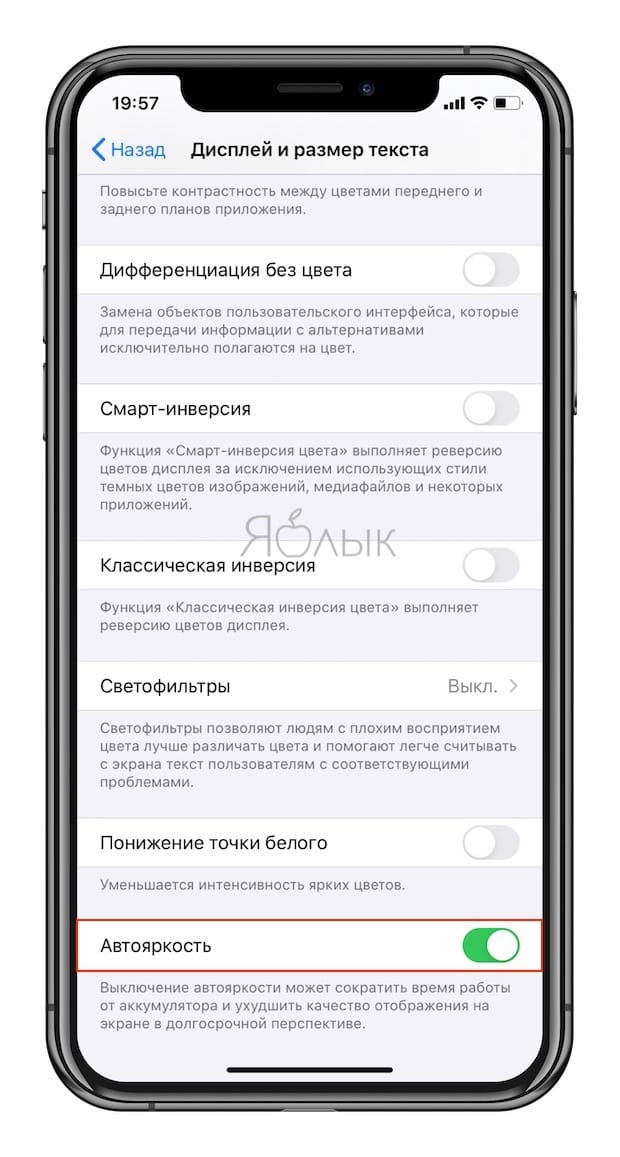
Вы можете легко изменить время автоматического выключения экрана на вашем iPhone. Вот как это сделать:
| Шаг 1: | Откройте приложение «Настройки» на вашем iPhone. |
| Шаг 2: | Выберите раздел «Общие». |
| Шаг 3: | Нажмите на «Автозакрытие дисплея». |
| Шаг 4: | Выберите желаемый интервал времени (от 30 секунд до 5 минут или «никогда»). |
Теперь экран вашего iPhone будет автоматически выключаться через выбранный интервал времени, что поможет сэкономить заряд батареи.
Идем в настройки телефона
Для того чтобы изменить настройки времени выключения экрана на iPhone, необходимо выполнить следующие шаги:
- Откройте приложение «Настройки» на вашем устройстве;
- Прокрутите вниз и выберите раздел «Экран и яркость»;
- В разделе «Автоблокировка» выберите желаемое время выключения экрана (от 30 секунд до 5 минут или «Никогда»).
После выполнения этих шагов, ваш iPhone будет автоматически выключать экран через установленное вами время без активности.
Выбираем раздел «Экран и яркость»
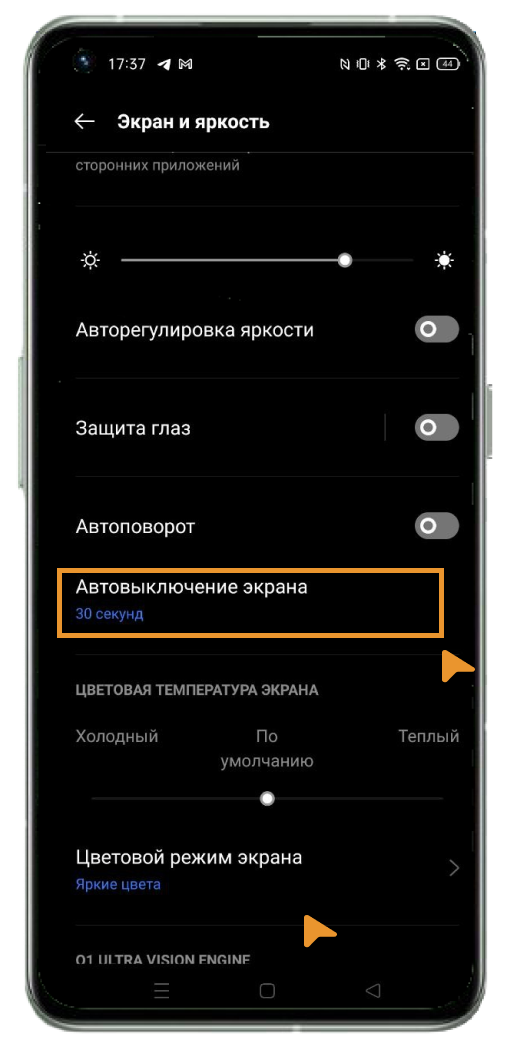
Чтобы изменить время выключения экрана на iPhone, необходимо открыть настройки устройства. Для этого следуйте инструкциям:
| 1. | Откройте приложение «Настройки» на вашем iPhone. |
| 2. | Прокрутите вниз и найдите раздел «Экран и яркость». |
| 3. | Нажмите на раздел «Автозакрытие экрана» (или «Автозаблокировка» в зависимости от версии iOS). |
| 4. | Выберите желаемое время до автоматического выключения экрана: 30 секунд, 1 минута, 2 минуты и т. д. |
| 5. | Настройка успешно сохранится, и время выключения экрана будет изменено. |
Находим опцию «Автовыключение дисплея» и выбираем нужное время
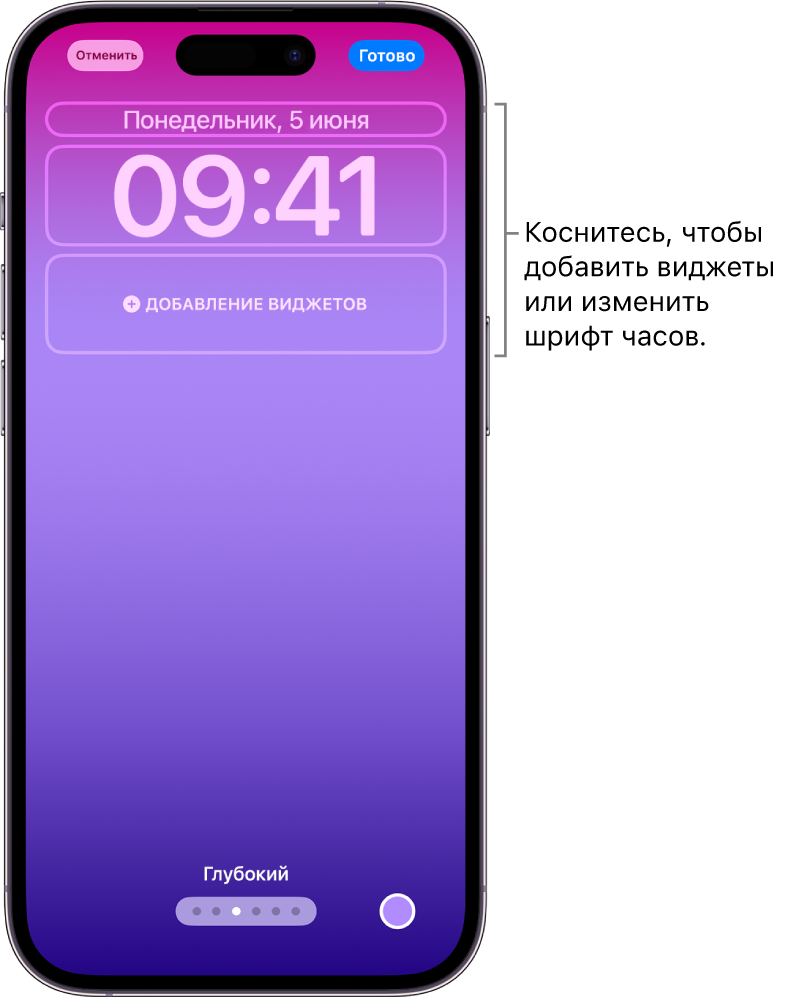
Чтобы изменить время выключения экрана на iPhone, необходимо:
- Откройте настройки устройства.
- Выберите в разделе «Дисплей и яркость».
- Прокрутите вниз и найдите опцию «Автовыключение дисплея».
- Нажмите на эту опцию.
- Выберите время, через которое экран будет автоматически выключаться.
Теперь ваш iPhone будет выключать экран через выбранное вами время неактивности, что поможет сохранить заряд батареи устройства.
Дополнительные способы изменения времени выключения экрана
1. Примените режим «Не беспокоить»: откройте Центр уведомлений, нажмите на значок «Луна», чтобы активировать режим «Не беспокоить». Это отключит звуки и вибрацию, поэтому экран iPhone не будет активироваться от уведомлений.
2. Используйте функцию «Автоматический замок»: в настройках «Touch ID и Код доступа» установите параметр «Тайм-аут блокировки экрана». Выберите опцию, которая наиболее удобна для вас.
3. Измените настройки энергосбережения: перейдите в «Настройки» > «Аккумулятор» и включите функцию «Экономия энергии». Это может помочь продлить время выключения экрана.
Изменение времени через приложение «Настройки»
Чтобы изменить время выключения экрана на iPhone, вам нужно открыть приложение «Настройки».
Далее прокрутите вниз и выберите раздел «Общие».
В разделе «Общие» найдите пункт «Автозамок» и нажмите на него.
Выберите желаемое время выключения экрана, например, 1 минуту, 2 минуты и т.д.
После выбора времени, экран вашего iPhone будет автоматически выключаться через указанный период без действий с вашей стороны.
