Рам-диск, или виртуальный диск в оперативной памяти, является одним из способов увеличения скорости работы ПК. Он работает значительно быстрее обычного жесткого диска за счет доступа к данным напрямую из оперативной памяти.
Создание рам-диска может быть полезным при работе с временными файлами или приложениями, которым требуется быстрый доступ к данным. Однако обычно данные на рам-диске теряются при выключении ПК. В этой статье мы рассмотрим способы создания рам-диска с сохранением данных даже после перезагрузки компьютера.
Существует несколько способов настройки рам-диска с сохранением данных при выключении ПК, включая использование специализированных программ и командной строки. Важно правильно настроить параметры такого диска, чтобы обеспечить стабильную работу и сохранность информации. Благодаря этой инструкции вы сможете создать постоянный рам-диск и использовать его для ускорения работы вашего компьютера.
Создание Ram-диска с сохранением данных
Для создания Ram-диска с возможностью сохранения данных при выключении компьютера необходимо выполнить следующие шаги:
- Создание Ram-диска: В Windows можно создать Ram-диск с помощью утилиты Disk Management (Диспетчер дисков). Для этого откройте Диспетчер дисков, выберите пункт «Create VHD» (Создать VHD), указав размер и путь для Ram-диска.
- Форматирование Ram-диска: После создания Ram-диска необходимо отформатировать его, выбрав файловую систему (например, NTFS) и присвоив букву диска.
- Настройка автозагрузки: Чтобы Ram-диск автоматически создавался при загрузке системы, можно добавить его в автозагрузку. Для этого создайте скрипт, который будет создавать Ram-диск при старте Windows и добавьте его в автозагрузку.
- Сохранение данных: Чтобы данные на Ram-диске сохранялись при выключении ПК, можно использовать специальные программы или скрипты, которые будут копировать данные с Ram-диска на постоянное хранилище при выключении компьютера.
После выполнения этих шагов у вас будет Ram-диск, который будет сохранять данные при выключении ПК и обеспечивать быструю работу приложений, хранящихся на нем.
Шаг 1: Установка программы для Ram-диска
| Шаг | Действие |
| 1 | Перейдите на официальный сайт программы для создания Ram-диска. |
| 2 | Скачайте установочный файл программы на ваш компьютер. |
| 3 | Запустите установочный файл и следуйте инструкциям установщика. |
| 4 | После установки программы перезагрузите компьютер для активации изменений. |
Выбор программы для создания Ram-диска
Для создания Ram-диска с возможностью сохранения данных при выключении ПК, необходимо выбрать подходящую программу. Ниже приведена таблица с некоторыми популярными программами для создания Ram-диска:
| Название программы | Описание |
|---|---|
| ImDisk Toolkit | Бесплатная программа с открытым исходным кодом, поддерживающая создание Ram-дисков и сохранение данных на них. |
| SoftPerfect RAM Disk | Платная программа с обширными возможностями для работы с Ram-дисками, включая сохранение данных. |
| StarWind RAM Disk | Бесплатная программа для создания Ram-дисков с возможностью сохранения данных при выключении ПК. |
Установка выбранной программы
Для создания Ram-диска с сохранением данных при выключении ПК, рекомендуется использовать программу SoftPerfect RAM Disk. Чтобы установить эту программу, выполните следующие шаги:
| Шаг 1: | Посетите официальный сайт SoftPerfect и загрузите установочный файл программы. |
| Шаг 2: | Запустите установочный файл и следуйте инструкциям мастера установки. |
| Шаг 3: | После установки запустите программу SoftPerfect RAM Disk. |
| Шаг 4: | Выберите необходимые параметры для создания Ram-диска, включая размер, букву диска и сохранение данных при выключении ПК. |
| Шаг 5: | Нажмите «Create Disk» для создания Ram-диска с выбранными параметрами. |
Шаг 2: Настройка Ram-диска с сохранением данных
1. Откройте программу для работы с дисками (например, ImDisk Toolkit).
2. В программе выберите опцию создания нового диска и укажите необходимый объем памяти для Ram-диска.
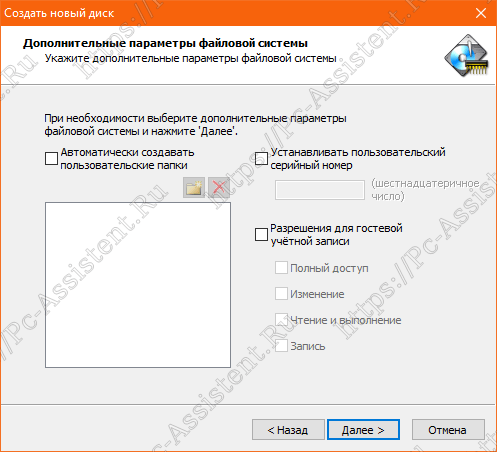
3. Укажите параметры файловой системы (например, NTFS) и назначьте букву диска для удобства использования.
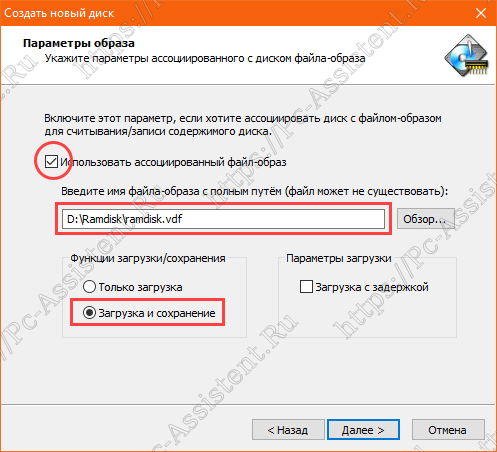
4. В настройках Ram-диска выберите опцию «Сохранять содержимое в файле» или «Сохранять содержимое при выключении».
5. Установите путь для сохранения данных на постоянное хранилище (например, жесткий диск).
6. Сохраните изменения и завершите настройку Ram-диска с сохранением данных.
Создание Ram-диска
Для создания Ram-диска и сохранения данных при выключении ПК, следуй инструкциям программы, которая установит Ram-диск на вашем компьютере. Укажи размер диска, который будет использоваться, и настрой параметры сохранения данных. При выключении компьютера программы автоматически сохранят данные с Ram-диска на жесткий диск, обеспечивая сохранность информации.
Настройка сохранения данных при выключении ПК
Для того чтобы сохранить данные на Ram-диске при выключении ПК, следует выполнить следующие действия:
| Шаг 1: | Установите программу для создания Ram-диска, например, SoftPerfect RAM Disk. |
| Шаг 2: | Запустите программу и создайте Ram-диск с нужными параметрами. |
| Шаг 3: | В настройках программы укажите опцию для сохранения данных при выключении ПК. |
| Шаг 4: | Перенесите необходимые файлы на Ram-диск и убедитесь, что они сохраняются при выключении ПК. |
