Удаление программы с компьютера — это важный процесс, который требует тщательности и внимательности. Неправильное удаление программы может повлечь за собой ошибки в системе и нежелательные последствия. Поэтому важно знать, как правильно провести эту операцию, чтобы избежать неприятностей.
В данной статье мы подробно рассмотрим шаги по удалению программы с компьютера, чтобы вы могли освободить место на жестком диске и поддерживать систему в рабочем состоянии. Следуйте нашим инструкциям и избавьтесь от ненужных приложений.
Подробный гайд по удалению программы с компьютера
Удаление программы с компьютера может потребоваться по различным причинам, будь то освобождение места на диске или устранение проблем с работой программы. В данном гайде мы рассмотрим основные методы удаления программы на операционных системах Windows и MacOS.
- Windows
- Использовать Панель управления: откройте Панель управления, выберите «Программы и компоненты», найдите нужную программу в списке и нажмите на кнопку «Удалить».
- Использовать Установщик программ: многие программы имеют собственный установщик, который содержит опцию удаления программы. Выполните инструкции установщика для удаления.
- MacOS
- Перетащите значок программы в корзину на Dock. После этого опустошите корзину для окончательного удаления программы.
- Используйте программы установки, которые иногда идут с программой для ее полного удаления.
На операционной системе Windows удалить программу можно следующими способами:
На компьютере с операционной системой MacOS удалить программу можно следующим образом:
После удаления программы рекомендуется перезагрузить компьютер, чтобы завершить процесс удаления и очистить систему от неиспользуемых файлов.
Шаг 1: Проверка наличия программы

Перед тем как удалять программу, необходимо убедиться, что она действительно установлена на вашем компьютере. Для этого выполните следующие шаги:
- Откройте панель управления вашей операционной системы.
- Выберите раздел «Программы и компоненты» или «Установленные программы» (в зависимости от операционной системы).
- Прокрутите список установленных программ и найдите нужное вам приложение.
- Проверьте, есть ли программа в списке установленных приложений.
Если программа присутствует в списке, то вы можете продолжать процесс удаления. В противном случае, программа уже удалена или не была установлена на компьютере.
Проверка по списку установленных программ
Прежде чем удалить программу с компьютера, стоит убедиться, что она действительно установлена. Для этого нужно проверить список установленных программ на вашем компьютере. Для этого существует несколько способов:
1. В Windows можно проверить установленные программы через Панель управления. Для этого откройте Панель управления, выберите раздел «Программы» или «Программы и компоненты», и просмотрите список установленных приложений. Вы можете отсортировать программы по дате установки или названию для удобства.
2. Другой способ проверить установленные программы – воспользоваться специальными программами-утилитами, которые отображают список всех установленных приложений на вашем компьютере. Например, такие программы как CCleaner или Revo Uninstaller могут помочь вам быстро и удобно просмотреть список программ и удалить ненужные.
После того как вы убедились, что программа установлена на вашем компьютере, вы можете переходить к процессу ее удаления.
Поиск программы в системных папках

Если вы не можете найти программу в списке установленных приложений, может быть, она находится в системных папках компьютера. Для этого вам нужно знать путь к исполняемому файлу программы. Обычно исполняемые файлы (.exe) размещаются в папке Program Files или Program Files (x86) в зависимости от разрядности операционной системы. Также возможно, что программа может быть размещена в других системных папках.
Шаг 2: Процесс удаления программы
Чтобы удалить программу с компьютера, следуйте следующим шагам:
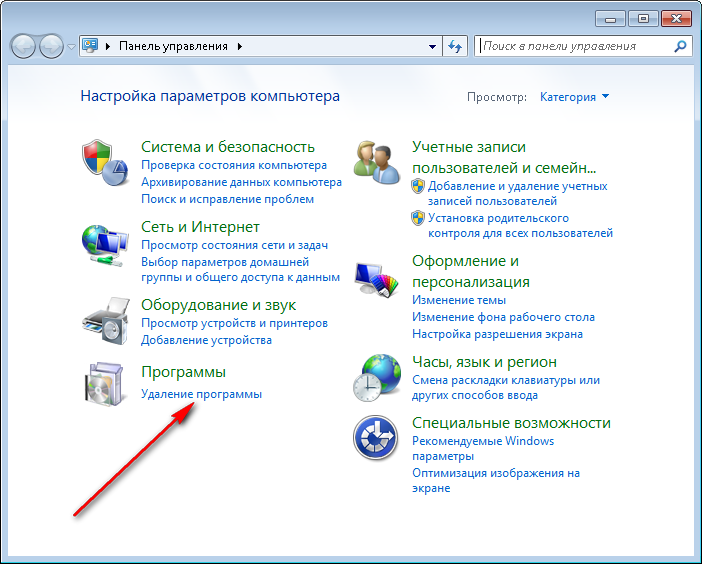
- Откройте меню «Пуск» и выберите «Панель управления».
- В разделе «Программы» нажмите на ссылку «Удалить программу».
- Выберите программу, которую хотите удалить, и щелкните на кнопку «Удалить» или «Изменить/удалить».
- Следуйте инструкциям деинсталлятора и завершите процесс удаления программы.
- Перезагрузите компьютер, чтобы завершить удаление программы.
Использование встроенного деинсталлятора
Большинство программ устанавливаются с использованием своего собственного деинсталлятора, который позволяет корректно удалить программу с компьютера. Чтобы воспользоваться встроенным деинсталлятором, выполните следующие шаги:
- Откройте меню «Пуск» и выберите пункт «Панель управления».
- Перейдите в раздел «Программы» или «Программы и компоненты».
- Найдите в списке устанавливенных программ ту, которую хотите удалить, и кликните на нее.
- Выберите опцию «Удалить» или «Изменить/удалить» и следуйте инструкциям деинсталлятора.
После завершения процесса деинсталляции рекомендуется перезагрузить компьютер для полного удаления всех остатков программы.
Ручное удаление через Панель управления
Если вы хотите удалить программу вручную с помощью Панели управления, выполните следующие шаги:
| 1. | Откройте Панель управления. |
| 2. | Выберите раздел «Программы и компоненты» или «Установка и удаление программ». |
| 3. | Найдите удаляемую программу в списке установленных приложений. |
| 4. | Выберите программу и нажмите кнопку «Удалить» или «Изменить/Удалить». |
| 5. | Следуйте инструкциям деинсталлятора программы для завершения процесса удаления. |
После завершения этих шагов программа будет удалена с вашего компьютера.
Очистка реестра от остатков программы
Для очистки реестра от остатков программы можно воспользоваться специализированными утилитами, такими как CCleaner или Wise Registry Cleaner. Эти программы позволяют провести сканирование реестра и удалить все лишние записи, связанные с удаляемой программой.
Также можно вручную очистить реестр, открыв редактор реестра Windows (например, нажав Win + R, введя regedit и нажав Enter), перейти к ветке реестра, связанной с удаляемой программой, и удалить соответствующие ключи и значения.
При проведении очистки реестра необходимо быть внимательным и осторожным, чтобы не удалить важные данные, которые могут повлиять на работу системы. Рекомендуется создать резервную копию реестра перед началом процесса. После удаления всех остатков программы рекомендуется перезагрузить компьютер для применения изменений.
Шаг 3: Подтверждение полного удаления
После того как процесс деинсталляции завершится, рекомендуется выполнить дополнительные шаги для подтверждения полного удаления программы с компьютера.
- Посетите папку, в которой ранее находилась удаляемая программа, и убедитесь, что все файлы и папки, связанные с ней, были удалены.
- Очистите корзину, чтобы избежать случайного восстановления удаленных файлов.
- Перезапустите компьютер, чтобы завершить удаление оставшихся экземпляров программы из оперативной памяти и других системных процессов.
После выполнения этих дополнительных шагов вы можете быть уверены, что программа была полностью удалена с вашего компьютера и не оставила следов за собой.
