Графические карты AMD Radeon пользуются популярностью среди геймеров и профессионалов в области видеообработки благодаря своей производительности и технологическим возможностям. Однако, чтобы извлечь максимум из возможностей графического адаптера, важно правильно настроить его работу.
В этой статье мы рассмотрим оптимальные настройки графики AMD Radeon, которые помогут улучшить качество графики в старых играх и повысить плавность картинки в новых проектах. Мы также расскажем, как увеличить число кадров в секунду (FPS), чтобы ваша игровая или рабочая сессия была более комфортной и эффективной.
Настройка графики AMD Radeon: эффективные способы улучшить изображение
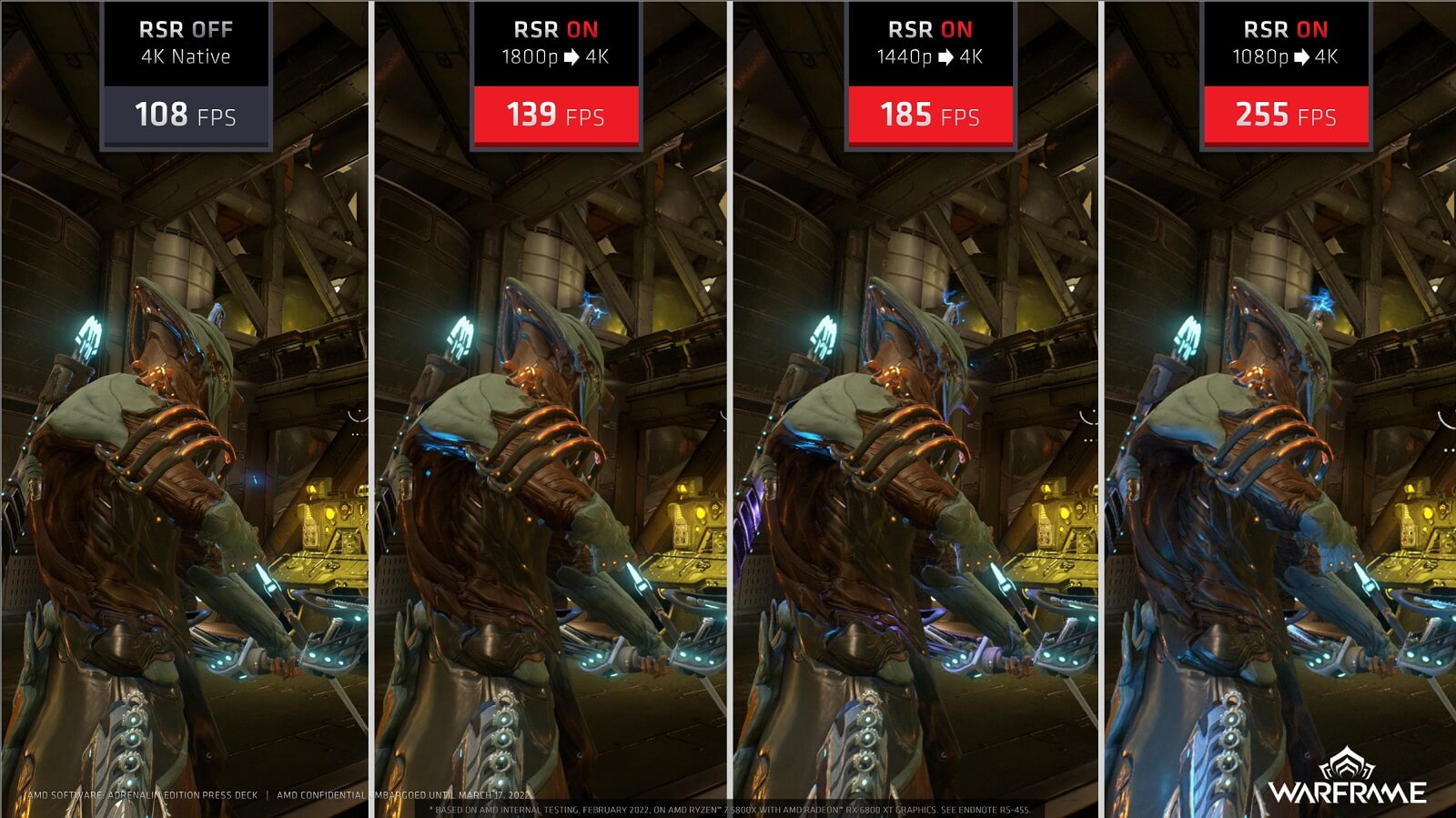
| 1. Настройка разрешения и частоты обновления экрана | Подберите оптимальное разрешение для вашего монитора и установите максимально возможную частоту обновления, чтобы избежать эффекта размытия. |
| 2. Подбор графических настроек в играх | Игры предлагают различные настройки графики, от «низкой» до «ультра». Экспериментируйте с этими настройками, чтобы добиться оптимального баланса между качеством и производительностью. |
| 3. Использование дополнительных программных средств | AMD Radeon предлагает инструменты и настройки, такие как Radeon Software, которые помогают оптимизировать работу видеокарты и улучшить качество изображения. |
| 4. Обновление драйверов | Регулярно обновляйте драйверы вашей видеокарты, чтобы получить доступ к последним улучшениям и исправлениям ошибок, которые могут повысить производительность и качество изображения. |
Увеличение производительности в играх
Для увеличения производительности в играх настройте параметры графики в соответствии с желаемым балансом между качеством изображения и скоростью кадров в секунду (FPS). Рекомендуется начать с основных настроек, таких как разрешение экрана, качество текстур и эффекты, а также освещение и тени.
С помощью панели управления Radeon можно настроить параметры антиалиасинга, фильтрации текстур, вертикальной синхронизации и других важных параметров, чтобы оптимизировать производительность и качество графики. Кроме того, стоит экспериментировать с настройками драйверов, такими как настройки мультитекстурирования и аппаратного ускорения, чтобы добиться лучшей производительности в играх.
Не забывайте также о важности регулярного обновления драйверов видеокарты и программного обеспечения игр, чтобы гарантировать стабильную работу и оптимальную производительность вашей графики AMD Radeon.
Оптимизация параметров видеокарты
Для достижения лучшей производительности и качества графики при игре на вашем компьютере с видеокартой AMD Radeon, следует обратить внимание на ряд ключевых параметров:
1. Установите актуальную версию драйверов для вашей видеокарты с официального сайта AMD. Обновление драйверов может улучшить совместимость с играми и обеспечить оптимальную работу.
2. В настройках управления видеодрайвером Radeon Software можно настроить различные параметры, такие как разрешение экрана, частоту обновления, насыщенность цветов и другие параметры, которые помогут улучшить качество изображения.
3. Для увеличения производительности в играх можно попробовать уменьшить некоторые графические настройки, такие как уровень детализации, качество текстур или эффекты, чтобы добиться более высокого FPS.
4. При необходимости можно также провести разгон видеокарты, но следует быть осторожным и не превышать допустимые значения, чтобы избежать перегрева и нестабильной работы.
Следуя этим рекомендациям, вы сможете добиться оптимальной работы вашей видеокарты AMD Radeon и насладиться плавным геймплеем и качественной графикой в любимых играх.
Настройка разрешения экрана
- Откройте программу AMD Radeon Settings.
- Перейдите в раздел «Display».
- Выберите «Override» в разделе «Scaling Mode Options» для изменения разрешения экрана.
- Выберите желаемое разрешение из списка доступных или укажите свои параметры.
- Нажмите «Apply» для сохранения изменений.
Не забудьте провести тестирование игр после изменения разрешения экрана, чтобы оценить его влияние на качество графики и производительность вашего ПК.
Повышение FPS в новых играх

1. Обновите драйвера AMD Radeon до последней версии.
2. Уменьшите настройки графики в игре, такие как разрешение экрана, качество текстур и эффекты.
3. Отключите вертикальную синхронизацию (V-Sync) в настройках игры.
4. Используйте программы для оптимизации игр, такие как AMD Radeon Software или MSI Afterburner.
5. Выключите лишние процессы и программы в фоне, чтобы освободить ресурсы компьютера.
6. Проверьте температуру видеокарты и процессора, чтобы избежать перегрева, что может снизить производительность.
Уменьшение нагрузки на видеокарту
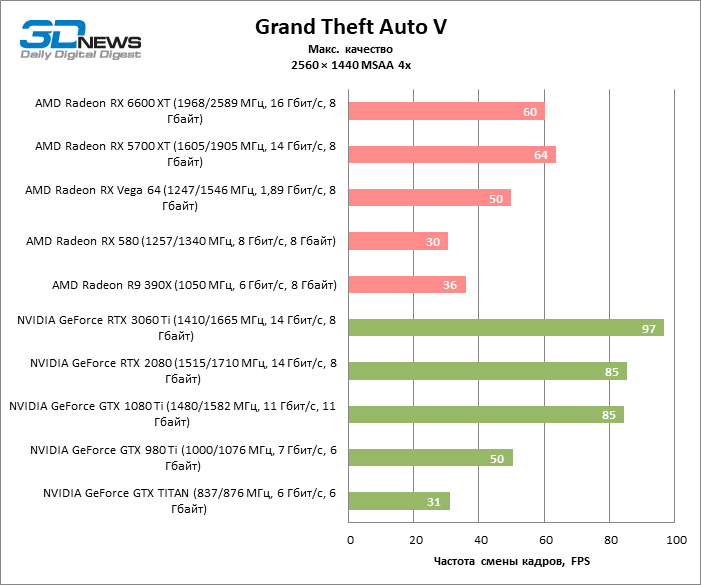
1. Оптимизируйте настройки графики в играх: уменьшите разрешение экрана, отключите сложные эффекты, уменьшите качество текстур.
2. Закройте все фоновые процессы и программы, которые могут использовать ресурсы видеокарты.
3. Обновите драйвера видеокарты до последней версии: новые драйверы могут улучшить производительность и уменьшить нагрузку.
4. Очистите систему от мусора и вредоносных программ: чистка реестра и сканирование антивирусом помогут избежать дополнительной нагрузки на видеокарту.
Использование специальных программ для оптимизации
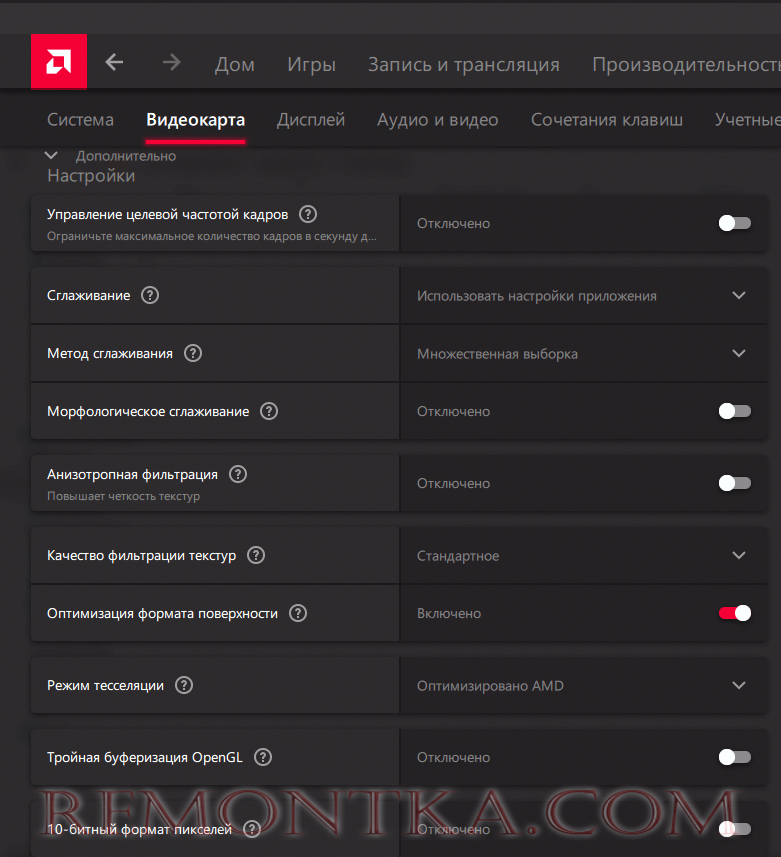
AMD Radeon Software Adrenalin Edition предоставляет пользователям широкий набор инструментов для настройки графики, управления производительностью и повышения качества воспроизведения изображения. В нем есть возможность изменять параметры антиалиасинга, настройки текстур, разрешения экрана и многое другое.
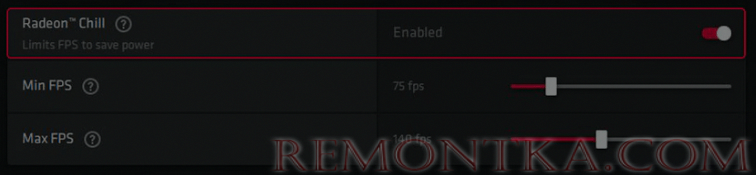
Этот софт также предлагает ряд функций, направленных на увеличение FPS в играх, такие как Radeon Boost, Radeon Chill и Radeon Anti-Lag. Они помогут вам добиться более плавного и отзывчивого геймплея, особенно в тех играх, где каждый фрейм важен.
Оптимизация для старых игр
Для улучшения графики в старых играх настройте параметры управления с помощью программного обеспечения драйверов AMD Radeon. Уменьшите разрешение экрана, активируйте сглаживание краев и увеличьте насыщенность цветов. Также можно попробовать включить технологию восстановления деталей и насыщенности цветов, чтобы игры выглядели более четко и насыщенно. При необходимости уменьшите уровень детализации и сложности эффектов, чтобы повысить производительность и плавность игрового процесса.
Применение антиалиасинга для более четкой графики
Шаги для применения антиалиасинга:
- Откройте программное обеспечение AMD Radeon и выберите пункт настройки графики.
- Найдите раздел «Антиалиасинг» или «Сглаживание краев» и выберите желаемый уровень гладкости.
- Протестируйте изменения в выбранных играх или приложениях, чтобы оценить эффект от использования антиалиасинга.
Применение антиалиасинга поможет сделать изображения более четкими и приятными для визуального восприятия, особенно в играх с высоким уровнем детализации. Эта технология способствует созданию более реалистичных и красивых графических эффектов.
