
Темная тема – это популярная функция, которая позволяет изменить цветовую гамму операционной системы, делая интерфейс более приятным для глаз в условиях недостаточного освещения. Пользователи Mac OS могут легко включить темную тему, следуя простым инструкциям.
Переключение на темную тему уменьшает нагрузку на глаза и снижает уровень утомления во время длительной работы на компьютере. Это особенно полезно в вечернее время или при работе в темных помещениях.
Чтобы включить темную тему на вашем устройстве Mac OS, вам необходимо выполнить несколько простых шагов. В этой статье мы подробно рассмотрим процесс переключения на темную тему и настроек, которые позволят вам наслаждаться новым визуальным стилем операционной системы.
Как включить темную тему Mac OS
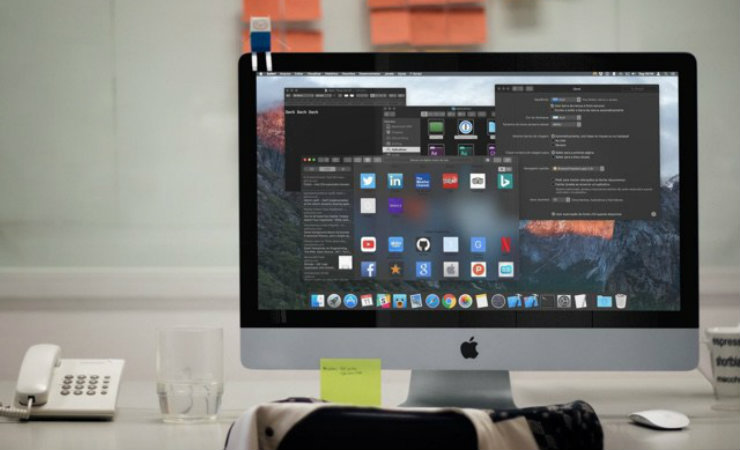
Для включения темной темы на Mac OS, выполните следующие шаги:
- Откройте «Системные настройки» (System Preferences) на вашем устройстве.
- Выберите «Общие» (General).
- Настройте опцию «Темный режим» (Dark mode) на вкладке «Внешний вид» (Appearance).
После выполнения этих действий, темная тема будет включена на вашем Mac OS, обеспечивая более комфортное использование в недостаточно освещенных условиях.
Установка темной темы на Mac OS
Чтобы включить темную тему на Mac OS, выполните следующие шаги:
- Откройте меню «Apple» в верхнем левом углу экрана.
- Выберите «Системные настройки».
- Перейдите в «Общие».
- Найдите опцию «Вид» и выберите темную тему.
- Теперь ваша операционная система будет отображаться в темных тонах, что поможет снизить усталость глаз во время работы ночью.
Теперь вы сможете наслаждаться более комфортным взглядом на ваш Mac OS в условиях недостаточного освещения.
Шаг 1: Открытие системных настроек
Для того чтобы включить темную тему Mac OS, первым шагом необходимо открыть системные настройки. Для этого щелкните на значке «Apple» в верхнем левом углу экрана и выберите пункт «Системные настройки».
Найти значок «Apple» в левом верхнем углу экрана
Выбрать пункт «Системные настройки»
Для того чтобы включить темную тему на Mac OS, вам необходимо сначала открыть «Системные настройки». Это можно сделать через значок «Яблоко» в верхнем левом углу экрана, а затем выбрав пункт «Системные настройки».
Шаг 2: Переключение на темную тему
Для включения темной темы на Mac OS вам необходимо перейти в меню «Apple» в левом верхнем углу экрана.
Выберите раздел «Параметры системы».
В открывшемся окне выберите «Общие».
В разделе «Внешний вид» найдите опцию «Тёмный режим» и установите флажок напротив неё.
Темная тема будет активирована и ваш интерфейс Mac OS станет тёмным.
Открыть раздел «Общие»
Для того чтобы включить темную тему на Mac OS, откройте раздел «Общие».
- Нажмите на логотип Apple в верхнем левом углу экрана.
- Выберите «Предпочтения системы».
- Откройте раздел «Общие».
