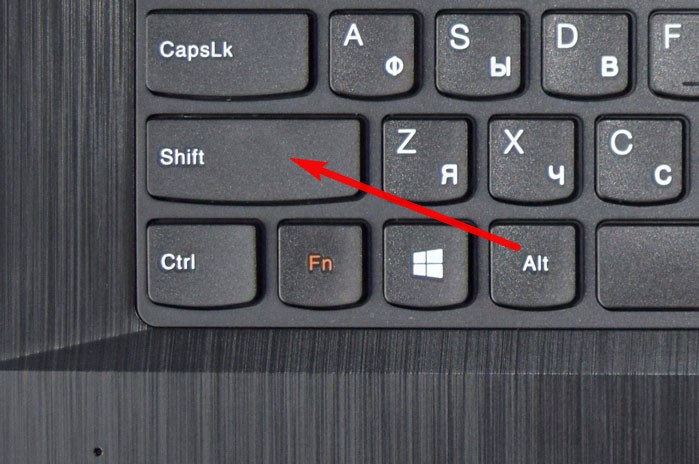
Windows 10 предоставляет удобные способы изменить клавиши, которые используются для переключения языка ввода на вашем компьютере. Это может быть особенно полезно, если вам неудобно использовать стандартные комбинации клавиш для данного действия.
Изменение клавиш для смены языка в Windows 10 позволит вам настроить процесс переключения языка под свои потребности и комфорт. Следуя простым инструкциям, вы сможете настроить нужные комбинации клавиш и внедрить их в свой повседневный рабочий процесс.
В данной статье мы рассмотрим, как легко и быстро изменить клавиши для смены языка в Windows 10, чтобы сделать работу с компьютером более удобной и эффективной.
Изменение клавиш для языка на Windows 10
Для изменения клавиш, используемых для смены языка на Windows 10, вам потребуется перейти в настройки языка.
1. Нажмите на иконку «Пуск» в левом нижнем углу экрана и выберите «Настройки» (иконка шестеренки).
2. В открывшемся окне выберите «Время и язык».
3. В левой боковой панели перейдите в раздел «Язык и регион».
4. После этого выберите язык, для которого хотите изменить клавиши, и нажмите «Параметры».
5. В разделе «Предпочтительные языки» выберите «Дополнительные параметры для ввода».
6. Здесь вы можете изменить клавиши смены языка на вкладке «Размещение и ввод».
7. После внесения изменений не забудьте сохранить настройки.
Теперь клавиши для смены языка на Windows 10 будут соответствовать вашим предпочтениям.
Настройка через Панель управления
Для изменения клавиш для смены языка в Windows 10 через Панель управления выполните следующие шаги:
| 1. | Откройте Панель управления, выбрав соответствующую опцию в меню Пуск или с помощью комбинации клавиш Win + X. |
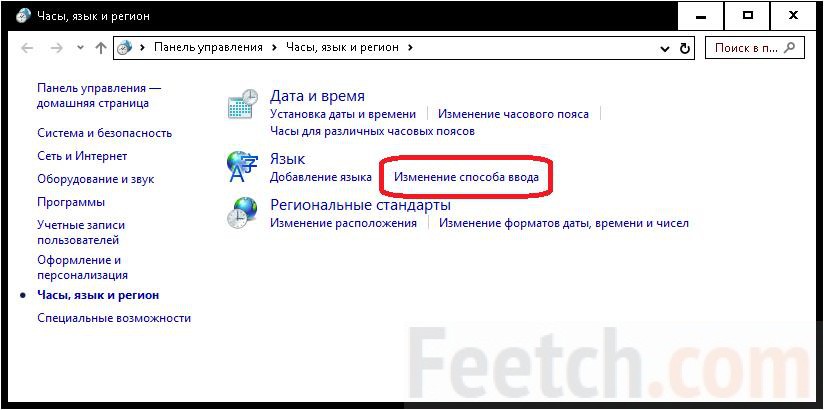
| 2. | Перейдите в раздел «Язык и регион» или «Язык» (зависит от версии операционной системы). |
| 3. | Выберите «Параметры языка» или «Дополнительные параметры языка». |
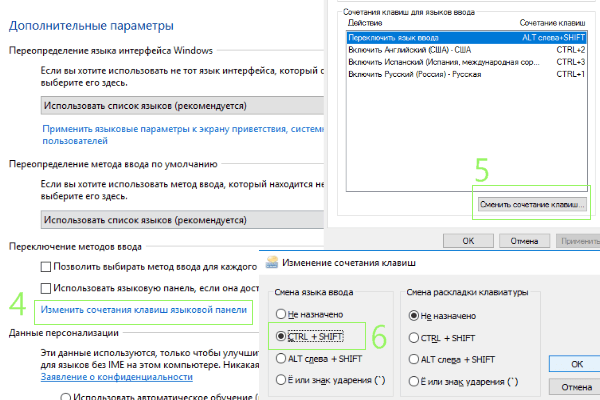
| 4. | Перейдите в раздел «Дополнительные параметры». |
| 5. | Выберите «Изменение методов ввода, клавиши переключения». |
| 6. | Настройте клавиши для смены языка, установив желаемые комбинации клавиш. |
Открытие Панели управления
Чтобы открыть Панель управления в Windows 10, выполните следующие шаги:
| 1. | Нажмите на кнопку «Пуск» в левом нижнем углу экрана. |
| 2. | Выберите «Настройки» (значок шестеренки). |
| 3. | В открывшемся меню выберите «Система». |
| 4. | В разделе «Настройки» выберите «О системе». |
| 5. | Внизу страницы найдите ссылку «Панель управления» и нажмите на нее. |
Выбор языковых параметров
Для изменения клавиш для смены языка в Windows 10 необходимо открыть настройки языка и региона. Для этого выполните следующие шаги:
- Нажмите на кнопку «Пуск» и выберите «Настройки» (шестеренка).
- Выберите «Время и язык».
- Перейдите на вкладку «Регион и язык».
- Нажмите на «Дополнительные параметры даты, времени и языка».
- На вкладке «Языки» выберите язык, для которого хотите изменить клавиши для смены языка.
- Нажмите «Параметры» напротив выбранного языка.
- В разделе «Политика ввода» выберите «Изменение режима ввода».
- Выберите желаемые клавиши для смены языка в выпадающем списке.
- Нажмите «Применить» и закройте окна настроек.
Настройка через параметры Windows 10
1. Откройте Параметры, нажав клавишу Win + I.
2. Выберите «Время и язык» в списке доступных опций.
3. Перейдите на вкладку «Регион и язык» слева.
4. В разделе «Предпочитаемые языки» нажмите «Добавить язык».
5. Выберите необходимый язык из списка и установите его.
6. После установки языка нажмите на него и выберите «По умолчанию».
7. Теперь вы можете легко переключаться между языками с помощью сочетания клавиш Alt + Shift.
Открытие параметров Windows
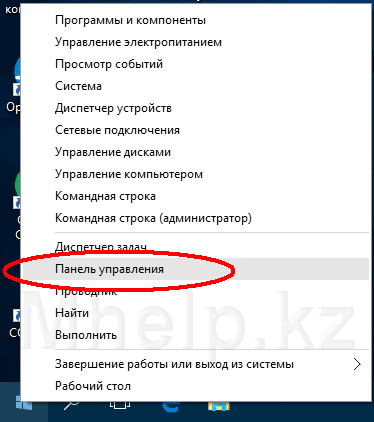
Для изменения клавиш для смены языка в Windows 10 необходимо открыть «Параметры системы». Для этого выполните следующие действия:
| Шаг 1: | Нажмите на кнопку «Пуск» в левом нижнем углу экрана. |
| Шаг 2: | Выберите «Настройки» (значок шестеренки), чтобы открыть параметры Windows. |
| Шаг 3: | В открывшемся окне выберите «Система». |
| Шаг 4: | Перейдите к разделу «Клавиатура». |
Выбор языков и регионов
При использовании Windows 10 важно правильно выбрать язык и регион настройки системы. Это позволит вам работать более комфортно и эффективно.
Для изменения языка и региона в Windows 10, выполните следующие шаги:
- Откройте «Параметры» (Settings) через «Пуск» (Start) или комбинацию клавиш Win + I.
- Выберите «Время и язык» (Time & Language) из списка доступных опций.
- В разделе «Регион и язык» (Region & Language) нажмите на кнопку «Добавить язык» (Add a language).
- Выберите нужный язык из списка языков и установите его как предпочитаемый.
- После установки языка перезагрузите компьютер, чтобы изменения вступили в силу.
После выполнения этих шагов вы сможете управлять языками и регионами в Windows 10, а также настроить клавиши для смены языка согласно вашим предпочтениям.
Изменение клавиш с помощью сторонних приложений
Установка стороннего приложения для настройки клавиш смены языка в Windows 10 может быть полезным способом индивидуализировать процесс переключения языков. Существует широкий выбор программ, позволяющих переназначить клавиши и управлять языками:
- KeyTweak: этот бесплатный инструмент позволяет переназначить любую клавишу на клавиатуре на другую. Вы можете использовать KeyTweak для изменения клавиш для смены языка.
- AutoHotkey: мощный инструмент автоматизации, который может быть использован для создания скриптов, изменяющих поведение клавиш на клавиатуре. С помощью AutoHotkey вы можете настроить клавиши для смены языка по вашему желанию.
- SharpKeys: это приложение упрощает изменение назначений клавиш на уровне реестра Windows. С его помощью вы можете легко настроить клавиши для смены языка без необходимости писать скрипты.
Выбор конкретного приложения зависит от ваших потребностей и предпочтений, однако любое из перечисленных приложений позволит вам индивидуализировать клавиши для смены языка в Windows 10 в соответствии с вашими потребностями.
Поиск и установка подходящего приложения
Если встроенные средства Windows 10 не удовлетворяют ваши потребности, вы можете обратиться к поиску и установке сторонних приложений для смены языка клавиатуры. Для этого можно воспользоваться магазином Windows Store, где представлено множество приложений для управления языковыми настройками.
Также можно использовать сторонние ресурсы, например, веб-сайты с каталогами приложений, чтобы найти нужное приложение для смены языка клавиатуры. При установке приложения обязательно ознакомьтесь с отзывами пользователей, чтобы выбрать наиболее подходящее и надежное приложение.
После установки приложения следуйте инструкциям по его настройке, чтобы изменить клавиши для смены языка в Windows 10 в соответствии с вашими предпочтениями.
