DirectX – это набор API, который позволяет взаимодействовать приложениям с аппаратным обеспечением, таким как видеокарты, звуковые карты и другие устройства. Он необходим для корректной работы многих игр и программ на операционной системе Windows 10.
Для скачивания последней версии DirectX на ваш компьютер с операционной системой Windows 10 следуйте простым инструкциям. Первым шагом является посещение официального сайта Microsoft, где расположен раздел загрузки DirectX.
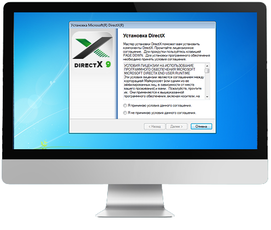
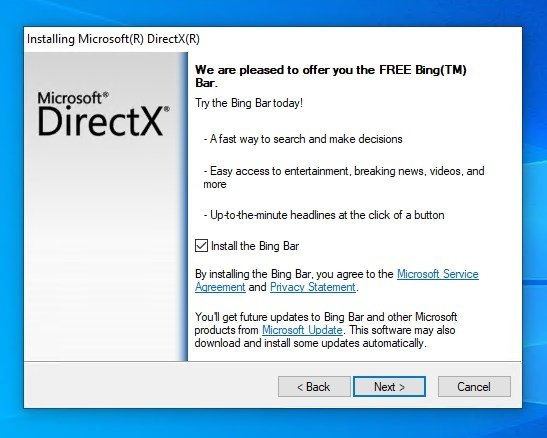
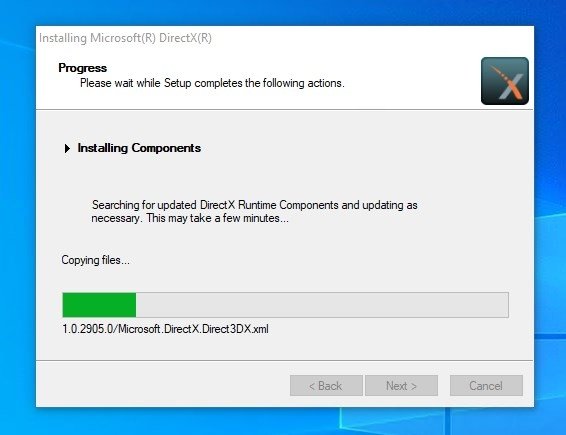
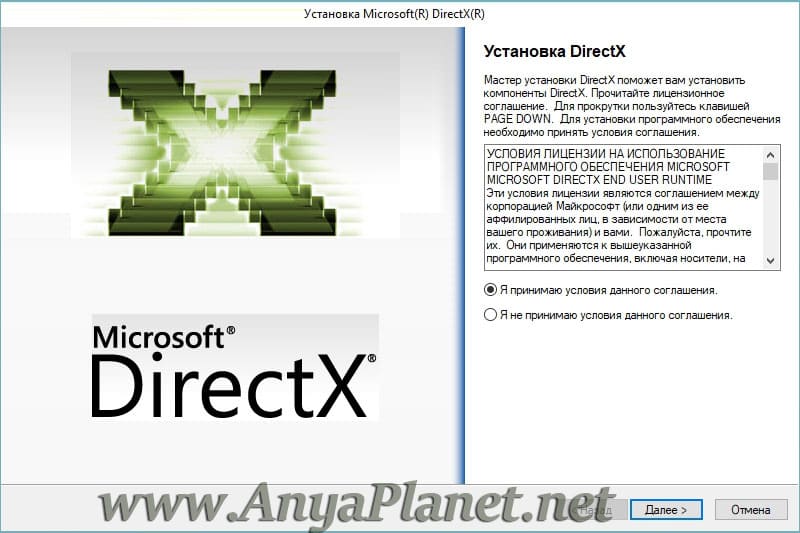
На странице загрузки выберите тип вашей операционной системы, скачайте установщик и запустите его. Следуйте инструкциям мастера установки, чтобы завершить установку DirectX на ваш Windows 10. После завершения процедуры вам будет доступен доступ к обновленной версии драйверов и библиотек, необходимых для более качественной работы игр и приложений.
Как скачать DirectX для Windows 10
1. Перейдите на официальный сайт Microsoft: ссылка на скачивание.
2. Нажмите на кнопку «Скачать», чтобы начать загрузку файлов установщика.
3. Запустите установщик DirectX и следуйте инструкциям на экране.
4. После завершения установки проверьте работу DirectX, запустив любое приложение, требующее данную библиотеку.
Теперь у вас должен быть установлен последний выпуск DirectX на Windows 10, что поможет вам наслаждаться мультимедийным контентом и играми на вашем компьютере.
Получение DirectX для Windows 10
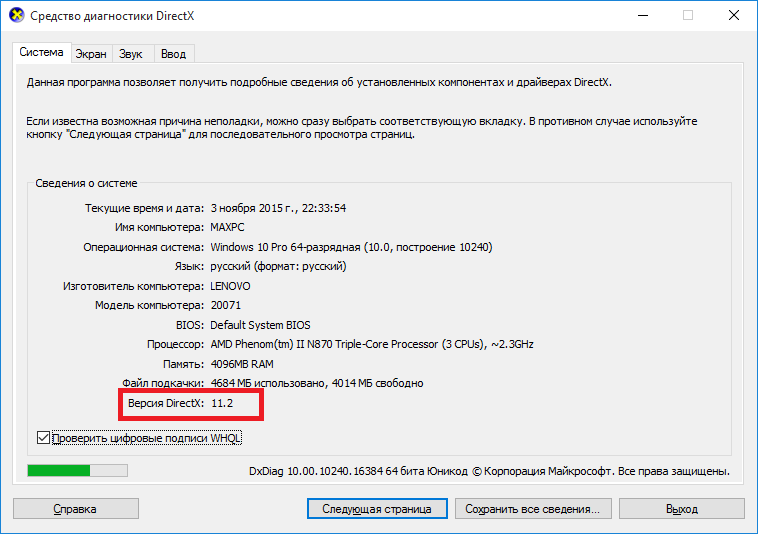
1. Проверьте текущую версию DirectX: Откройте «Выполнить» (Win + R) и введите dxdiag, нажмите Enter. В открывшемся окне вы увидите текущую версию DirectX.
2. Установите обновление Windows: Убедитесь, что ваша операционная система Windows 10 обновлена до последней версии, так как DirectX обычно поставляется вместе с обновлениями ОС.
3. Скачайте и установите DirectX из официального сайта: Посетите официальный сайт Microsoft и найдите страницу загрузки DirectX. Следуйте инструкциям на сайте для скачивания и установки последней версии DirectX.
4. Перезагрузите компьютер: После установки новой версии DirectX рекомендуется перезагрузить компьютер для применения изменений.
После выполнения этих шагов вы сможете наслаждаться более стабильной работой графических и звуковых приложений в Windows 10.
Настройка вашей ОС
После установки DirectX на вашем ПК, необходимо также убедиться, что ваша операционная система правильно настроена для оптимальной работы с этой библиотекой. Важно обновлять драйверы видеокарты и звуковой карты, чтобы обеспечить совместимость с последней версией DirectX. Кроме того, рекомендуется периодически обновлять операционную систему до последних доступных версий и устанавливать все обновления безопасности.
Важно: перед установкой или обновлением DirectX, сделайте резервную копию важных данных, чтобы избежать потери информации в случае непредвиденных ситуаций. Также следите за рекомендациями и инструкциями разработчиков для правильной установки и использования DirectX на вашем устройстве.
Проверка текущей версии DirectX
Периодически проверять версию DirectX на вашем компьютере значительно важно для поддержки новых игр и приложений. Чтобы узнать текущую установленную версию DirectX:
- Шаг 1: Нажмите сочетание клавиш Win + R, чтобы открылось окно «Выполнить».
- Шаг 2: Введите команду dxdiag и нажмите «OK».
- Шаг 3: В открывшемся окне «Диагностика DirectX» найдите раздел «Система» или «Дисплей».
- Шаг 4: Там будет указана текущая версия DirectX, например, «DirectX 12».
Если ваша версия устарела, обязательно обновите DirectX до последней доступной версии с официального сайта Microsoft для лучшей совместимости и производительности.
Активация обновлений Windows
Активация обновлений Windows необходима для того, чтобы ваша операционная система получала важные исправления безопасности и новые функции от Microsoft. Вот несколько шагов, которые помогут вам активировать обновления Windows:
- Откройте меню «Параметры» на компьютере.
- Выберите «Обновление и безопасность».
- Нажмите на «Проверить наличие обновлений» для поиска доступных обновлений.
- Если есть доступные обновления, нажмите «Установить сейчас».
- После установки обновлений возможно потребуется перезагрузка компьютера.
Поиск и загрузка DirectX
Чтобы скачать последнюю версию DirectX для Windows 10:
1. Перейдите на официальный сайт Microsoft.
Откройте браузер и введите в адресной строке «https://www.microsoft.com/ru-ru/».
2. Перейдите в раздел «Поддержка».
Выберите в верхнем меню «Поддержка» и затем «Загрузки».
3. Найдите DirectX.
Используйте поиск на странице для быстрого доступа к «DirectX» или просмотрите категории загрузок.
4. Скачайте и установите DirectX.
Выберите соответствующую версию DirectX, скачайте ее и следуйте инструкциям по установке.
Выбор надежного источника
При скачивании DirectX для Windows 10 важно выбирать надежный источник, чтобы избежать установки вредоносного программного обеспечения на ваш компьютер. Рекомендуется загружать DirectX только с официального сайта Microsoft или из проверенных и авторитетных онлайн-ресурсов.
Избегайте сомнительных сайтов, предлагающих скачать DirectX бесплатно, так как они могут содержать вирусы или другое вредоносное ПО. Проверяйте URL-адрес перед скачиванием и убедитесь, что вы используете официальный источник.
Официальный сайт Microsoft
Для скачивания DirectX для Windows 10 можно обратиться к официальному сайту компании Microsoft. На сайте разработчика есть специальная страница для загрузки последней версии DirectX, которую можно найти на сайте: https://www.microsoft.com/ru-ru/download/details.aspx?id=35. Здесь вы сможете найти все необходимые инструкции и файлы для установки DirectX на ваш компьютер.
