Беспроводной интернет (Wi-Fi) стал неотъемлемой частью нашей повседневной жизни. Подключить компьютер к беспроводной сети стало так же просто, как включить утюг. Однако, если у вас возникли трудности с подключением или вы хотите узнать более глубокие настройки, этот гид поможет вам освоить все тонкости подключения компьютера к Wi-Fi.
Сначала у вас должен быть доступ к беспроводной сети Wi-Fi. Убедитесь, что ваш компьютер оборудован беспроводным адаптером. Затем, переходите к поиску доступных сетей Wi-Fi на вашем устройстве. В нижнем правом углу экрана на панели задач на Windows или вверху экрана на Mac вы увидите значок сети. После того, как вы выберете нужную беспроводную сеть из списка, вам понадобится ввести пароль, если сеть защищена.
Как подключить компьютер к Wi-Fi [Как сделать]
Чтобы подключить компьютер к Wi-Fi, следуйте этим простым шагам:
- Откройте настройки сети на вашем компьютере.
- Выберите доступную сеть Wi-Fi и введите пароль, если требуется.
- Дождитесь установления соединения с сетью.
- Убедитесь, что у вас есть доступ в Интернет, открыв веб-браузер.
Теперь ваш компьютер успешно подключен к Wi-Fi и готов к использованию!
Шаги по подключению компьютера к Wi-Fi
1. Подготовка к подключению: Убедитесь, что компьютер оборудован Wi-Fi адаптером и включен.
2. Выбор сети Wi-Fi: На компьютере откройте список доступных сетей Wi-Fi и выберите нужную сеть для подключения.
3. Ввод пароля: Введите пароль для выбранной Wi-Fi сети, если она защищена паролем.
4. Подключение: Подождите, пока компьютер подключится к выбранной Wi-Fi сети.
5. Проверка подключения: Убедитесь, что интернет подключение работает после успешного подключения к Wi-Fi.
Проверка наличия Wi-Fi сети
Прежде чем подключаться к Wi-Fi, необходимо убедиться, что доступная сеть Wi-Fi действительно существует и присутствует в списке доступных сетей.
Для этого на компьютере откройте список доступных сетей Wi-Fi. Обычно это делается через значок сети в трее Windows или в настройках сети на macOS. Просмотрите список сетей и убедитесь, что нужная сеть присутствует.
Если сеть есть, значит вы можете подключиться к ней, вводя пароль или другие данные, если это требуется. Если сеть отсутствует в списке, проверьте настройки роутера или диапазон сети для выявления возможных причин отсутствия сети.
Поиск Wi-Fi иконки в системном лотке

Для начала подключения к Wi-Fi сети на вашем компьютере, вы должны найти иконку Wi-Fi в системном лотке. Эта иконка обычно представлена в виде сигнала Wi-Fi или изображения компьютера с волнующейся линией.
Чтобы найти иконку Wi-Fi в системном лотке, взгляните в правом нижнем углу экрана вашего компьютера. Там вы увидите набор маленьких иконок, одна из которых должна быть иконкой Wi-Fi.
Прокрутите иконки, если они не видны сразу. Убедитесь, что иконка Wi-Fi активна и не отключена, иначе вам не удастся подключиться к беспроводной сети.
Выбор доступной сети из списка

После поиска Wi-Fi сетей в вашем устройстве появится список доступных сетей. Выберите из списка нужную сеть, к которой хотите подключиться. Обычно в списке будут отображаться названия сетей (SSID) и уровень сигнала.
Примечание: Убедитесь, что выбираете сеть, к которой имеете разрешение подключаться, чтобы избежать нарушения правил безопасности.
После выбора сети вам может потребоваться ввести пароль, если сеть защищена паролем. После ввода правильного пароля и подтверждения подключение к выбранной Wi-Fi сети будет установлено.
Ввод пароля для подключения
1. Нажмите на иконку Wi-Fi в правом нижнем углу экрана.
2. Выберите имя вашей сети Wi-Fi из списка доступных сетей.
3. Нажмите на кнопку «Подключить».
4. Введите пароль вашей сети Wi-Fi и нажмите «OK» или «Подключить».
5. Подождите некоторое время, чтобы компьютер установил подключение к Wi-Fi.
Открытие окна запроса пароля
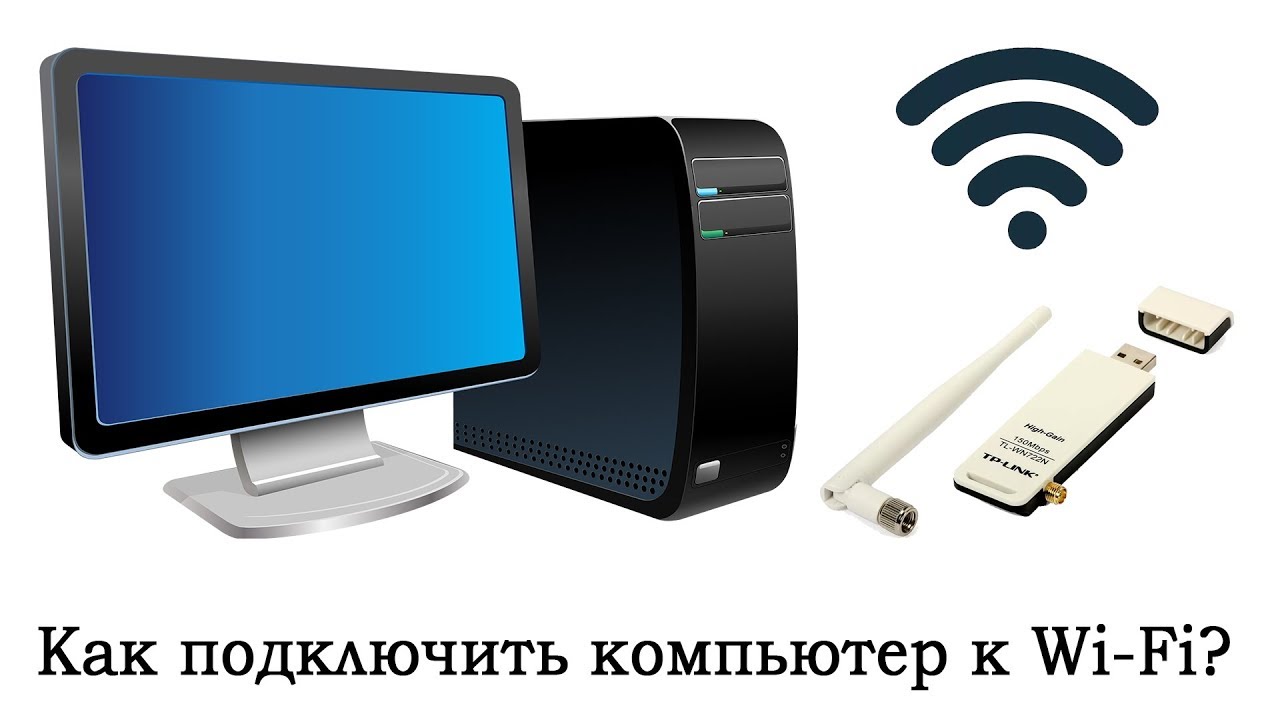
После того как вы выбрали нужную Wi-Fi сеть, вам может потребоваться ввести пароль. Для этого нужно открыть окно запроса пароля. Для этого щелкните по имени сети Wi-Fi (SSID) дважды.
Появится окно, запрашивающее пароль. Введите пароль, который вы знаете, и нажмите «Подключить». В некоторых случаях окно запроса пароля может отображаться автоматически после выбора сети Wi-Fi.
Ввод безопасного пароля от сети Wi-Fi
- Используйте комбинацию заглавных и строчных букв, цифр и специальных символов.
- Избегайте использования личной информации, такой как имена, даты рождения и простых слов.
- Создайте длинный пароль, содержащий не менее 8 символов.
- Регулярно меняйте пароль для предотвращения несанкционированного доступа.
Подтверждение успешного подключения
Поздравляем! Ваш компьютер успешно подключен к Wi-Fi сети. Теперь вы можете наслаждаться быстрым и бесперебойным доступом в интернет.
Для проверки подключения:
1. Откройте браузер и попробуйте открыть любую веб-страницу. Если страница загрузилась без ошибок, значит подключение к Wi-Fi работает правильно.
2. Проверьте скорость интернета, чтобы удостовериться, что Wi-Fi соединение обеспечивает достаточно высокую скорость загрузки и передачи данных.
Если у вас возникли проблемы с подключением или если интернет работает нестабильно, обратитесь к своему провайдеру интернет-услуг для дополнительной помощи.
