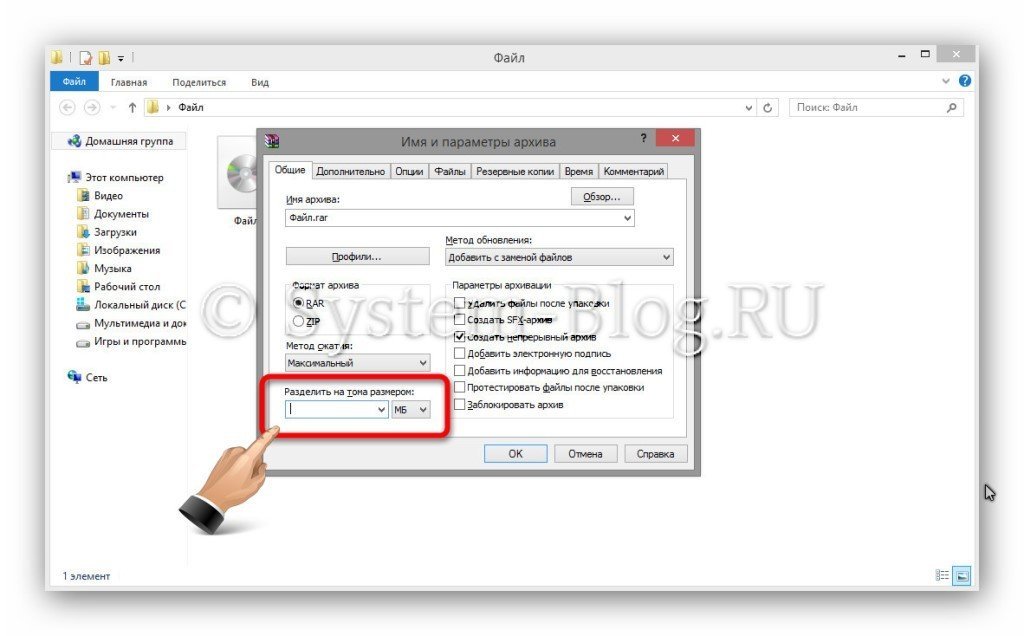
Разделение файлов на части может быть полезным во многих ситуациях, особенно когда нужно передать большой файл через интернет или сохранить его на нескольких носителях. В операционной системе Windows есть несколько способов разделения файла на части без необходимости установки сторонних программ.
Один из способов разделить файл на части в Windows — использование утилиты командной строки split. Эта команда позволяет разбить файл на заданное количество частей с указанием размера каждой части. Синтаксис команды split: split -b размер_части имя_входного_файла префикс_выходных_файлов.
Еще один способ разделить файл на части — использование программы 7-Zip. 7-Zip предоставляет удобный интерфейс для архивирования и разархивирования файлов, включая возможность разбиения файла на части для удобства хранения и передачи. Просто откройте 7-Zip, выберите файл, который нужно разделить, затем выберите «Разделить файл» в контекстном меню.
Как разделить файл на части в Windows
Подготовка к разделению файла
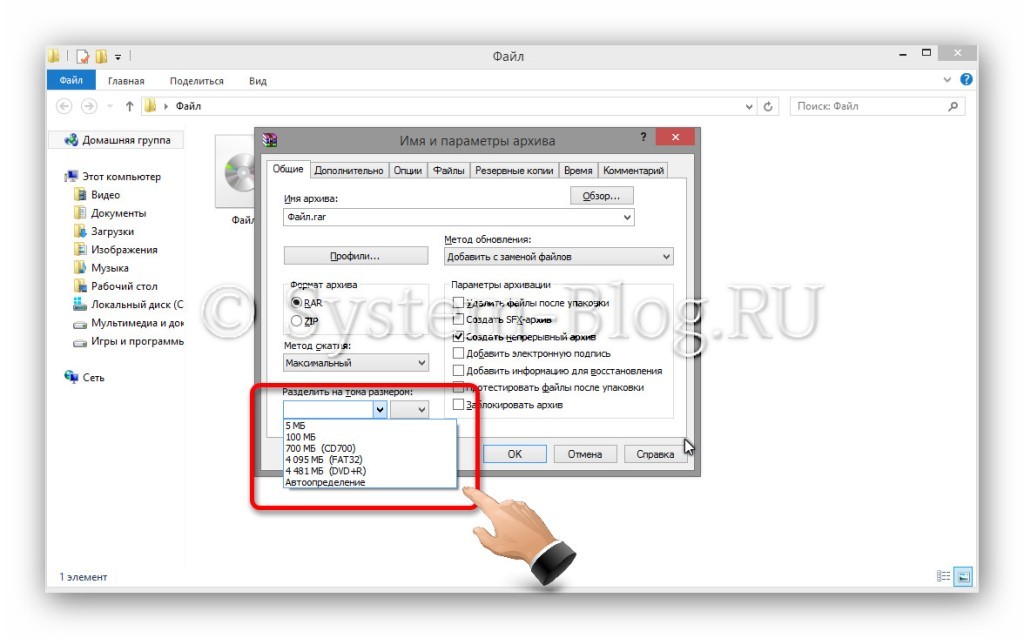
Перед тем как приступить к разделению файла на части, необходимо выполнить некоторые предварительные шаги:
1. Определите размер частей: Решите, на какие части вы хотите разбить файл и определите размер каждой части.
2. Проверьте доступное пространство: Убедитесь, что на вашем диске достаточно свободного места для создания и хранения частей файла.
3. Закройте файл: Убедитесь, что файл, который вы собираетесь разделить, не открыт в других программах, чтобы избежать конфликтов доступа.
4. Создайте резервную копию: Прежде чем разделять файл, рекомендуется создать резервную копию оригинала для предотвращения потери данных.
Выбор нужного инструмента
Выбор нужного инструмента для разделения файла на части в Windows зависит от ряда факторов, таких как размер файла, уровень сложности, необходимость сохранения формата и т.д. Для этой задачи можно использовать встроенные средства операционной системы Windows, сторонние программы или специализированные утилиты. При выборе инструмента важно учитывать требования и удобство использования каждого метода.
Проверка доступного дискового пространства
Перед тем как делить файл на части, важно убедиться, что на выбранном диске достаточно места для хранения всех частей файла. Для этого можно воспользоваться командой dir в командной строке.
Просто введите dir в командной строке и нажмите Enter. Вы увидите список файлов и папок на выбранном диске, а также информацию о доступном и занятом дисковом пространстве. Убедитесь, что у вас достаточно свободного места для сохранения всех частей файла.
Шаги по разделению файла:
- Откройте командную строку Windows (cmd).
- Используйте команду для разделения файла на части:
split файл.txt -b 1M -d -a 3 часть_файла_. - Где:
split— команда разделения файла;файл.txt— имя файла, который вы хотите разделить;-b 1M— размер частей (1 МБ в данном случае);-d— использовать числовое название для частей файла;-a 3— количество символов в числовом названии (например, 001, 002 и т.д.);часть_файла_— префикс для имён частей файла.
- После выполнения команды, вам будут доступны части вашего файла для дальнейшего использования.
Открытие приложения для работы с файлами

Выбор конкретного файла для разделения
Прежде чем приступить к разделению файла, необходимо выбрать конкретный файл, который требуется разделить на части. Для этого можно воспользоваться обозревателем файлов в Windows, открыть папку, в которой содержится нужный файл, и кликнуть по нему левой кнопкой мыши.
Убедитесь, что файл выбран правильно, и его размер соответствует вашим требованиям для разделения. После выбора файла вам будет готов основной объект для работы с программой или командной строкой, которая позволит вам разделить его на части.
Завершение процесса разделения файла
После того как вы выбрали необходимые параметры для разделения файла и запустили процесс, дождитесь его завершения. Как только файл будет разделен на части, вы получите соответствующее уведомление об успешном выполнении операции.
Теперь у вас будет доступ к отдельным частям файла, которые вы сможете использовать по вашему усмотрению. Если вы хотите объединить эти части обратно в исходный файл, воспользуйтесь соответствующими инструкциями или программами, поддерживающими данную функцию.
Выбор критериев разделения, таких как размер частей
При разделении файла на части важно учитывать размер каждой части. Это позволит оптимизировать процесс скачивания или передачи данных, а также упростит управление файлами. Выбор оптимального размера частей зависит от конкретной ситуации: для больших файлов может быть удобно разделить их на порции определенного размера (например, 100 МБ или 1 ГБ), в то время как для небольших файлов достаточно может быть определить фиксированное количество частей.
