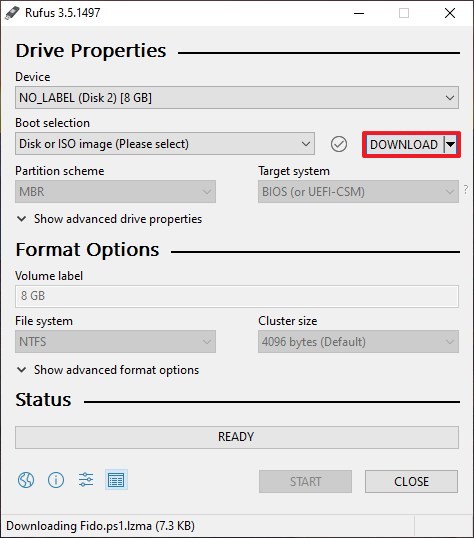
Rufus – это популярная утилита, которая позволяет создавать загрузочные USB-накопители для установки операционных систем на компьютер. Если вам необходимо скачать образ Windows 10 в формате ISO и затем создать загрузочную флешку с помощью Rufus, этот небольшой руководство поможет вам выполнить эти шаги.
Прежде всего, важно скачать официальный образ Windows 10 в формате ISO с сайта Microsoft. После завершения загрузки образа вам потребуется Rufus, который можно скачать бесплатно с официального сайта разработчика.
Как только у вас будет загружен образ Windows 10 и установлен Rufus, запустите программу и следуйте инструкциям по созданию загрузочного USB-накопителя. Важно помнить, что при этом все данные на флешке будут удалены, поэтому перед началом процесса убедитесь, что у вас нет на ней важных файлов.
Как скачать ISO Windows 10 в Rufus
Руководство по скачиванию ISO-образа Windows 10 для дальнейшей записи на флеш-накопитель с помощью программы Rufus.
| Шаг 1: | Перейдите на официальный сайт Microsoft и найдите раздел загрузки Windows 10. Выберите нужную версию и скачайте ISO-образ. |
| Шаг 2: | Загрузите программу Rufus с официального сайта разработчика и установите её на свой компьютер. |
| Шаг 3: | Запустите Rufus и подключите флеш-накопитель, на который будет записываться ISO-образ. |
| Шаг 4: | Выберите образ Windows 10 в Rufus, укажите параметры записи (разделение разделов, файловая система и т. д.) и нажмите «Start». |
| Шаг 5: | Дождитесь завершения процесса записи. После этого можно использовать флеш-накопитель для установки Windows 10. |
Подготовка к загрузке ISO Windows 10
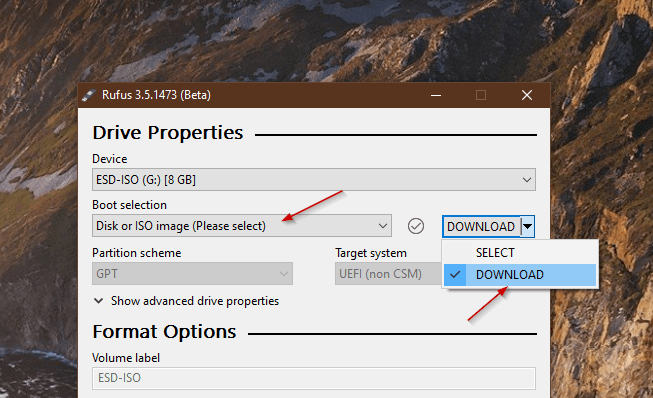
Шаг 1: Перейдите на официальный веб-сайт Microsoft и скачайте необходимый образ Windows 10 в формате ISO.
Шаг 2: Запустите программу Rufus на своем компьютере.
Шаг 3: Подключите USB-накопитель, который будет использоваться для установки Windows 10.
Шаг 4: Выберите скачанный образ Windows 10 в Rufus.
Шаг 5: Установите необходимые параметры загрузки, какие-то из которых могут быть предложены автоматически.
Шаг 6: Нажмите кнопку «Старт» и дождитесь завершения процесса создания загрузочного USB-накопителя с Windows 10.
Выбор и загрузка ISO-образа Windows 10
После загрузки ISO-образа на ваш компьютер вы можете продолжить процесс установки Windows 10 с помощью Rufus. Убедитесь, что ISO-образ соответствует вашей версии Windows 10 (например, Home, Pro, Education). Затем запустите Rufus и выберите этот файл для создания загрузочного USB-накопителя.
Запуск программы Rufus на компьютере
Для начала скачайте программу Rufus с официального сайта и установите ее на вашем компьютере. После завершения установки запустите программу, дважды кликнув на ярлыке Rufus на рабочем столе или в меню Пуск.
При запуске Rufus может попросить вас предоставить разрешение на выполнение каких-то действий администратора — подтвердите это, нажав «Да» или введя пароль администратора.
Теперь, когда программа Rufus запущена, вы готовы приступить к созданию загрузочного USB-накопителя с помощью образа Windows 10.
Выбор правильных настроек перед записью образа
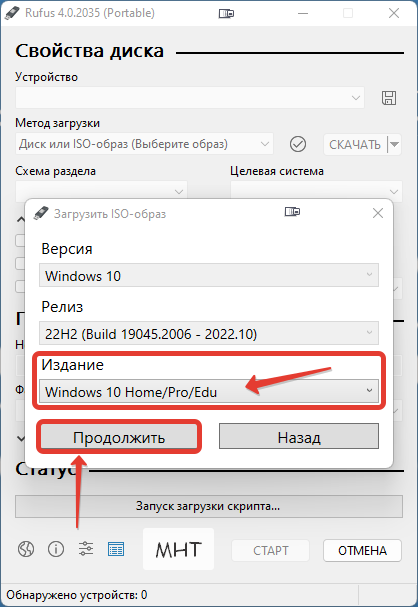
Перед тем, как начать процесс записи образа Windows 10 на флеш-накопитель с помощью Rufus, важно выбрать правильные настройки для оптимального результата. При запуске Rufus убедитесь, что выбран правильный USB-накопитель, на который будет записан образ, чтобы избежать потери данных.
1. Выбор образа: Укажите путь к загруженному ISO-образу Windows 10, который вы хотите записать на USB. Убедитесь, что выбран правильный образ и версия Windows 10.
2. Выбор система отображения: В разделе «Схема разделов и тип системы файлов» выберите «Схема разделов MBR» для старых компьютеров или «Схема разделов GPT» для более новых компьютеров, которые поддерживают UEFI.
3. Форматирование и создание разделов: Оставьте опции по умолчанию, если не уверены в своих знаниях, иначе можно потерять данные с USB-накопителя. Если вам нужны дополнительные опции, описание их функций сопровождаются всплывающими подсказками.
Обязательно удостоверьтесь, что все данные на USB-накопителе уже сохранены на другом устройстве, так как при записи образа данные будут удалены навсегда!
Запись ISO Windows 10 с помощью программы Rufus
Шаг 1: Запустите программу Rufus на вашем компьютере.
Шаг 2: В разделе «Устройство» выберите подключенный USB-накопитель.
Шаг 3: Нажмите на кнопку «Выбрать» и укажите путь к загруженному образу ISO Windows 10.
Шаг 4: Установите необходимые параметры для записи, такие как Файловая система и метка тома.
Шаг 5: Нажмите на кнопку «Старт» и дождитесь завершения процесса записи ISO на USB-накопитель.
После завершения процесса записи образа ISO Windows 10 с помощью программы Rufus, вы получите загрузочный USB-накопитель, который можно использовать для установки Windows 10 на другие компьютеры.
Подключение флеш-накопителя к компьютеру
Подключение флеш-накопителя к компьютеру требуется для записи образа ISO Windows 10 с помощью программы Rufus. Для этого выполните следующие шаги:
| 1. | Вставьте флеш-накопитель в свободный USB-порт вашего компьютера. |
| 2. | Дождитесь, пока операционная система обнаружит устройство и установит необходимые драйвера (если требуется). |
| 3. | Откройте программу Rufus и выберите подключенный флеш-накопитель в списке доступных устройств. |
| 4. | Продолжайте скачивание и запись образа ISO Windows 10 на флеш-накопитель согласно инструкциям программы. |
