
Изоляция ядра – это технология, применяемая в операционных системах Windows 11 и Windows 10 для усиления безопасности путем разграничения ядра операционной системы и процессов пользовательского уровня. Однако, в некоторых случаях пользователи могут столкнуться с необходимостью отключения изоляции ядра, например, для работы с определенным программным обеспечением или устройствами.
Если вам нужно отключить изоляцию ядра в Windows 11 или Windows 10, то следует быть осмотрительным, так как это может повлиять на безопасность и стабильность системы. В этой статье мы рассмотрим несколько способов отключения изоляции ядра на компьютере под управлением Windows 11 или Windows 10.
Прежде чем вносить изменения в систему, убедитесь, что понимаете возможные риски и последствия отключения изоляции ядра, и выполните резервное копирование важных данных.
Как отключить изоляцию ядра в Windows 11 и Windows 10
Изоляция ядра Windows представляет собой механизм обеспечения безопасности, который изолирует ядро операционной системы от процессов пользовательского уровня. Однако, в некоторых случаях пользователи могут захотеть отключить изоляцию ядра для определенных целей.
Для отключения изоляции ядра в Windows 11 или Windows 10 необходимо выполнить следующие шаги:
- Запустите систему в режиме восстановления: перезагрузите компьютер и зайдите в режим восстановления.
- Откройте командную строку: выберите опцию «Отладка» и откройте командную строку.
- Отключите изоляцию ядра: введите команду «bcdedit /set hypervisorlaunchtype off» и нажмите Enter.
- Перезагрузите систему: после завершения выполнения команды, перезагрузите компьютер.
После выполнения этих шагов изоляция ядра будет отключена, и система Windows 11 или Windows 10 будет работать без этой функции. Помните, что отключение изоляции ядра может повлиять на безопасность и стабильность работы системы, поэтому будьте осторожны и соблюдайте необходимые меры предосторожности.
Методы отключения изоляции ядра

Существует несколько способов отключения изоляции ядра в Windows 11 и Windows 10:
| Метод | Описание |
|---|---|
| Изменение параметров загрузки Windows | Изменение параметров загрузки системы через меню настройки загрузочного меню Windows, где можно отключить защиту ядра. |
| Использование специальных инструментов | Использование сторонних инструментов, таких как EasyBCD, для изменения параметров загрузки и отключения изоляции ядра. |
Изменение параметров реестра
Если вы хотите отключить изоляцию ядра в Windows 11 или Windows 10, то следует изменить параметры в реестре. Для этого выполните следующие шаги:
- Откройте Редактор реестра. Нажмите Win + R, введите regedit и нажмите Enter.
- Перейдите к нужному разделу. Для Windows 11 перейдите по пути HKEY_LOCAL_MACHINE\BiosInfo\Windows, для Windows 10 — HKEY_LOCAL_MACHINE\SYSTEM\CurrentControlSet\Control\Session Manager\Kernel.
- Откройте параметр. Найдите параметр DisableExposureModes и измените его значение на 1.
- Перезагрузите компьютер. После внесения изменений в реестр требуется перезагрузить систему для применения новых настроек.
Навигация к необходимому ключу
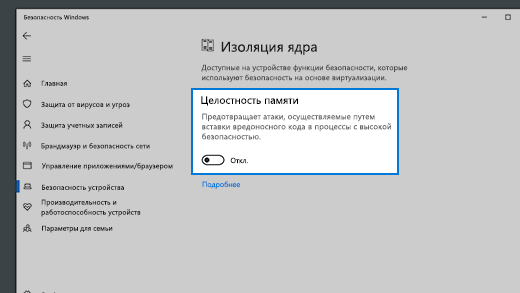
Для отключения изоляции ядра в Windows 11 или Windows 10 вам потребуется найти соответствующий ключ реестра. Для этого выполните следующие шаги:
- Нажмите Win + R, чтобы открыть окно «Выполнить».
- Введите команду regedit и нажмите Enter, чтобы открыть Редактор реестра.
- В редакторе реестра перейдите к следующему пути: HKEY_LOCAL_MACHINE\SYSTEM\CurrentControlSet\Control\CodeIntegrity
- В этой ветке найдите параметр EnableKernelSecure и откройте его.
- Измените значение параметра на 0, чтобы отключить изоляцию ядра.
- После внесения изменений закройте Редактор реестра и перезагрузите компьютер, чтобы изменения вступили в силу.
Использование редактора групповой политики
1. Нажмите клавиши Win + R, чтобы открыть окно «Выполнить».
2. Введите команду «gpedit.msc» и нажмите кнопку «OK».
3. Откроется окно «Редактор локальной групповой политики».
4. Перейдите в раздел «Компьютерная конфигурация» > «Административные шаблоны» > «Система» > «Ядро».
5. Найдите опцию «Отключить изоляцию ядра» и дважды кликните по ней.
6. В окне свойств выберите «Отключено» и нажмите «Применить».
7. Закройте редактор групповой политики и перезагрузите компьютер для применения изменений.
Открытие групповой политики
Для отключения изоляции ядра в Windows 11 и Windows 10 с помощью групповой политики, вам необходимо выполнить следующие шаги:
1. Откройте «Менеджер групповой политики» с помощью команды gpedit.msc в строке поиска.
2. В меню слева найдите «Компьютерная конфигурация» → «Административные шаблоны» → «Система» → «Исходные параметры безопасности».
3. В правой части окна найдите опцию «Настраивать параметры изоляции памяти для модуля Kernel».
4. Дважды кликните на этой опции и выберите «Отключен» в поле параметров.
5. Нажмите «ОК» и перезагрузите компьютер, чтобы изменения вступили в силу.
Перезагрузка системы для применения изменений
После выполнения всех необходимых шагов по отключению изоляции ядра в Windows 11 и Windows 10, рекомендуется перезагрузить систему для полного применения изменений. Это позволит убедиться в корректной работе системы после внесенных настроек.
Для перезагрузки системы на Windows 11 и Windows 10 можно воспользоваться следующими методами:
| 1. | Нажмите клавишу Win+R, чтобы открыть диалоговое окно «Выполнить». Введите команду shutdown /r и нажмите Enter. |
| 2. | Выберите кнопку «Пуск», затем «Питание» и «Перезагрузить». |
| 3. | Нажмите клавишу Ctrl+Alt+Del, выберите «Питание» и «Перезагрузить». |
После перезагрузки системы Windows изменения, связанные с отключением изоляции ядра, должны быть успешно применены, и вы сможете продолжить работу с системой без ограничений, связанных с этой функцией.
