В операционной системе Windows 11 существует два типа сетей: общественная и частная. Как выбрать подходящий вариант и изменить тип сети на вашем устройстве? Настройка типа сети важна для обеспечения безопасности и эффективной работы вашего компьютера в сети.
В данной статье мы рассмотрим, как легко и быстро изменить тип сети в Windows 11 с помощью нескольких простых шагов. Большинство пользователей предпочитают использовать частную сеть дома или в офисе, чтобы обеспечить безопасность своих данных и устройств.
Следуйте нашим инструкциям и узнайте, как изменить тип сети на вашем компьютере с операционной системой Windows 11, чтобы настроить сетевые параметры по своему усмотрению и обеспечить безопасную работу в интернете.
Как изменить тип сети Windows 11 – общественная или частная [Как сделать kaksdelat]
Для изменения типа сети в Windows 11, следуйте этим простым шагам:
- Нажмите на значок сети в панели задач.
- Выберите сеть, к которой вы подключены.
- Нажмите на кнопку «Свойства сети».
- Выберите тип сети — общественная или частная.
- Сохраните изменения.
Теперь вы успешно изменили тип сети в Windows 11!
Изменение типа сети Windows 11
В Windows 11 существуют два типа сети: общественная и частная. Общественная сеть предназначена для использования в общественных местах, где желательно ограничить доступ к вашему компьютеру. Частная сеть предназначена для использования дома или в офисе, где вы хотите, чтобы другие устройства имели доступ к вашему компьютеру. Для изменения типа сети в Windows 11, следуйте следующим инструкциям:
| Шаг | Инструкция |
|---|---|
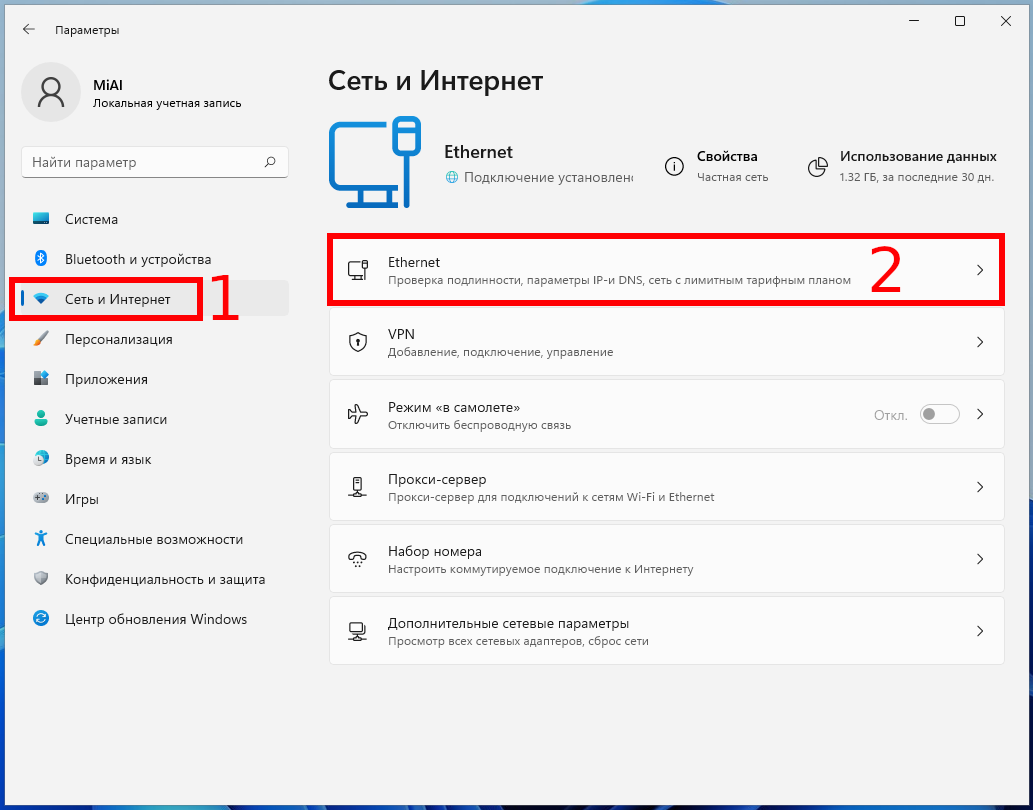
| 1 | Откройте меню «Параметры» (Win + I) и выберите «Сеть и интернет». |
| 2 | Перейдите на вкладку «Wi-Fi» или «Ethernet» в зависимости от того, как вы подключены к сети. |
| 3 | Нажмите на название вашей сети. |
| 4 | В открывшемся окне выберите желаемый тип сети: общественная или частная. |
| 5 | Сделайте необходимые изменения и нажмите кнопку «Сохранить». |
После выполнения этих шагов тип сети на вашем компьютере в Windows 11 будет изменен с общественной на частную или наоборот.
Шаг 1: Открытие центра управления сетями

Для начала необходимо открыть центр управления сетями на вашем устройстве. Для этого перейдите в меню Пуск и введите «Параметры сети» в строке поиска. Перейдите в найденные параметры и откройте «Центр управления сетями и общим доступом».
Поиск панели управления в меню Пуск
Чтобы найти панель управления в меню Пуск операционной системы Windows 11, следуйте инструкциям:
- Нажмите на кнопку «Пуск» в нижнем левом углу экрана.
- В появившемся меню найдите значок шестигранника, который обозначает «Панель управления».
- Щелкните по значку «Панель управления» для открытия соответствующего раздела системных настроек.
Теперь вы сможете легко получить доступ к различным настройкам вашей операционной системы Windows 11 через панель управления.
Шаг 2: Выбор типа сети
После открытия центра управления сетью, выберите сеть, для которой хотите изменить тип.
Далее сделайте следующее:
| 1. | Щелкните правой кнопкой мыши на выбранной сети. |
| 2. | Выберите «Свойства». |
| 3. | В разделе «Сетевое место назначения» определите тип сети, выбрав общественную или частную сеть. |
| 4. | Нажмите «ОК», чтобы сохранить изменения. |
После выполнения этих действий тип сети будет изменен в соответствии с вашим выбором.
Настройка параметров общественной или частной сети:
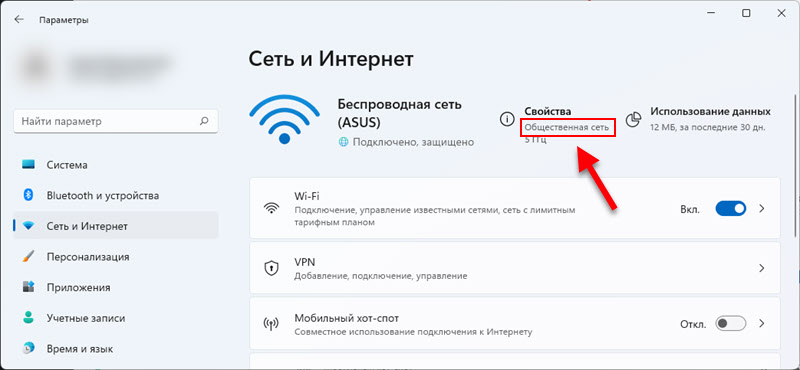
Для изменения типа сети на Windows 11, следуйте следующим шагам:
| 1. | Откройте «Параметры» (Settings) через Панель управления или щелчок по иконке «Пуск» и выбор «Настройки». |
| 2. | Выберите «Сеть и интернет» (Network & Internet) в разделе «Настройки». |
| 3. | Перейдите на вкладку «Wi-Fi» или «Ethernet», в зависимости от вашего типа подключения. |
| 4. | Нажмите на имя вашей сети Wi-Fi или Ethernet. |
| 5. | В открывшемся окне выберите нужный тип сети: «Частная сеть» (Private) или «Общественная сеть» (Public). |
После выполнения этих шагов, ваша сеть будет сконфигурирована в соответствии с выбранным типом — частной или общественной.
