
Драйверы представляют собой программное обеспечение, которое позволяет операционной системе взаимодействовать с оборудованием компьютера. Обновление драйверов является важным шагом для обеспечения стабильной и оптимальной работы устройства.
Компания Intel широко известна своими процессорами и другими комплектующими для компьютеров. В данной статье мы рассмотрим, как обновить драйверы Intel, чтобы повысить производительность и стабильность работы устройства.
Обновление драйверов Intel может быть необходимо как при возникновении проблем с оборудованием, так и для улучшения совместимости с новыми программными продуктами. В следующих параграфах мы рассмотрим несколько способов обновления драйверов Intel на вашем ПК.
Как обновить драйверы Intel [Как сделать]
![Как обновить драйверы Intel [Как сделать]](https://3dnews.ru/assets/external/illustrations/2023/01/11/1080097/Intel_ru.png)
1. Определите модель вашего устройства. Прежде чем обновлять драйверы, убедитесь, что вы знаете точную модель вашего устройства Intel. Вы можете найти эту информацию в менеджере устройств или на официальном сайте производителя.
2. Посетите официальный сайт Intel. Перейдите на официальный сайт Intel и найдите раздел поддержки или загрузок. Введите модель своего устройства и найдите соответствующие драйверы.
3. Скачайте и установите драйверы. Скачайте последнюю версию драйверов для вашего устройства и запустите установочный файл. Следуйте инструкциям на экране, чтобы завершить процесс обновления.
4. Перезагрузите устройство. После установки новых драйверов рекомендуется перезагрузить компьютер или ноутбук, чтобы изменения вступили в силу.
Следуя этим простым шагам, вы сможете обновить драйверы Intel на своем устройстве и улучшить его производительность.
Почему важно обновлять драйверы
Обновление драйверов устройств, в том числе и драйверов Intel, играет важную роль для обеспечения стабильной работы вашего компьютера или ноутбука. Новые версии драйверов часто включают исправления ошибок и уязвимостей, улучшения производительности, совместимости и функциональности.
Обновленные драйверы могут также повысить совместимость с последними версиями операционной системы, защитить вашу систему от возможных атак мошенников или вредоносного ПО, а также обеспечить работу вашего устройства с новыми программами и технологиями.
Необновленные драйверы могут привести к некорректной работе оборудования, сбоям системы, проседанию производительности и другим проблемам. Поэтому регулярное обновление драйверов Intel (и других устройств) является важным шагом для обеспечения оптимальной работы вашего компьютера.
Роль драйверов в работе устройств
Драйверы позволяют использовать функциональность устройства на полную мощность, оптимизируют работу оборудования и улучшают общую производительность компьютера. Без актуальных драйверов устройства могут работать некорректно или вообще не функционировать.
Поэтому важно регулярно проверять наличие обновлений для драйверов и устанавливать их, чтобы обеспечить стабильную и эффективную работу всех компонентов компьютера.
Влияние устаревших драйверов на производительность
Устаревшие драйверы могут значительно снижать производительность компьютера. Они могут привести к снижению скорости работы системы, возникновению ошибок и сбоев программ, а также ограничить возможности вашего устройства. Обновление драйверов, в том числе драйверов Intel, позволит не только улучшить производительность вашего компьютера, но и повысить стабильность его работы.
Безопасность и стабильность устройства
Обновление драйверов Intel на вашем компьютере позволяет обеспечить не только более высокую производительность, но и повысить безопасность и стабильность работы устройства. Устаревшие драйверы могут стать уязвимыми к различным угрозам, а также привести к возникновению сбоев и ошибок в работе системы.
Регулярное обновление драйверов Intel поможет защитить ваше устройство от вирусов, улучшит стабильность работы программ и игр, а также обеспечит оптимальную совместимость с новым программным обеспечением. Поэтому не забывайте следить за актуальностью установленных драйверов и обновлять их вовремя.
Как определить необходимость обновления драйверов
Для определения необходимости обновления драйверов Intel на вашем устройстве следует выполнить следующие действия:
- Проверьте версию установленных драйверов через Диспетчер устройств: нажмите Win + X, выберите «Диспетчер устройств» и найдите соответствующее устройство.
- Посетите официальный сайт Intel и найдите раздел поддержки, где можно загрузить последние версии драйверов.
- Сравните версию вашего установленного драйвера с последней доступной на сайте Intel.
- Если версии отличаются, рекомендуется обновить драйвер до последней версии для улучшения производительности и стабильности работы устройства.
Помните, что регулярное обновление драйверов помогает избежать проблем совместимости и обеспечить оптимальную работу вашего устройства.
Методы проверки версии драйверов
Существует несколько способов проверить версию установленных драйверов Intel на вашем устройстве:
1. Просмотр через Диспетчер устройств: откройте Диспетчер устройств, найдите раздел «Адаптеры дисплея» или «Сетевые адаптеры», щелкните правой кнопкой мыши на устройстве Intel и выберите «Свойства». Во вкладке «Драйвер» вы увидите текущую версию драйвера.
2. Использование программы для обновления драйверов: существуют специальные программы, которые могут определять версию установленных драйверов и предлагать их обновление. Некоторые из них могут автоматически обновить драйверы до последних версий.
3. Посещение официального сайта Intel: на сайте производителя вы можете найти раздел поддержки и загрузок, где можно вручную проверить и сравнить версию установленных драйверов с последними доступными версиями.
Выберите удобный для вас способ проверки версии драйверов Intel и не забудьте регулярно обновлять драйверы для обеспечения стабильной работы вашего устройства.
Использование диспетчера устройств
Для обновления драйверов Intel можно воспользоваться диспетчером устройств. Для этого следуйте указанным шагам:
| 1. | Нажмите правой кнопкой мыши на кнопку «Пуск» и выберите «Диспетчер устройств». |
| 2. | В разделе «Адаптеры дисплея» найдите устройство Intel и щелкните правой кнопкой мыши по нему. |
| 3. | Выберите «Обновить драйвер» и следуйте инструкциям мастера обновления драйверов. |
| 4. | После завершения процесса перезагрузите компьютер для применения изменений. |
Проверка на сайте производителя
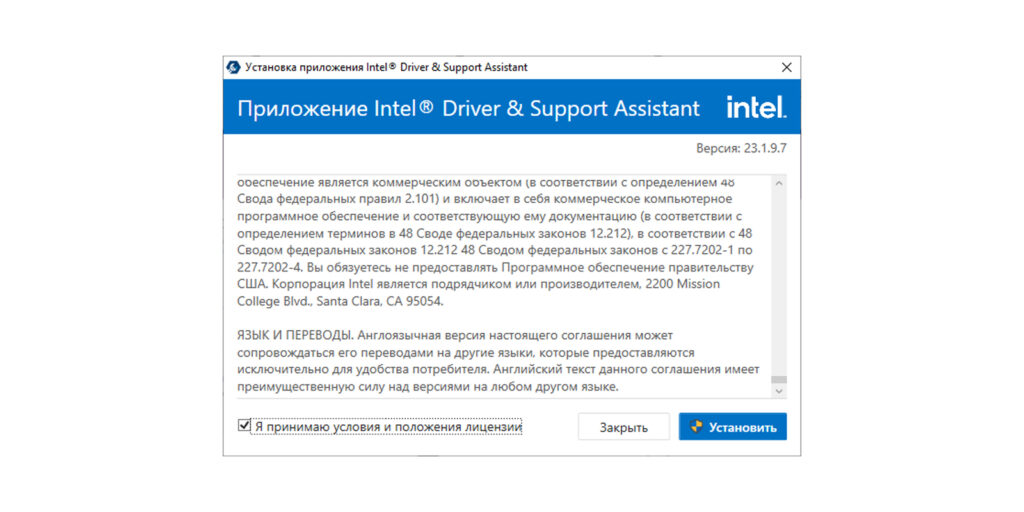
Если вы не уверены, какая версия драйвера установлена на вашем устройстве, вы также можете проверить ее на официальном сайте Intel. Посетите страницу поддержки и драйверов на сайте intel.com, где вы сможете ввести модель вашего устройства или номер вашего процессора, чтобы найти последнюю версию драйвера для вашей системы.
