В Windows 10 точка восстановления представляет собой своеобразный «фотоснимок» состояния вашей операционной системы и важных системных файлов. Создание точки восстановления может быть полезным, если вам нужно вернуться к предыдущему работоспособному состоянию вашего компьютера, после установки некорректных программ или драйверов.
Несмотря на то, что Windows 10 автоматически создает точку восстановления перед каждым обновлением и установкой приложений, иногда может возникнуть необходимость вручную создать точку восстановления. Это особенно полезно перед внесением значительных изменений в систему, как например, установка большого количества приложений или драйверов.
В этой пошаговой инструкции мы рассмотрим, как создать точку восстановления в Windows 10. Пожалуйста, следуйте этим шагам внимательно, чтобы избежать потери важных данных и сохранить вашу систему в безопасности.
Откройте панель управления
Чтобы создать точку восстановления в Windows 10, откройте панель управления, которая предоставляет доступ к различным системным настройкам и функциям.
Есть несколько способов открыть панель управления:
- Нажмите кнопку «Пуск» в левом нижнем углу экрана, а затем выберите «Параметры», а затем «Панель управления».
- Щелкните правой кнопкой мыши на кнопке «Пуск» и выберите «Панель управления» в контекстном меню.
- Нажмите комбинацию клавиш Win + X, чтобы открыть главное меню пользователя, а затем выберите «Панель управления».
Если вы используете другую версию Windows, процесс открытия панели управления может незначительно отличаться.
Кликните на кнопку «Пуск»
Чтобы создать точку восстановления в Windows 10, первым шагом необходимо кликнуть на кнопку «Пуск» в левом нижнем углу экрана. Кнопка «Пуск» обычно представлена знаком Windows и имеет вид круглой иконки.
По умолчанию кнопка «Пуск» находится в левой части панели задач. Если вы не видите кнопку «Пуск» на панели задач, возможно она перемещена или скрыта. Чтобы исправить это, вы можете щелкнуть правой кнопкой мыши на пустом месте панели задач и выбрать пункт «Настройки панели задач». В открывшемся окне вы найдете настройки для кнопки «Пуск» и сможете восстановить ее на панели задач.
После того как вы кликнули на кнопку «Пуск», откроется меню «Пуск» со списком установленных приложений, папок и настроек. В этом меню вы можете выполнить различные операции, а также найти доступные инструменты и функции операционной системы Windows 10.
Выберите «Панель управления»

Шаг 1:
Кликните по значку «Пуск» в левом нижнем углу экрана или нажмите клавишу с изображением логотипа Windows на клавиатуре.
Примечание: Если у вас настроена альтернативная панель задач, вы можете открыть «Панель управления» используя другой метод.
Шаг 2:
В появившемся меню щелкните по пункту «Панель управления».
После выполнения этих действий вы будете перенаправлены в «Панель управления», где сможете продолжить процесс создания точки восстановления.
Выберите «Система и безопасность»
Шаг 1: Нажмите на кнопку «Пуск» в левом нижнем углу экрана.
Шаг 2: В открывшемся меню найдите пункт «Настройки» и щелкните на него.
Шаг 3: В окне настроек выберите пункт «Обновление и безопасность» и кликните на него.
Шаг 4: В левой части окна найдите раздел «Восстановление» и выберите его.
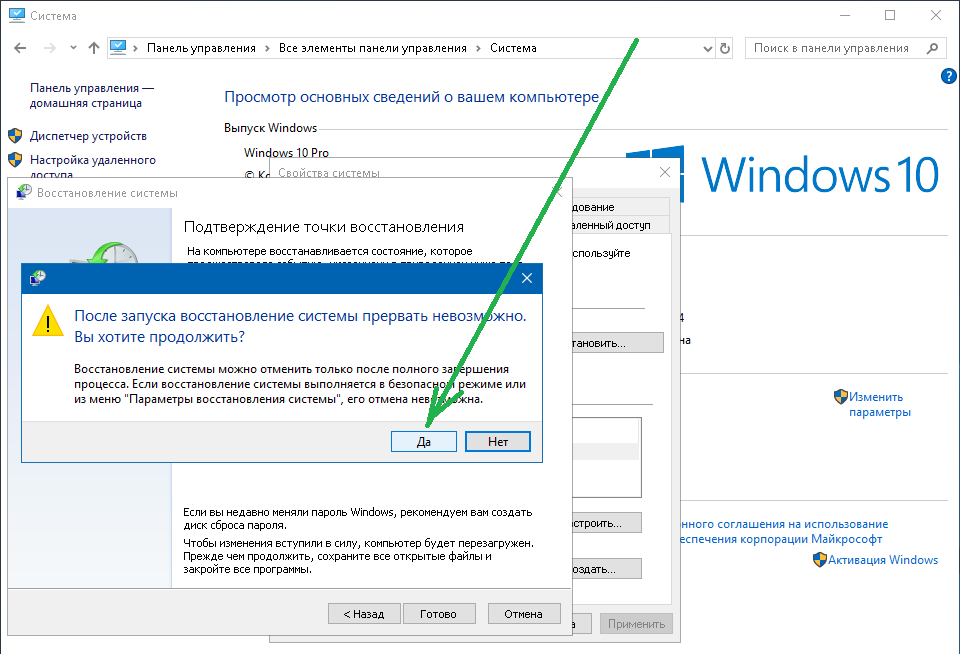
Шаг 5: В правой части окна найдите подраздел «Создать точку восстановления» и нажмите на кнопку «Создать».
Шаг 6: В появившемся окне введите название для точки восстановления (например, «Перед установкой программы») и нажмите кнопку «Создать».
Шаг 7: Дождитесь завершения процесса создания точки восстановления.
Поздравляем, теперь вы знаете, как создать точку восстановления в Windows 10!
Нажмите на раздел «Система»
Чтобы создать точку восстановления в Windows 10, вам потребуется нажать на раздел «Система». Для этого следуйте этим шагам:
- Нажмите на кнопку «Пуск» в левом нижнем углу экрана.
- Выберите «Настройки».
- В открывшемся меню выберите «Обновление и безопасность».
- В левой панели найдите и выберите раздел «Система».
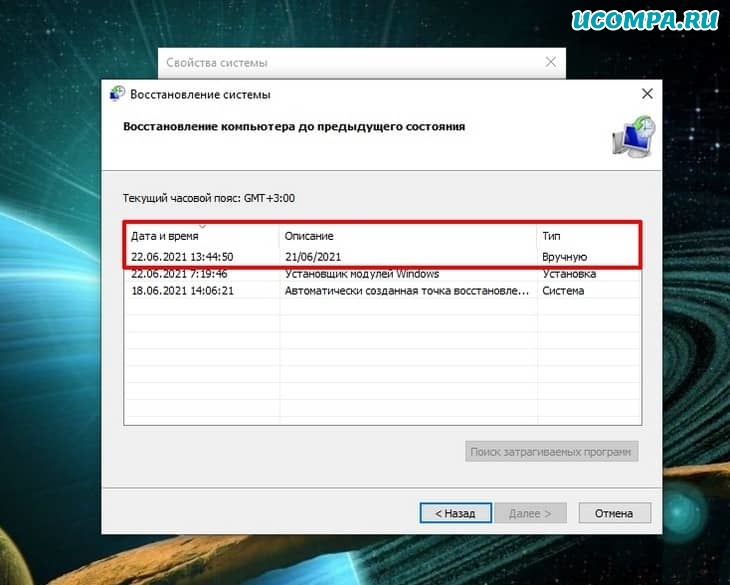
После того как вы выбрали раздел «Система», вы увидите различные опции, связанные с восстановлением и обновлением вашей операционной системы.
Выберите «Защита системы»
Для создания точки восстановления в Windows 10 необходимо перейти к настройкам «Защита системы». Эта функция позволяет создать резервную копию состояния системы, что в случае возможных проблем позволит вернуть ваш компьютер в рабочее состояние. Чтобы выбрать «Защита системы», следуйте инструкциям ниже:
- Нажмите правой кнопкой мыши на значке «Мой компьютер» на рабочем столе или в меню «Пуск».
- В открывшемся контекстном меню выберите «Свойства».
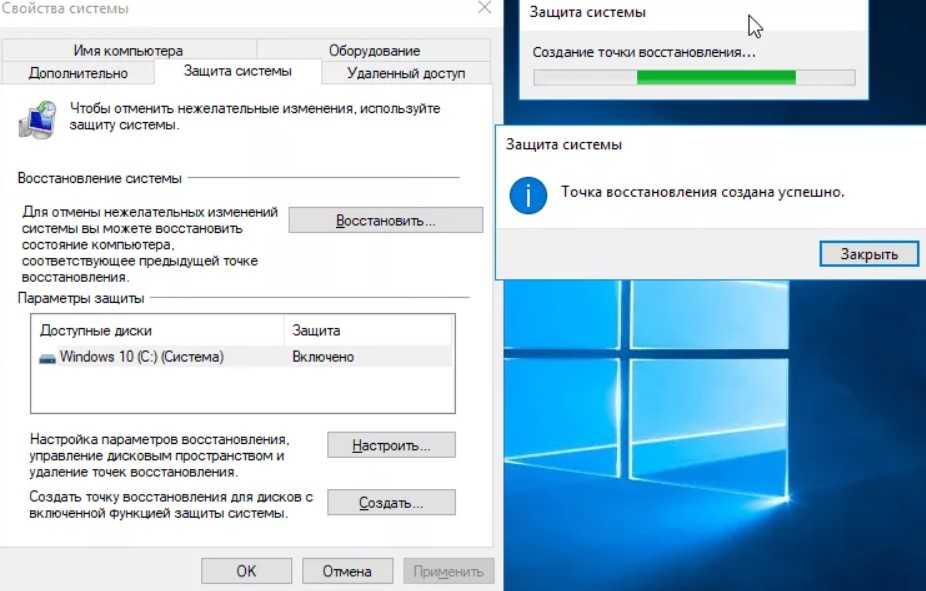
- В окне «Свойства системы» выберите вкладку «Защита системы».
- Нажмите кнопку «Создать».
После выполнения этих шагов система начнет создавать точку восстановления, которую вы сможете использовать в случае необходимости. Важно отметить, что создание точки восстановления может занять некоторое время, особенно если на вашем компьютере установлены большие объемы данных. Поэтому рекомендуется подождать завершения процесса и не отключать компьютер во время создания точки восстановления.
В открывшемся окне выберите «Создать» под «Защита системы»
В открывшемся окне выберите «Создать» под «Защита системы». Это позволит вам создать точку восстановления для выбранного диска. Затем введите описание для точки восстановления, чтобы вы могли легко определить, когда создана эта точка и для чего она нужна.
После того, как вы ввели описание, нажмите «Создать». Windows начнет создавать точку восстановления, что может занять некоторое время, в зависимости от размера выбранного диска и объема данных. Когда точка восстановления будет создана, вы увидите окно с подтверждением.
Теперь у вас есть точка восстановления, которую вы можете использовать в случае необходимости восстановления системы. Повторяйте эти шаги регулярно, чтобы всегда иметь свежую точку восстановления, на случай если что-то пойдет не так.
