
Handy Backup — это уникальный инструмент, который поможет вам обеспечить надежную защиту вашей информации. Эта программа позволяет создавать резервные копии данных на вашем компьютере или сервере с легкостью и удобством.
Благодаря Handy Backup вы можете не беспокоиться о потере важных файлов, фотографий или документов. Программа автоматически синхронизирует и резервирует данные, обеспечивая их сохранность в случае непредвиденных ситуаций.
Handy Backup поддерживает различные типы носителей, включая внешние жесткие диски, облачное хранилище, FTP-серверы и многое другое. Это делает программу идеальным решением для пользователей всех уровней, от начинающих до опытных.
Обзор программы Handy Backup

Handy Backup предлагает широкие возможности для резервного копирования, включая резервное копирование файлов и папок, образов дисков, баз данных, электронных писем, а также синхронизацию данных между различными устройствами.
Программа имеет простой и интуитивно понятный интерфейс, что делает ее доступной как для новичков, так и для опытных пользователей. Handy Backup позволяет создавать расписание резервного копирования, автоматизируя процесс и обеспечивая постоянную защиту данных.
С помощью Handy Backup вы сможете легко восстановить потерянные файлы или систему после сбоя, что делает эту программу незаменимым инструментом для обеспечения безопасности данных.
| Особенности Handy Backup: |
| — Различные методы резервного копирования данных |
| — Возможность создания образов дисков |
| — Поддержка различных типов хранилищ данных |
| — Гибкая настройка расписания резервного копирования |
Функциональные возможности Handy Backup
Handy Backup предлагает широкий функционал для резервного копирования данных любого типа, включая:
| 1. Планирование резервного копирования: возможность создания расписания выполнения резервного копирования по дням, неделям или месяцам. |
| 2. Выбор источников данных: пользователь может выбрать какие папки, файлы, базы данных, почтовые ящики и другие данные необходимо включить в резервную копию. |
| 3. Централизованное управление: возможность управления резервными копиями с нескольких устройств через единую консоль администратора. |
| 4. Компрессия и шифрование данных: поддержка сжатия данных для экономии места на носителе и шифрования для повышения безопасности резервных копий. |
Резервное копирование файлов и папок
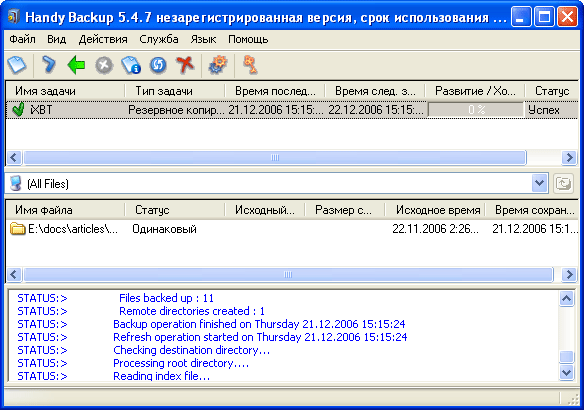
Handy Backup позволяет создавать резервные копии файлов и папок любых типов и размеров. Вы можете выбрать конкретные папки для резервирования или создать полное зеркало важных данных на вашем компьютере.
Программа обеспечивает гибкие настройки для резервного копирования, включая расписание выполнения, выбор типа резервирования (полное, инкрементное, дифференциальное), шифрование данных и сжатие для экономии места на диске.
Handy Backup также позволяет создавать множество заданий резервного копирования с различными настройками, что делает процесс резервирования более гибким и удобным для пользователей.
Создание образов диска для восстановления
Handy Backup позволяет создавать образы дисков для обеспечения полного восстановления системы в случае сбоя или потери данных. Этот функционал особенно полезен при восстановлении операционной системы или при восстановлении данных после серьезных сбоев.
Чтобы создать образ диска, необходимо выбрать соответствующую опцию в программе Handy Backup и указать нужные параметры, такие как место сохранения образа, его имя и формат.
Handy Backup позволяет создавать образы как полных дисков, так и отдельных разделов. Этот функционал обеспечивает надежную защиту и возможность быстрого восстановления данных в случае необходимости.
Преимущества использования Handy Backup
Handy Backup обладает простым, интуитивно понятным интерфейсом, что делает процесс настройки и использования удобным даже для неопытных пользователей.
Программа предлагает разнообразные методы резервного копирования, включая копирование файлов, дисков, баз данных и других ценных данных.
Handy Backup позволяет создавать автоматические резервные копии в удобное для пользователя время и по расписанию, минимизируя риск потери данных.
Программа обеспечивает возможность сохранения копий данных на различных устройствах хранения, включая внешние жёсткие диски, облачные сервисы, NAS и FTP-серверы.
Handy Backup поддерживает уровень шифрования, чтобы гарантировать безопасность сохраняемых данных и защитить их от несанкционированного доступа.
Простой и удобный интерфейс
Handy Backup предлагает интуитивно понятный и простой в использовании интерфейс. Все функции и возможности программы легко доступны через понятные меню и кнопки. Пользователи могут быстро настроить необходимые задачи резервного копирования, выбрав источники данных и места сохранения, а также определив расписание выполнения резервирования. С помощью графического интерфейса Handy Backup даже начинающие пользователи смогут легко создать и управлять своими резервными копиями данных.
Возможность автоматизации процесса резервного копирования
Handy Backup предоставляет мощный инструмент автоматизации процесса резервного копирования, который позволяет пользователям настроить выполнение резервного копирования по расписанию. Это позволяет сделать процесс резервного копирования еще более удобным и эффективным.
Пользователи могут указать частоту выполнения резервного копирования (ежедневно, еженедельно, по выходным и т.д.), выбрать определенное время запуска задания, а также указать, какие файлы и папки должны быть включены в резервное копирование. Кроме того, удобный интерфейс программы позволяет легко управлять заданиями резервного копирования и настраивать их в соответствии с потребностями пользователя.
Инструкция по использованию Handy Backup
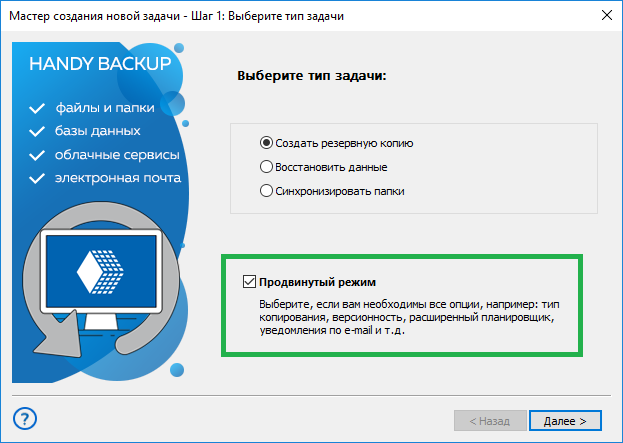
Шаг 1: Запустите Handy Backup на вашем компьютере.
Шаг 2: Выберите тип данных, которые вы хотели бы сохранить: файлы, папки, базы данных и т. д.
Шаг 3: Укажите источник данных (откуда вы будете делать резервное копирование) и место назначения (куда будут сохраняться данные).
Шаг 4: Настройте параметры резервного копирования: расписание, методы сжатия, уровень шифрования и т. д.
Шаг 5: Запустите процесс резервного копирования, следуя инструкциям на экране.
Шаг 6: Проверьте результаты резервного копирования и убедитесь, что данные успешно сохранены.
Шаг 7: Проверяйте и обновляйте свои резервные копии регулярно, чтобы гарантировать безопасность ваших данных.
Установка и настройка программы
Для начала установки Handy Backup необходимо скачать установочный файл с официального сайта разработчика. После загрузки запустите установочный файл и следуйте инструкциям мастера установки.
После установки запустите программу. Перед вами откроется окно, где вам нужно выбрать тип резервного копирования и указать источник данных для резервного копирования.
Далее следует выбрать место для хранения резервных копий. Handy Backup предлагает использовать внешний жесткий диск, сетевой диск, FTP-сервер, облачное хранилище и многое другое.
После выбора места хранения необходимо настроить расписание выполнения резервного копирования. Можно выбрать регулярное выполнение резервного копирования в определенное время или при определенных событиях.
После всех настроек запустите резервное копирование и проверьте, что данные успешно скопировались. Установка и настройка Handy Backup завершены!
