
Microsoft Word является одной из самых популярных и широко используемых программ для создания и редактирования текстовых документов. Одним из важных инструментов, доступных в Word, является возможность создания разделов в документе, чтобы логически структурировать информацию и улучшить его оформление.
Разделы позволяют разделять документ на части, каждая из которых может иметь свое форматирование, ориентацию страницы, нумерацию и заголовки. Это особенно полезно при создании длинных документов, таких как отчеты, статьи и книги, где нужно просмотреть и перейти к определенным разделам быстро и удобно.
Для создания раздела в программе Word необходимо выполнить несколько простых шагов. Сначала выделите текст, который должен быть частью нового раздела. Затем перейдите к разделу «Разметка страницы» на вкладке «Разметка», где вы найдете несколько опций для создания раздела. Выберите нужную опцию в зависимости от того, какую структуру вы хотите создать.
Зачем нужны разделы в программе Word
- Разделы позволяют изменять оформление отдельных частей документа. Если вам нужно изменить шрифт, выравнивание или оформление только в определенной части документа, то использование разделов позволяет это сделать без влияния на остальные разделы.
- Разделы также позволяют настраивать нумерацию страниц. Вы можете задать различные варианты нумерации страниц для каждого раздела, например, начать нумерацию с определенного числа, использовать разные форматы чисел и т.д.
- Использование разделов полезно, когда требуется различные ориентации страниц. Например, если вам нужно иметь одну страницу в альбомной ориентации, а все остальные — в портретной, вы можете создать два раздела с разными ориентациями страниц.
- Если ваш документ содержит большое количество графических изображений или таблиц, разделы могут быть полезны для их размещения на страницах. Вы можете размещать изображения только в определенных разделах, чтобы обеспечить более удобное чтение.
- Разделы также могут быть использованы для создания оглавления, которое будет автоматически обновляться при изменении содержания документа.
Основные виды разделов в программе Word
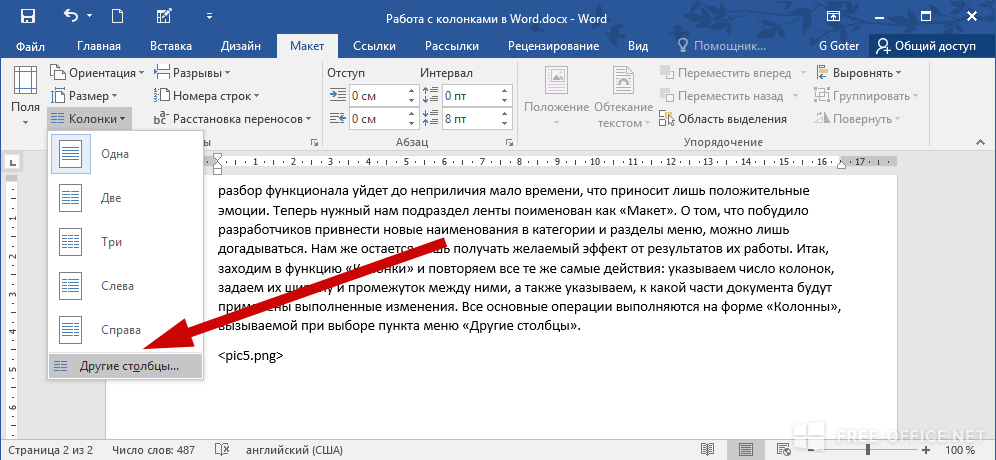
В программе Word существует несколько основных видов разделов, которые позволяют структурировать и организовать документ. Каждый вид раздела имеет свои особенности и предназначение, их выбор зависит от цели работы и требований форматирования.
-
Обычный раздел — самый распространенный вид раздела, который используется для создания обычного текстового документа. В нем можно вводить текст, вставлять графические объекты и применять различные форматирования.
-
Раздел с разрывом страницы — этот вид раздела используется для создания новой страницы внутри документа. Раздел с разрывом страницы позволяет отделять содержимое на разных страницах, что особенно полезно при оформлении заголовков, содержания или других неразрывных блоков.
-
Раздел с разрывом колонки — данный вид раздела позволяет делать текстовые колонки в документе. Такой раздел полезен при оформлении газетных статей, брошюр и других документов, которые требуют определенной колонкообразной структуры.
-
Раздел с разрывом удаленной секции — этот вид раздела позволяет создавать отдельные разделы внутри документа с различными настройками форматирования. Такой раздел полезен, когда необходимо применить разное форматирование к различным частям документа, например, к содержанию, основному тексту и приложениям.
-
Раздел с разрывом страницы с нечетной и четной нумерацией — данный вид раздела используется для создания документа с разным видом нумерации страниц. Он позволяет настраивать нумерацию страниц таким образом, чтобы на одной странице отображалась только нечетная или только четная нумерация.
Выбирая нужный вид раздела, вам следует учитывать особенности вашего документа и требования форматирования. Знание возможностей разделов в программе Word поможет создавать красивые и информативные документы.
Разделы на одной странице

Создание разделов на одной странице в программе Word может быть полезным, если вы хотите структурировать документ или сделать его более удобным для чтения.
Для создания разделов на одной странице в Word вы можете использовать различные инструменты:
- Заголовки и подзаголовки: Вы можете использовать стили заголовков и подзаголовков для создания иерархии разделов. Просто выберите текст, который вы хотите сделать заголовком или подзаголовком, и примените соответствующий стиль.
- Теги разделов: Кроме стилей заголовков, вы также можете использовать теги разделов, чтобы явно указать начало и конец каждого раздела. Для этого выберите текст, который вы хотите отделить в раздел, и щелкните правой кнопкой мыши, затем выберите опцию «Раздел» из контекстного меню.
- Ссылки на якоря: Если вам нужно создать ссылки на разделы на одной странице, вы можете использовать якори. Установите якорь в начале каждого раздела, затем создайте ссылку на этот якорь в другом месте документа.
Используя эти инструменты, вы сможете создать четкую структуру и организацию в своем документе, сделав его более понятным и удобным для чтения.
Разделы с разным оформлением
При работе с программой Word можно с легкостью создавать разделы, которые будут иметь разное оформление. Это позволяет выделить важные части текста и структурировать информацию.
Вот несколько способов создания разных разделов в Word:
- Использование разных стилей: можно создать разные стили форматирования и применять их к разным разделам. Например, можно создать стиль для заголовков, стиль для основного текста и стиль для цитат.
- Использование разных шрифтов и размеров текста: можно изменять шрифт и размер текста в разных разделах, чтобы они выделялись.
- Использование разных цветов и фоновых изображений: можно добавить цветовые акценты или фоновые изображения в разные разделы, чтобы они привлекали внимание.
Важно помнить, что оформление разделов должно быть согласованным и не должно создавать излишней сложности для чтения и понимания текста. Лучше всего выбирать оформление, которое эффективно подчеркивает информацию, а не отвлекает от нее.
Разделы с различными нумерациями
Для создания раздела с различной нумерацией в программе Word необходимо выполнить следующие шаги:
- Выделите текст, который должен быть включен в раздел с различной нумерацией.
- На панели инструментов выберите вкладку «Разметка» и в разделе «Параграф» найдите опцию «Нумерованный список».
- Щелкните на раскрывающемся списке рядом с опцией «Нумерованный список» и выберите нужный вам тип нумерации.
- После выбора типа нумерации, текст будет автоматически организован в виде раздела с выбранной нумерацией.
Если вам необходимо создать несколько разделов с различными нумерациями, повторите описанные выше шаги для каждого раздела.
Кроме того, в программе Word также можно настроить формат нумерации разделов, добавить префиксы или суффиксы к номерам разделов, изменить шрифт или цвет нумерации и т. д. Для этого следует воспользоваться возможностями форматирования текста и абзацев.
Таким образом, использование разделов с различными нумерациями помогает легко структурировать содержимое документа и делает его более понятным и удобочитаемым для читателя.
Чтобы убедиться в эффективности использования данной функции, попробуйте создать разделы с различными нумерациями в своем документе Word и оцените результат самостоятельно.
Как создать разделы в программе Word: инструкция
Вот пошаговая инструкция, как создать разделы в программе Word:
- Откройте документ в Word
- Выберите текст для разделения
- Перейдите во вкладку «Разметка страницы»
- Найдите раздел «Разделы»
- Выберите нужную опцию раздела
- Продолжайте работу с новыми разделами
- Сохраните документ
Запустите Microsoft Word и откройте документ, в котором вы хотите создать разделы.
Выберите текст, который вы хотите использовать в качестве начала нового раздела.
В верхней части окна Word найдите вкладку «Разметка страницы» и щелкните на ней.
Во вкладке «Разметка страницы» найдите раздел «Разделы». Он расположен в правой части вкладки и содержит различные опции.
Щелкните на опции раздела, которую вы хотите использовать. Например, вы можете выбрать «Следующая страница», чтобы начать новый раздел на новой странице.
Повторяйте шаги 2-5, чтобы создать дополнительные разделы в своем документе.
Не забудьте сохранить свой документ после создания разделов. Вы можете выбрать опцию «Сохранить как» и указать имя файла и расположение сохранения.
Теперь у вас есть инструкция, как создать разделы в программе Word. Пользуйтесь этими шагами, чтобы организовать свои документы и сделать их более структурированными и понятными.
Шаг 1: Выделите текст для создания раздела
Перед тем как создать раздел в программе Word, необходимо выделить текст, который будет использован в качестве заголовка этого раздела. Используйте мышь или клавиатуру, чтобы выделить нужный участок текста.
Когда текст выделен, можно приступать к созданию раздела. Выделенный текст будет использован в качестве заголовка раздела, поэтому убедитесь в том, что текст выбран правильно и отражает содержание будущего раздела.
Если вам нужно создать несколько разделов в документе, повторите этот шаг для каждого раздела. Выделите новый текст и приступайте к созданию следующего раздела.
Выделение текста перед созданием раздела поможет вам организовать документ и сделать его более структурированным. Это позволит вам быстро навигировать по документу и находить нужные секции.
Подсказка: Если вы хотите быстро выделить весь текст в документе, используйте комбинацию клавиш Ctrl+A.
Пример:
Представим, что у вас есть текстовый документ с заголовками «Введение», «Основная часть» и «Заключение». Чтобы создать разделы для этого документа, выделите каждый заголовок и приступайте к созданию соответствующего раздела.
