
Windows 10 – это одна из самых популярных операционных систем в мире, но иногда пользователи сталкиваются с проблемами, которые не удается решить другими способами. В таких случаях сброс до заводских настроек может быть единственным решением проблемы.
Сброс до заводских настроек Windows 10 восстанавливает операционную систему до состояния, в котором она была после установки. Это позволяет избавиться от множества проблем, таких как сбои системы, медленная работа или некорректное функционирование программного обеспечения, которые могут накапливаться со временем.
Однако, стоит помнить, что при сбросе до заводских настроек все файлы и приложения, установленные после покупки устройства, будут удалены. Поэтому предварительно необходимо создать резервные копии всех важных данных, чтобы восстановить их позже.
В этом руководстве мы рассмотрим несколько способов выполнения сброса до заводских настроек Windows 10. Мы покажем, как использовать встроенные инструменты операционной системы, а если они не сработают, расскажем о дополнительных методах с использованием загрузочного USB-накопителя.
Как сбросить Windows 10 до заводских настроек
Сброс операционной системы Windows 10 до заводских настроек может быть полезен, если вы хотите исправить проблемы с системой, удалить ненужные программы или просто вернуться к исходному состоянию компьютера. Сброс Windows 10 до заводских настроек может быть выполнен несколькими способами, включая использование средств системы, установочного носителя или восстановительного раздела.
Перед тем как выполнять сброс, важно создать резервные копии всех важных данных на внешнем диске или в облачном хранилище, так как сброс операционной системы приведет к полной потере всех файлов и программ на жестком диске. Также убедитесь, что у вас есть установочный носитель операционной системы или доступ к восстановительному разделу.
- Сброс с помощью функции восстановления системы:
- Нажмите правой кнопкой мыши на кнопке «Пуск» и выберите «Панель управления».
- В разделе «Система и безопасность» выберите «Восстановление».
- В разделе «Восстановление системы» выберите «Начать восстановление системы» и следуйте инструкциям на экране.
- Сброс с помощью установочного носителя:
- Подготовьте установочный носитель Windows 10 (флеш-накопитель или DVD).
- Вставьте установочный носитель в компьютер и перезагрузите его.
- При загрузке компьютера выберите язык, введите параметры и нажмите «Далее».
- Нажмите на ссылку «Сброс компьютера» в нижнем левом углу экрана.
- Выберите «Сохранить мои файлы» или «Удалить все» в зависимости от вашего выбора и следуйте инструкциям на экране.
- Сброс с помощью восстановительного раздела:
- Перезагрузите компьютер и при загрузке нажмите сочетание клавиш, которое открывает меню выбора загрузки (обычно это F11 или F12).
- Выберите восстановительный раздел и нажмите «Enter».
- Выберите «Дополнительные параметры» и «Сброс до заводских настроек».
- Выберите «Сохранить мои файлы» или «Удалить все» в зависимости от вашего выбора и следуйте инструкциям на экране.
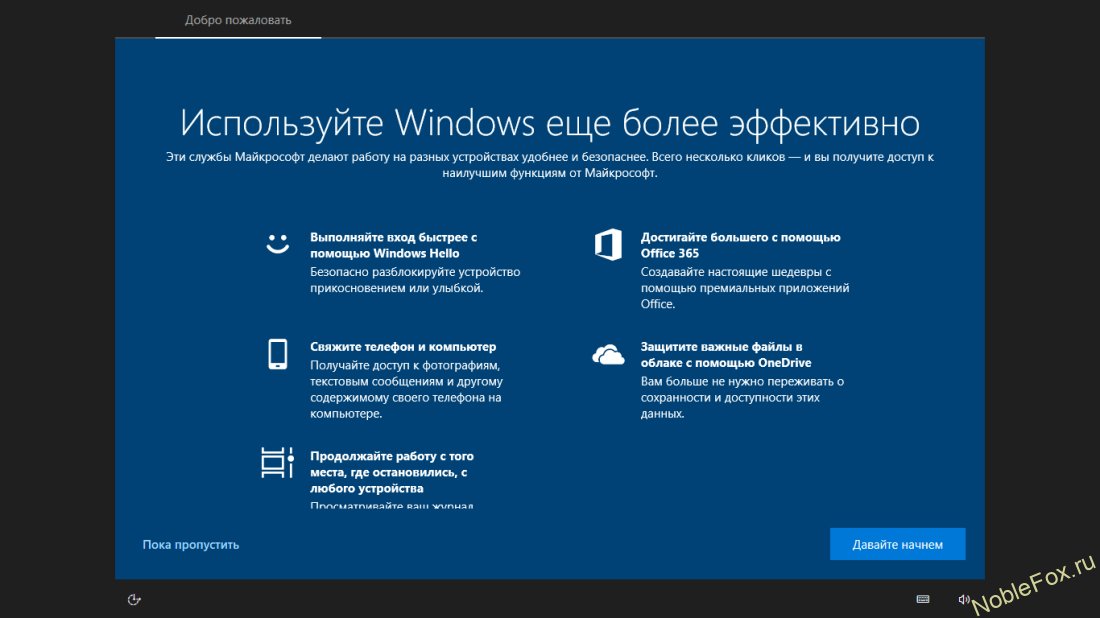
После завершения процесса сброса компьютер перезагрузится и вам будет предложено выполнить начальную настройку операционной системы Windows 10, такую как выбор языка, создание учетной записи пользователя и т. д. После этого вы сможете начать использование пересозданной операционной системы.
Учитывая возможность потери данных при сбросе операционной системы, рекомендуется регулярно создавать резервные копии своих важных файлов и папок, чтобы избежать их потери в случае возникновения проблем с системой или необходимости сбросить ее до заводских настроек.
Раздел 1: Подготовка к сбросу системы
Перед тем как сбросить Windows 10 до заводских настроек, важно выполнить ряд подготовительных шагов. Это поможет избежать потери важных данных и обеспечить успешное восстановление операционной системы.
1. Создайте резервную копию данных. Прежде чем сбрасывать систему, рекомендуется создать резервные копии всех важных файлов, таких как документы, фотографии, видео и другие данные. Для этого можно использовать встроенные инструменты Windows или стороннее программное обеспечение.
2. Синхронизируйте данные с облачным хранилищем. Если у вас есть аккаунт в облачном хранилище, рекомендуется синхронизировать важные данные (например, документы или фотографии) с облачным хранилищем. Это позволит сохранить доступ к ним после сброса системы.
3. Соберите установочные диски или флешки с драйверами. Перед сбросом Windows 10 до заводских настроек рекомендуется подготовить установочные диски или флешки с драйверами для вашей системы. Это поможет восстановить драйверы после сброса и обеспечить полноценную работу устройств.
4. Запишите или запомните свои учетные данные. После сброса системы вам потребуются ваше имя пользователя, пароль и другие учетные данные. Рекомендуется записать их или хранить в безопасном месте, чтобы не потерять доступ к системе.
Следуя этим рекомендациям, вы готовы к сбросу Windows 10 до заводских настроек и безопасному восстановлению системы.
Создание резервной копии данных
Перед тем как сбросить операционную систему до заводских настроек, рекомендуется создать резервную копию всех важных данных, чтобы избежать их потери. В этом разделе мы рассмотрим несколько способов создания резервной копии данных.
1. Использование встроенных инструментов Windows:
- Передача данных на внешний накопитель: подключите внешний жесткий диск или флеш-накопитель к компьютеру и скопируйте все важные файлы на него. Убедитесь, что у вас достаточно свободного места на накопителе.
- Использование облачных сервисов: загрузите свои файлы в облачные сервисы, такие как Google Диск, OneDrive или Dropbox. Это позволит вам иметь доступ к данным с любого устройства и защитить их от потери.
- Создание системного образа: Windows предлагает функцию создания системного образа, которая позволяет сохранить состояние всей операционной системы, включая установленные приложения, на внешнем накопителе. Это полезно, если вы хотите восстановить систему в исходное состояние.
2. Использование сторонних программ:
Существует множество сторонних программ, которые предлагают расширенные функции для создания резервных копий данных, таких как Clonezilla, Acronis True Image, Macrium Reflect и др. Установите одну из таких программ, следуйте инструкциям и создайте резервную копию данных.
Не забудьте проверить, что резервная копия создана успешно и что вы можете восстановить данные из нее перед тем, как продолжить сброс операционной системы до заводских настроек. Это поможет вам избежать нежелательной потери важных файлов.
Проверка наличия необходимых драйверов
Для проверки наличия необходимых драйверов в Windows 10, вам нужно выполнить несколько простых шагов:
Шаг 1: Откройте «Диспетчер устройств», нажав комбинацию клавиш Win + X и выбрав «Диспетчер устройств» из появившегося контекстного меню.
Шаг 2: Разверните раздел «Устройства для системы» и просмотрите список устройств. Если какое-то устройство отображается с желтым значком восклицательного знака или красным крестиком, это означает, что для него не установлен соответствующий драйвер или драйвер устройства поврежден.
Шаг 3: Щелкните правой кнопкой мыши на устройстве с проблемой и выберите «Обновить драйвер».
Шаг 4: В появившемся окне выберите опцию «Автоматический поиск обновленного ПО драйверами». Windows 10 попытается найти и установить подходящий драйвер для вашего устройства. Если обновление драйвера не удалось, вы можете попробовать загрузить драйвер с сайта производителя устройства и установить его вручную.
После завершения этого процесса необходимо повторить шаги 2-4 для всех устройств со сбойными драйверами.
Проверка наличия и установка необходимых драйверов поможет обеспечить правильное функционирование аппаратной части вашего компьютера после сброса операционной системы Windows 10 до заводских настроек.
Раздел 2: Процесс сброса системы
Сброс Windows 10 до заводских настроек может быть полезным во многих ситуациях. Он позволяет исправить неполадки в работе операционной системы, удалить вирусы и другое вредоносное программное обеспечение, а также избавиться от ненужных файлов и программ.
Вот шаги, которые нужно выполнить для сброса Windows 10 до заводских настроек:
- Создайте резервные копии важных файлов. Перед сбросом системы рекомендуется сохранить все важные файлы на внешний носитель или в облачное хранилище, чтобы не потерять данные.
- Откройте настройки Windows. Чтобы начать процесс сброса системы, откройте «Настройки» путем нажатия на кнопку «Пуск» и выбора иконки «Настройки».
- Выберите раздел «Обновление и безопасность». В окне настроек выберите вкладку «Обновление и безопасность».
- Перейдите в раздел «Восстановление». В левой панели выберите «Восстановление» и найдите раздел «Сброс этого компьютера».
- Нажмите на кнопку «Начать». В разделе «Сброс этого компьютера» нажмите на кнопку «Начать», чтобы начать процесс сброса системы.
- Выберите тип сброса. Вам будет предложено выбрать между «Сохранение моих файлов» и «Удаление всего». Выберите вариант, который наилучшим образом соответствует вашим потребностям.
- Подтвердите сброс. Перед тем, как система начнет сброс, вам будет предложено подтвердить свое решение и ввести свой пароль администратора.
- Дождитесь завершения процесса. После подтверждения сброса ваш компьютер перезагрузится и начнется процесс сброса. Дождитесь завершения этого процесса.
- Настройте Windows 10 заново. После сброса системы вам нужно будет выполнить некоторые начальные настройки, такие как выбор языка и настройка учетных записей пользователей.
После завершения этих шагов ваш компьютер будет сброшен до заводских настроек Windows 10. Обратите внимание, что этот процесс может занять некоторое время, и все ваши файлы и программы будут удалены, если вы выбрали вариант «Удаление всего». Поэтому перед сбросом системы важно сделать резервные копии важных данных.
Восстановление системы через настройки Windows
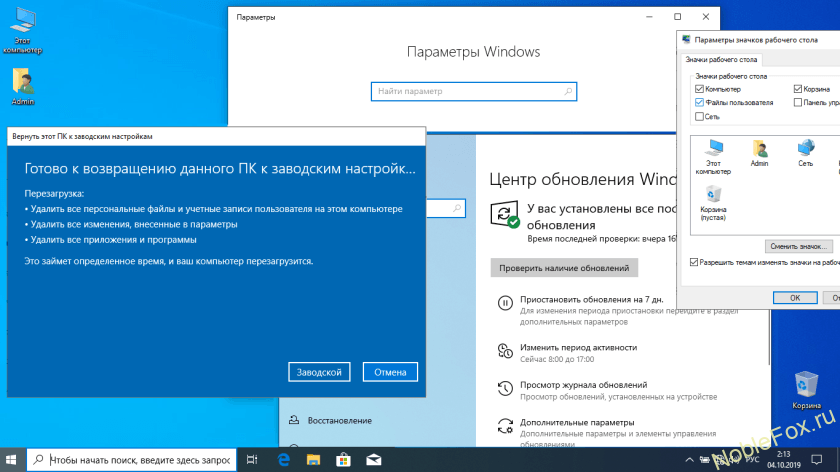
Если вы хотите восстановить операционную систему Windows 10 до заводских настроек, вы можете использовать встроенные функции и настройки Windows. Это может быть полезно в случае, когда ваша система работает медленно, вы забыли пароль или вы столкнулись с другими проблемами, которые не удается решить иным способом.
Вот пошаговое руководство о том, как восстановить Windows 10 до заводских настроек через настройки:
- Щелкните на кнопке «Пуск» в левом нижнем углу экрана.
- Выберите раздел «Настройки» (значок шестеренки) в открывшемся меню.
- В окне «Настройки» выберите «Обновление и безопасность».
- В боковом меню выберите «Восстановление».
- В разделе «Восстановление» нажмите кнопку «Начать» под опцией «Сброс этого ПК».
- Выберите один из вариантов сброса: «Сохранить мои файлы» или «Удалить все».
- Следуйте инструкциям на экране для завершения процесса сброса.
Пожалуйста, обратите внимание, что процесс сброса может занять некоторое время, поэтому убедитесь, что у вас есть достаточно времени и резервных копий важных данных. После завершения процесса сброса ваша операционная система будет очищена и восстановлена до заводских настроек.
Восстановление системы через использование загрузочной флешки
Если ваша операционная система Windows 10 стала нестабильной или вы хотите полностью сбросить ее до заводских настроек, вы можете использовать загрузочную флешку для восстановления системы. Это полезно, когда система столкнулась с серьезными проблемами и стандартные методы восстановления через панель управления становятся недоступны.
Для начала вам потребуется подготовить загрузочную флешку. Вы можете использовать программы, такие как Rufus, чтобы создать загрузочную флешку с образом операционной системы Windows 10. Образ можно загрузить с официального сайта Microsoft или использовать ранее сохраненный образ.
После того, как загрузочная флешка подготовлена, вам необходимо вставить ее в компьютер, который нужно восстановить, и перезагрузить систему. Во время загрузки компьютера вы должны увидеть надпись, предлагающую нажать определенную клавишу для входа в BIOS или выбора устройства загрузки. Нажмите эту клавишу (обычно это F2, F12 или Delete) и выберите загрузку с флешки.
После того, как компьютер загрузится с загрузочной флешки, вы увидите экран установки Windows 10. Здесь вам нужно будет выбрать язык, раскладку клавиатуры и другие параметры. Затем нажмите «Далее» и выберите «Восстановление системы».
На следующем экране выберите «Отказаться от использования автоматической резервной копии системы» и нажмите «Далее». Затем выберите «Сброс компьютера» и подождите, пока процесс восстановления завершится. Это может занять некоторое время, поэтому будьте терпеливы.
Когда процесс восстановления завершится, ваш компьютер будет перезагружен и вернется к исходным заводским настройкам Windows 10. Вам придется настроить систему заново, включая учетные записи пользователей и другие настройки.
Восстановление системы через использование загрузочной флешки — это мощный метод, который может помочь вам полностью очистить и восстановить операционную систему Windows 10. Однако перед использованием загрузочной флешки убедитесь, что у вас есть резервные копии всех важных данных, так как весь контент на жестком диске будет удален в процессе восстановления.
