Dell Mobile Connect – это инновационная технология, которая позволяет легко и удобно соединить ваш смартфон с ноутбуком Dell. Никаких лишних проводов или сложных настроек – просто установите приложение на своем телефоне и начинайте в полной мере использовать все возможности вашего устройства, где бы вы ни находились.
С помощью Dell Mobile Connect вы сможете отвечать на звонки и отправлять сообщения, синхронизировать контакты и календарь, а также передавать фотографии и видео между устройствами безо всяких сложностей. Это идеальное решение для тех, кто ценит удобство и эффективность в повседневной работе.
Помимо связи между телефоном и ноутбуком, Dell Mobile Connect также предлагает множество дополнительных функций, таких как управление уведомлениями, плеером музыки и приложениями, что позволяет превратить ваш ноутбук в настоящий мультимедийный центр в вашем кармане.
Dell Mobile Connect: совместимость и функции
С помощью Dell Mobile Connect можно легко отправлять и принимать текстовые сообщения, управлять звонками, отвечать на уведомления, а также передавать файлы между устройствами. Это делает процесс взаимодействия между смартфоном и ноутбуком более удобным и эффективным, особенно в случаях, когда необходимо сконцентрироваться на работе или учебе.
Кроме того, Dell Mobile Connect обеспечивает безопасное подключение устройств через защищенное шифрование, что делает передачу данных между смартфоном и ноутбуком надежной и конфиденциальной.
Совместимость с устройствами Dell
Приложение Dell Mobile Connect совместимо со следующими ноутбуками Dell: XPS, Inspiron, Vostro, Alienware и G серии. Также поддерживаются некоторые модели планшетов и десктопов.
Для полноценной работы приложения требуется операционная система Windows 10 и более новая версия.
Подключение смартфона к ноутбуку
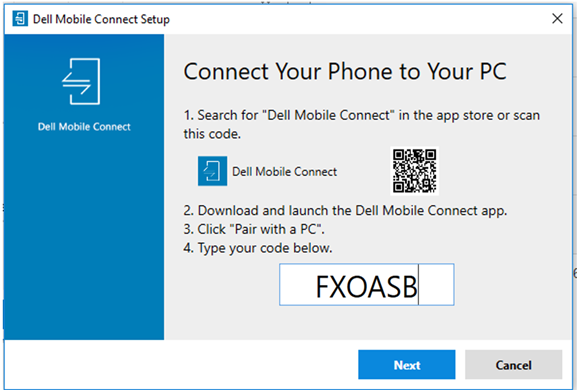
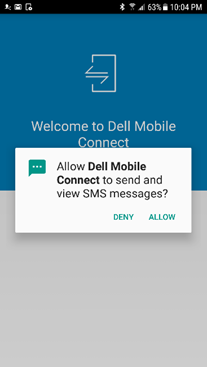
Для начала работы с Dell Mobile Connect, необходимо установить приложение на свой смартфон. После этого запустите приложение на ноутбуке Dell и следуйте инструкциям для установки соединения между устройствами. В процессе подключения вам потребуется выполнить несколько шагов, таких как ввод кодов подтверждения на обоих устройствах.
После успешного подключения вы сможете управлять своим смартфоном прямо с ноутбука, отвечать на сообщения, просматривать уведомления и даже звонить прямо через ноутбук. Dell Mobile Connect обеспечивает удобство использования обоих устройств одновременно, что делает вашу работу более эффективной и эргономичной.
Функциональные возможности приложения
Dell Mobile Connect предоставляет удобный способ интеграции мобильного устройства с ноутбуком Dell, обеспечивая доступ к ряду полезных функций:
- Отображение уведомлений и звонков с телефона на экране ноутбука
- Передача файлов и фотографий между устройствами
- Управление приложениями телефона прямо с ноутбука
- Отправка и прием сообщений через приложение Dell Mobile Connect
- Безопасное подключение через защищенное соединение
Эти возможности делают процесс взаимодействия между смартфоном и ноутбуком еще более удобным и эффективным, позволяя с легкостью осуществлять обмен данными и управлять устройствами из одного места.
Обмен файлами и звонками
С помощью приложения Dell Mobile Connect можно легко обмениваться файлами между вашим смартфоном и ноутбуком Dell. Вы можете отправлять и принимать фотографии, видео, документы и другие файлы прямо через приложение, обеспечивая удобный способ передачи данных.
Кроме того, вы можете принимать и совершать звонки, используя ваш ноутбук в качестве громкоговорителя. Это особенно удобно, если ваш телефон находится в другом месте, а вы хотите использовать больший экран и удобную клавиатуру для звонков. Просто подключите свой телефон к ноутбуку посредством Dell Mobile Connect и наслаждайтесь удобством обмена файлами и звонками.
Уведомления на экране ноутбука
С помощью Dell Mobile Connect вы можете получать уведомления от вашего телефона прямо на экране ноутбука Dell. Независимо от того, заняты ли вы работой, развлечениями или другими делами на ноутбуке, важные уведомления с вашего телефона будут моментально появляться на экране. Это помогает вам оставаться в курсе событий и не пропускать важные сообщения, звонки или уведомления.
Значки уведомлений отображаются в удобной области экрана ноутбука, что делает процесс взаимодействия с вашим телефоном более удобным и эффективным. Даже когда вы не смотрите прямо на смартфон, все уведомления будут находиться под вашим контролем.
Простая установка и настройка Dell Mobile Connect
Далее следуйте инструкциям на экране ноутбука и смартфона для завершения процесса паринга устройств. Убедитесь, что Bluetooth на обоих устройствах активирован. После установки соединения между ними, вы сможете легко обмениваться файлами, управлять звонками и уведомлениями с помощью Dell Mobile Connect.
Скачивание и установка приложения
Для начала использования Dell Mobile Connect необходимо скачать и установить соответствующее приложение на свой смартфон и ноутбук.
Шаги для скачивания и установки:
- На смартфоне: откройте магазин приложений (Google Play для Android или App Store для iOS) и найдите приложение Dell Mobile Connect.
- Скачайте и установите приложение на свой смартфон, следуя инструкциям на экране.
- На ноутбуке: перейдите на официальный сайт Dell и найдите раздел поддержки для своей модели ноутбука.
- Скачайте и установите приложение Dell Mobile Connect для Windows на свой ноутбук.
После установки приложения на оба устройства, следуйте инструкциям по настройке для соединения телефона и ноутбука с помощью Dell Mobile Connect.
