Таймер выключения компьютера – это очень полезная функция, если вы хотите, чтобы ваш компьютер автоматически выключился после выполнения определенной задачи или на определенное время. Например, вы можете установить таймер выключения, чтобы компьютер автоматически выключился после окончания скачивания файла или завершения процесса резервного копирования. В данной статье мы расскажем, как установить таймер выключения компьютера на разных операционных системах.
Для платформы Windows установка таймера выключения компьютера проста и легка. Вам необходимо выполнить несколько простых шагов. Во-первых, откройте меню «Пуск» и найдите раздел «Выключение». В нем вы увидите различные варианты, включая «Выключить», «Перезагрузить» и «Отключить». В выпадающем списке выберите «Выключение через» и выберите желаемое время или укажите количество минут, после которых компьютер автоматически выключится.
Для платформы MacOS установка таймера выключения компьютера также проста и прямолинейна. Вам нужно открыть меню «Apple» в верхнем левом углу экрана, перейти в раздел «Системные настройки» и выбрать пункт «Энергосбережение». Затем перейдите на вкладку «Параметры питания» и найдите опцию «План выключения». Щелкните на кнопке «Редактировать расписание» и настройте таймер выключения компьютера согласно своим предпочтениям.
Для платформы Linux процесс установки таймера выключения может отличаться в зависимости от дистрибутива Linux, который вы используете. Обычно настройка таймера выключения компьютера доступна через командную строку, используя команду «shutdown». Предварительно необходимо открыть терминал и ввести соответствующую команду с нужными параметрами времени.
Таким образом, нетрудно установить таймер выключения компьютера на разных операционных системах. Эта функция может значительно упростить вашу жизнь, освободив вас от необходимости заботиться о регулярном выключении компьютера. Теперь вы можете наслаждаться комфортом и уверенностью, что ваш компьютер будет выключен в нужное время.
Установка таймера выключения в Windows:
Если вам необходимо установить таймер выключения компьютера в операционной системе Windows, существует несколько способов для его настройки. Рассмотрим их подробнее:
- Использование командной строки:
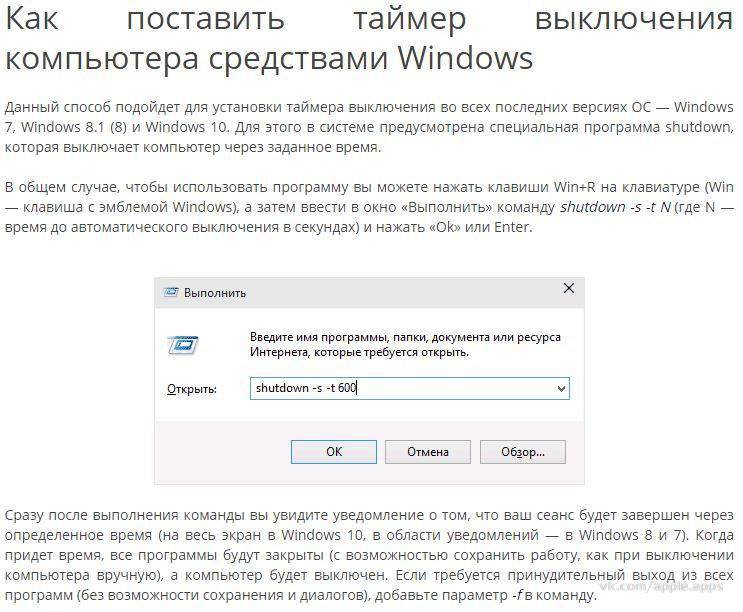
- Откройте командную строку, нажав Win + R и введя команду «cmd».
- Введите команду «shutdown -s -t Х», где «Х» — время в секундах, через которое компьютер выключится. Например, «shutdown -s -t 3600» выключит компьютер через один час.
- Использование планировщика задач:
- Откройте Планировщик задач, нажав Win + R и введя команду «taskschd.msc».
- Создайте новую задачу.
- Укажите нужное время выполнения задачи и выберите «Выполнить программу».
- В поле «Программа» введите следующую команду: «shutdown.exe /s /t Х», где «Х» — время в секундах, через которое компьютер выключится. Например, «shutdown.exe /s /t 3600» выключит компьютер через один час.
Установка таймера выключения компьютера поможет вам автоматически выключить компьютер в нужное время, что может быть полезно, например, при загрузке большого файла или при скачивании обновлений системы.
Откройте панель управления
Перед тем, как начать процесс установки таймера для выключения компьютера, вам необходимо открыть панель управления на вашем устройстве. Чтобы это сделать, следуйте этим простым шагам:
- Кликните на кнопку «Пуск» в левом нижнем углу экрана.
- В появившемся меню найдите пункт «Панель управления», а затем кликните на него.
- Откроется новое окно с иконками различных параметров. Вам нужно найти и кликнуть на иконку «Система и безопасность».
- В открывшемся меню выберите пункт «Параметры питания».
- После этого появится новое окно с настройками питания. Вам нужно найти и кликнуть на ссылку «Настройка поведения кнопок питания».
- Теперь вы видите окно с настройками питания. Находите раздел «Выполнение кнопки включения» и выберите нужную опцию «Выключение».
После того как вы следовали этим шагам, панель управления будет открыта, и вы готовы перейти к следующему этапу установки таймера для выключения компьютера.
Найдите раздел «Параметры питания» или «Энергосбережение»

Для того чтобы поставить таймер выключения компьютера, вам потребуется найти раздел «Параметры питания» или «Энергосбережение» в настройках операционной системы.
В Windows системах:
- Откройте «Панель управления» и найдите раздел «Параметры питания» или «Энергосбережение».
- Изучите доступные опции и найдите пункт для установки таймера выключения компьютера.
- Выберите желаемое время задержки выключения и сохраните изменения.
В операционных системах Mac OS:
- Перейдите в «Настройки системы» и найдите раздел «Энергосбережение».
- Измените настройки согласно вашим предпочтениям.
- Поставьте галочку рядом с «Запустить или выключить», чтобы активировать таймер выключения компьютера.
- Установите желаемое время задержки и сохраните настройки.
Ставя таймер выключения компьютера, вы сможете установить оптимальное время работы системы без дополнительных усилий по выключению вручную.
В разделе «Таймеры питания» выберите «Включить таймер выключения»
Чтобы поставить таймер на выключение компьютера, вам нужно открыть «Панель управления». Для этого щелкните правой кнопкой мыши по кнопке «Пуск» на панели задач и выберите «Панель управления» из контекстного меню.
В окне «Панель управления» найдите раздел «Система и безопасность» (или просто «Система» в более старых версиях Windows) и щелкните на нем.
В разделе «Система и безопасность» найдите и выберите «Таймеры питания». Этот раздел позволяет настраивать различные таймеры, включая таймер выключения компьютера.
В открывшемся окне «Таймеры питания» вы увидите список доступных таймеров. Щелкните на опции «Включить таймер выключения», чтобы выбрать эту функцию.
Использование программ для установки таймера выключения:
Если вы не хотите использовать командную строку, существуют различные программы, которые могут помочь вам установить таймер выключения компьютера. Вот несколько популярных программ, которые предлагают удобные варианты для установки таймера:
| Название программы | Описание | Операционная система |
|---|---|---|
| Auto PowerOFF | Простая в использовании программа, позволяющая установить таймер выключения компьютера. Она предлагает различные варианты таймера, такие как отключение после определенного времени, отключение по расписанию и т. д. | Windows |
| ShutDown Timer | Еще одна популярная программа для установки таймера выключения компьютера. Она предлагает простой и интуитивно понятный интерфейс, а также различные настройки для таймера. | Windows |
| Power Manager | Power Manager — это комплексное программное обеспечение для управления энергопотреблением компьютера. Оно предлагает широкие возможности для установки таймера выключения, а также множество других возможностей для эффективного управления энергопотреблением. | Windows, Mac |
Установка и использование этих программ обычно тривиальны, и они предлагают дополнительные функции, которые могут быть полезны при установке таймера выключения компьютера. Выберите программу, которая наиболее соответствует вашим требованиям, и следуйте инструкциям по установке и использованию.
Найдите и скачайте программу для установки таймера выключения
Существует множество программных приложений, которые могут помочь вам установить таймер для автоматического выключения компьютера. Вам нужно лишь найти нужную программу и скачать ее на ваше устройство.
Для начала, воспользуйтесь поисковой системой, чтобы найти список популярных программ для установки таймера выключения. Откройте несколько сайтов для сравнения и выберите ту программу, которая больше всего соответствует вашим потребностям.
Обратите внимание на следующие факторы при выборе программы:
Функциональность: Убедитесь, что выбранная вами программа поддерживает функцию таймера выключения и имеет все необходимые опции и настройки.
Пользовательский интерфейс: Программа должна быть интуитивно понятной и легкой в использовании.
Рейтинг и отзывы: Прочитайте отзывы пользователей о программе, чтобы узнать, насколько она надежна и эффективна.
Когда вы найдете подходящую программу, перейдите на сайт разработчика и найдите раздел для загрузки или скачивания программы.
Будьте внимательны и скачивайте программу только с официальных и надежных источников, чтобы избежать установки вредоносного ПО.
Следуйте инструкциям на сайте разработчика для успешной установки программы на ваш компьютер. После завершения установки, вы сможете установить таймер выключения, следуя дальнейшим инструкциям программы.
Установите программу на компьютер
Чтобы поставить таймер выключения на компьютере, вам потребуется установить специальную программу. Следуйте инструкциям ниже:
- Перейдите на официальный сайт программы, например, «Таймер выключения».
- Найдите ссылку для скачивания и нажмите на нее.
- Подождите, пока загрузка завершится.
- Откройте загруженный файл. Если у вас возникнет запрос на разрешение, подтвердите его.
- Следуйте инструкциям установщика программы. Обычно вам нужно будет принять лицензионное соглашение, выбрать путь для установки и нажать кнопку «Установить».
- Дождитесь завершения установки. Это может занять несколько минут.
Теперь на вашем компьютере установлена программа для установки таймера выключения. Вы готовы перейти к настройке и использованию таймера.
