
Список по алфавиту в документе Word может быть очень полезным, особенно при создании индекса или списка терминов. Но как легко и быстро создать такой список без лишних усилий? В этом гайде я поделюсь с вами простым шагом за шагом руководством, которое поможет вам создать алфавитный список в Word.
Шаг 1: Откройте пустой документ Word и введите свои данные или текст, который вы хотите организовать в алфавитном порядке. Можете использовать любой текст, но следует учесть, что список будет составлен на основе первой буквы каждого элемента.
Шаг 2: Выделите все данные или текст, которые вы хотите включить в алфавитный список.
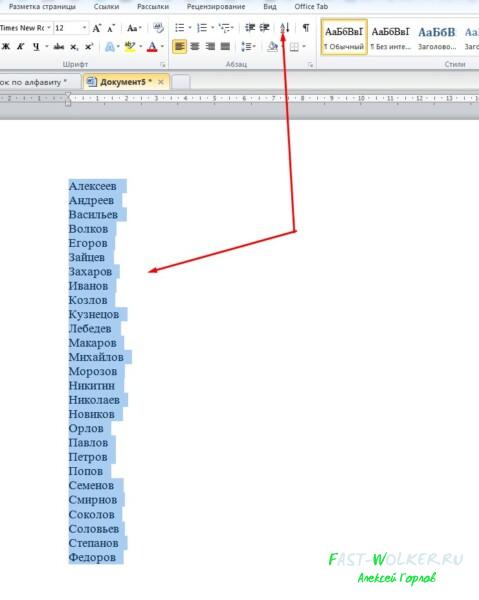
Шаг 3: Перейдите на вкладку «Главная» в верхней части окна Word. В разделе «Параграф» найдите кнопку «Сортировка текста» и нажмите на нее.
Шаг 4: В появившемся окне «Сортировка текста» выберите опцию «По алфавиту» и установите нужные параметры сортировки, если необходимо. Нажмите кнопку «ОК», чтобы применить изменения.
Шаг 5: Восхитительно! Вы только что создали список в Word по алфавиту. Теперь ваш текст или данные отсортированы по алфавиту и готовы к использованию.
Теперь вы знаете, как легко и быстро создать список в Word по алфавиту. Пользуйтесь этим гайдом, чтобы организовать данные или текст в удобном для вас порядке. Это удобно, особенно при работе с большим количеством информации или при создании отчетов. Помните, что алфавитный список можно создавать не только по буквам, но и по цифрам или другим символам. Этот метод сортировки облегчит вашу работу и сэкономит время.
Как создать список в Word по алфавиту: простое руководство шаг за шагом
Создание алфавитного списка в Microsoft Word может быть очень полезно при оформлении документов, таких как словари, глоссарии или индексы. В этом руководстве мы покажем вам, как легко создать такой список шаг за шагом.
Шаг 1: Откройте документ в Microsoft Word и отметьте начало списка. Например, если вы хотите создать список слов, начинающихся на букву «А», поместите курсор в начало документа перед первым словом на букву «А».
Шаг 2: Выберите вкладку «Вставка» в верхнем меню Word.
Шаг 3: В разделе «Таблицы» найдите и выберите кнопку «Страница таблицы».
Шаг 4: В выпадающем меню выберите опцию «Вставить таблицу».
Шаг 5: В появившемся окне «Вставить таблицу» укажите количество строк и столбцов, которые вам нужны для вашего списка. Например, если у вас есть 30 слов на букву «А», вы можете выбрать 30 строк и 1 столбец.
Шаг 6: Подтвердите выбор, нажав кнопку «ОК».
Шаг 7: Word вставит пустую таблицу в ваш документ. Введите каждое слово вашего списка в отдельную строку таблицы, начиная с первой строки и двигаясь вниз.
Шаг 8: По мере ввода слов в таблицу, Word автоматически будет сортировать их по алфавиту.
Шаг 9: По окончании списка вы можете отформатировать таблицу по своему вкусу, добавив заголовки столбцов, изменяя шрифт и размер текста или применяя другие стилевые настройки.
Шаг 10: Готово! У вас теперь есть алфавитный список в Word. Вы можете продолжить заполнять список, добавляя новые слова и Word будет автоматически сортировать их в алфавитном порядке.
Теперь вы можете легко создавать и редактировать алфавитные списки в Microsoft Word. Используйте этот руководство для быстрой и эффективной работы с вашими документами.
Подготовка к созданию списка
Прежде чем приступить к созданию списка в Word, необходимо выполнить несколько подготовительных действий.
Во-первых, откройте документ в программе Microsoft Word и перейдите к месту, где планируете создать список.
Во-вторых, убедитесь, что у вас установлены все необходимые шрифты и символы для отображения алфавита. Если вам требуются дополнительные шрифты или символы, установите их в системе перед началом работы.
В-третьих, рекомендуется создать таблицу в Word для удобства работы с данными. Для этого вставьте таблицу с одним столбцом и достаточным количеством строк для вашего списка.
Теперь вы готовы начать создавать список в алфавитном порядке.
Откройте Word и создайте новый документ
Для начала процесса создания списка в Word по алфавиту, откройте программу Word и создайте новый документ. Вы можете сделать это, нажав на значок Word на рабочем столе или в меню «Пуск», а затем выбрав «Создать новый документ» или «Новый».
После открытия нового документа появится пустая страница, готовая для работы. Вы можете начинать вводить текст, создавать списки или форматировать документ, чтобы все отображалось так, как вам нужно.
Выберите раздел «Вставка» в верхней панели инструментов
Для создания списка в Word по алфавиту необходимо выбрать раздел «Вставка» в верхней панели инструментов. Этот раздел содержит все необходимые инструменты для создания и форматирования списков.
После выбора раздела «Вставка», найдите группу инструментов «Списки» или «Маркированные списки/Нумерованные списки». В ней вы найдете кнопку для создания нового списка.
Нажмите на кнопку создания списка и выберите один из двух типов списка: маркированный или нумерованный. Маркированный список содержит маркеры в виде точек, кружков или других символов, а нумерованный список имеет цифры, буквы или другие номера для каждого элемента списка.
После выбора типа списка, Word автоматически создаст начальный элемент списка. Введите текст этого элемента и нажмите клавишу «Enter», чтобы перейти к следующему элементу списка.
Повторяйте этот шаг для каждого элемента списка, вводя текст и нажимая «Enter», чтобы добавить новый элемент. Word автоматически установит следующую букву или номер для каждого элемента списка.
Если вам необходимо изменить тип или формат списка, вы можете выбрать элементы списка и воспользоваться инструментами форматирования в разделе «Вставка» или на панели инструментов «Разработка».
После завершения списка, сохраните документ и ваш список по алфавиту в Word будет готов к использованию.
В разделе «Вставка» найдите и выберите опцию «Таблица»
Чтобы создать список в Word, отсортированный в алфавитном порядке, вы можете воспользоваться функциональностью таблицы. Это удобный способ организовать данные в алфавитном порядке и легко изменять или добавлять информацию.
Для начала откройте документ в программе Word и перейдите в раздел «Вставка». Здесь вы найдете множество опций для вставки различных объектов.
Нажмите на опцию «Таблица», чтобы открыть выпадающее меню с вариантами создания таблицы. Выберите нужное количество столбцов и строк для вашего списка.
После создания таблицы вам нужно заполнить ее данными. Введите информацию, которую вы хотите упорядочить по алфавиту, в ячейки таблицы.
Когда вы завершите заполнение таблицы, вы можете отсортировать данные в алфавитном порядке. Чтобы это сделать, выделите все ячейки таблицы, включая заголовки столбцов, если они есть.
Затем перейдите в раздел «Данные» на панели инструментов и найдите опцию «Сортировка». Нажмите на нее и откроется окно с параметрами сортировки.
В этом окне выберите столбец, по которому вы хотите отсортировать данные, и укажите, что сортировка должна производиться в алфавитном порядке. После этого нажмите «ОК» для применения сортировки.
Теперь ваши данные будут отсортированы в алфавитном порядке и готовы к использованию. Вы можете легко изменять или добавлять информацию в таблицу, и она будет автоматически пересортировываться в соответствии с алфавитом.
Создание списка по алфавиту
Создание списка по алфавиту в Word может быть полезным при составлении индексов, списков авторов, словарей и других документов, которые требуют упорядочения информации по алфавиту. Чтобы создать такой список, следуйте простым шагам:
- Откройте документ Word и выберите в нем место, где нужно создать список.
- Нажмите на вкладку «Расширение списка» в верхней панели инструментов.
- Выберите стиль списка, который соответствует вашим предпочтениям.
- Начните вводить элементы списка в алфавитном порядке. Каждый элемент должен начинаться с новой строки.
- После введения всех элементов списка, выделите их все.
- Щелкните правой кнопкой мыши на выделенном тексте и выберите «Сортировка» в контекстном меню.
- В открывшемся окне «Сортировка» выберите опцию «Проверить список на наличие таблицы» и нажмите «ОК».
- Word отсортирует все элементы списка по алфавиту и вы получите готовый список по алфавиту.
Таким образом, создание списка по алфавиту в Word не составляет большого труда и может быть выполнено всего за несколько простых шагов. Этот метод может быть использован для упорядочивания информации в различных типах документов.
Вставьте таблицу в документ
Для вставки таблицы в документ Word следуйте следующим шагам:
- Откройте документ Word, в который вы хотите вставить таблицу.
- Установите курсор на место, где вы хотите разместить таблицу.
- Выберите вкладку «Вставка» в верхнем меню программы Word.
- Нажмите на кнопку «Таблица» в разделе «Таблицы».
- Выберите количество строк и столбцов для таблицы или выберите опцию «Вставить таблицу», чтобы открыть диалоговое окно с расширенными параметрами таблицы.
- После выбора параметров таблицы, нажмите кнопку «ОК» или «Вставить» для вставки таблицы в документ.
После выполнения этих шагов, таблица будет вставлена в указанное место документа Word. Вы сможете заполнить ее информацией, отформатировать ячейки и добавить необходимые элементы по необходимости.
