Время от времени возникает необходимость узнать точную дату установки операционной системы Windows на вашем компьютере. Эта информация может быть полезной, если вы хотите знать, сколько времени прошло с момента последней установки или желаете проверить стабильность работы вашей системы.
В данной статье мы рассмотрим несколько способов узнать дату установки Windows. Сначала мы рассмотрим самый простой способ, а именно использование системного информационного инструмента. Затем мы расскажем о некоторых более продвинутых методах, которые могут пригодиться если предыдущий способ не дал результатов.
Системный информационный инструмент предоставляет широкий спектр информации о вашем компьютере, включая дату установки операционной системы Windows. Чтобы воспользоваться этим инструментом, просто откройте меню Пуск, найдите и откройте программу «Системные программы» (или «Системные инструменты»), а затем выберите «Системная информация». В открывшемся окне вы найдете всю информацию о вашей системе, включая дату установки Windows.
Если вы не смогли найти необходимую информацию с помощью системного информационного инструмента, не стоит отчаиваться! Есть несколько альтернативных способов, которые можно попробовать для получения этой информации. Например, вы можете поискать записи в системном журнале, которые могут содержать информацию о дате установки. Также можно воспользоваться программами сторонних разработчиков, которые специализируются на анализе информации о системе на вашем компьютере.
Команда systeminfo
Чтобы узнать дату установки Windows, можно использовать команду systeminfo в командной строке. Эта команда предоставляет обширную информацию о системе, включая дату и время установки операционной системы.
Для выполнения команды systeminfo следуйте инструкциям:
- Откройте командную строку. Для этого нажмите клавиши Windows + R, введите cmd и нажмите Enter.
- В командной строке введите команду systeminfo и нажмите Enter.
После выполнения команды systeminfo появится большой объем информации о вашей системе. Чтобы найти дату установки Windows, пролистайте результаты до строки, начинающейся с «Дата установки ОС». Рядом с этой строкой будет указана дата установки Windows.
Например:
| Дата установки ОС: | 01.01.2020, 14:30:00 |
В этом примере операционная система установлена 1 января 2020 года в 14:30.
Откройте командную строку
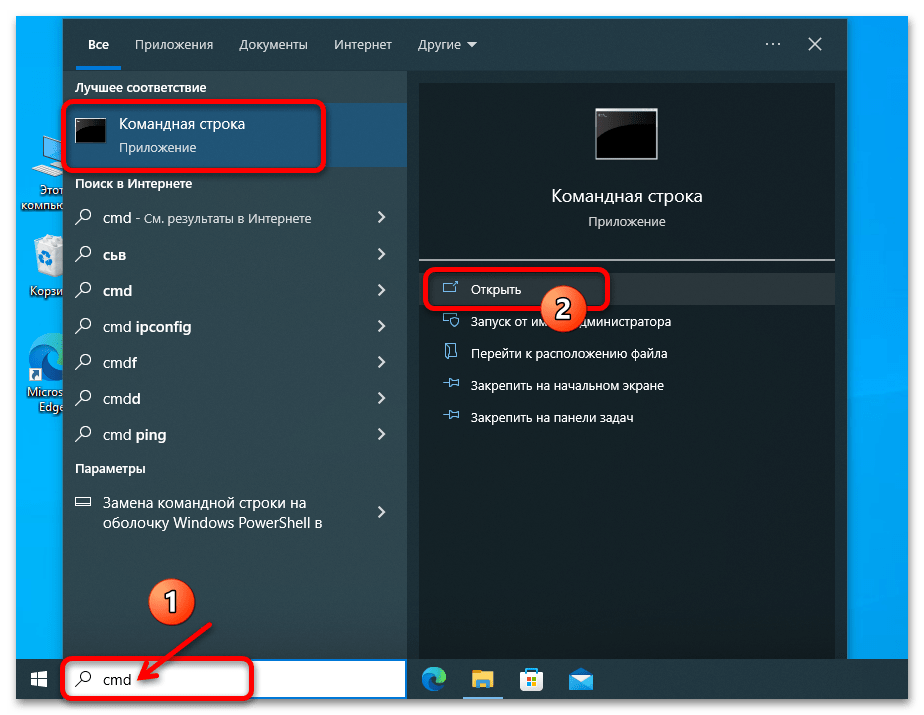
Чтобы узнать дату установки операционной системы Windows, вам потребуется открыть командную строку. Для этого выполните следующие шаги:
- Нажмите клавиши Win + R на клавиатуре, чтобы открыть окно «Выполнить».
- Введите «cmd» в поле «Открыть» и нажмите клавишу Enter.
- Откроется командная строка, где вы сможете выполнить необходимую команду для получения даты установки системы.
Убедитесь, что вам доступны административные права для выполнения команды. Если потребуется, запустите командную строку с правами администратора.
Теперь, когда у вас открыта командная строка, вы можете продолжить с получением информации о дате установки Windows.
Введите команду «systeminfo» и нажмите Enter
Чтобы узнать дату установки операционной системы Windows, выполните следующие шаги:
1. Откройте командную строку. Для этого нажмите клавиши Win + R, введите «cmd» в поле запуска и нажмите Enter.
2. В открывшемся окне командной строки введите команду «systeminfo» (без кавычек) и нажмите Enter.
3. После выполнения команды вы увидите огромный объем информации о вашей операционной системе, включая дату установки.
4. Прокрутите текст до самого верха и найдите раздел «Дата установки ОС». Рядом с этим пунктом будет указана дата установки операционной системы Windows.
Теперь вы знаете, как узнать точную дату установки Windows, используя команду «systeminfo» в командной строке.
Найдите строку «Original Install Date» для узнаваемой даты установки Windows
-
Нажмите клавишу Win + R, чтобы открыть окно «Выполнить».
-
Введите msinfo32 и нажмите Enter. Это откроет «Сведения о системе».
-
В «Сведениях о системе» найдите в левой панели категорию Компоненты и разверните ее. Затем выберите Система.
-
В правой панели найдите строку с названием Original Install Date. Рядом с ней будет указана дата установки операционной системы.
-
Запишите или запомните эту дату, чтобы использовать ее при необходимости.
Теперь у вас есть информация о дате установки Windows на вашем компьютере. Это может быть полезно, если вам нужно отслеживать или проверить, когда была произведена установка операционной системы.
Реестр Windows
Для узнавания даты установки Windows следует использовать реестр. Следуя нижеприведенным инструкциям, вы сможете легко найти эту информацию:
| Шаг | Команда |
|---|---|
| Шаг 1 | Откройте «Редактор реестра» (нажатием на клавишу Win+R и вводом «regedit») |
| Шаг 2 | Перейдите к следующему пути: HKEY_LOCAL_MACHINE\SOFTWARE\Microsoft\Windows NT\CurrentVersion |
| Шаг 3 | В правой панели редактора найдите параметр «InstallDate» |
| Шаг 4 | Прочитайте значение «InstallDate». Оно представлено в виде строки чисел, где первые 8 символов обозначают год, месяц и день установки |
Теперь, зная дату установки Windows, вы можете использовать эту информацию для различных целей, например, для определения возраста вашей операционной системы или отслеживания изменений после обновления.
Откройте редактор реестра, нажав Win + R и введя «regedit»
Для того чтобы открыть редактор реестра, следуйте простым шагам:
- Нажмите сочетание клавиш Win + R, чтобы открыть окно «Выполнить».
- Введите команду regedit и нажмите клавишу Enter.
После этого должно открыться окно редактора реестра.
Предупреждение: Редактор реестра является мощным инструментом и изменение некоторых значений может повредить вашу систему. Поэтому перед любыми изменениями в реестре рекомендуется создать его резервную копию, чтобы иметь возможность восстановить систему в случае проблем.
Теперь, когда редактор реестра открыт, вам нужно перейти к следующему разделу:
- Откройте раздел HKEY_LOCAL_MACHINE, раскрыв его щелчком мыши.
- Перейдите в следующий раздел: SOFTWARE\Microsoft\Windows NT\CurrentVersion.
В этом разделе вы найдете ключ InstallDate, который содержит значение, указывающее на дату установки операционной системы.
Теперь, когда вы знаете, как открыть редактор реестра и найти ключ с датой установки Windows, вы сможете легко определить дату установки вашей системы.
Помните, что редактор реестра является мощным инструментом, и изменение его значений может повлиять на работу вашей операционной системы, поэтому будьте осторожны при работе с ним.
Найдите ветку «HKEY_LOCAL_MACHINE\SOFTWARE\Microsoft\Windows NT\CurrentVersion»
Если вам нужно узнать дату установки операционной системы Windows, вы можете воспользоваться реестром. Для этого найдите ветку «HKEY_LOCAL_MACHINE\SOFTWARE\Microsoft\Windows NT\CurrentVersion» в реестре операционной системы.
Чтобы открыть реестр операционной системы Windows, нажмите Win + R, введите «regedit» и нажмите Enter. Появится окно «Редактор реестра». В левой панели найдите ветку «HKEY_LOCAL_MACHINE», разверните ее и найдите ветку «SOFTWARE». Затем найдите ветку «Microsoft», «Windows NT» и «CurrentVersion».
Если у вас 64-разрядная операционная система, возможно, вам потребуется найти ветку «HKEY_LOCAL_MACHINE\SOFTWARE\WOW6432Node\Microsoft\Windows NT\CurrentVersion».
В ветке «CurrentVersion» найдите параметр «InstallDate». Этот параметр содержит дату установки операционной системы Windows. Встроенный редактор реестра отображает дату установки в формате YYYYMMDD, где YYYY — год, MM — месяц и DD — день. Например, значение «20191231» означает 31 декабря 2019 года.
Помимо даты установки, в ветке «CurrentVersion» вы также можете найти другую полезную информацию о вашей операционной системе, например, версию Windows (параметр «CurrentVersion»), название (параметр «ProductName») и номер сборки (параметр «CurrentBuild»).
Обратите внимание на значение «InstallDate» для узнаваемой даты установки Windows
Если вы хотите узнать дату установки операционной системы Windows на вашем компьютере, то значение «InstallDate» может быть полезной информацией для вас. Это значение представляет собой дату и время, когда Windows была установлена на вашем устройстве.
Путь к значению «InstallDate» следующий: HKEY_LOCAL_MACHINE\SOFTWARE\Microsoft\Windows NT\CurrentVersion\InstallDate. Чтобы получить доступ к этому значению, вам понадобится знание и понимание процесса редактирования реестра Windows.
Чтобы открыть редактор реестра, нажмите комбинацию клавиш Win + R на клавиатуре, введите «regedit» и нажмите Enter. Затем пройдите по следующему пути: HKEY_LOCAL_MACHINE\SOFTWARE\Microsoft\Windows NT\CurrentVersion.
В этой ветке реестра вы должны увидеть значение «InstallDate». Щелкните правой кнопкой мыши на нем и выберите «Изменить».
Увидеть дату установки Windows в представлении «InstallDate» может быть полезно, если вам нужно узнать, когда была выполнена последняя переустановка операционной системы или если вам интересно, сколько времени прошло с момента установки Windows на вашем компьютере.
Но имейте в виду, что значение «InstallDate» представляет собой число, которое представляет собой количество секунд, прошедших с начала эпохи (1 января 1970 года). Поэтому вам понадобится конвертировать это значение в удобный для чтения формат даты и времени.
Существует несколько способов преобразования значения «InstallDate» в удобочитаемый формат. Вы можете воспользоваться онлайн-инструментами для преобразования времени или использовать программу PowerShell или инструменты командной строки, чтобы выполнить это преобразование прямо на вашем компьютере.
В любом случае, знание значения «InstallDate» может быть полезным для анализа и отладки системы, а также для учета и контроля даты установки Windows на вашем компьютере.
С помощью PowerShell
Чтобы узнать дату установки Windows с помощью PowerShell, выполните следующие шаги:
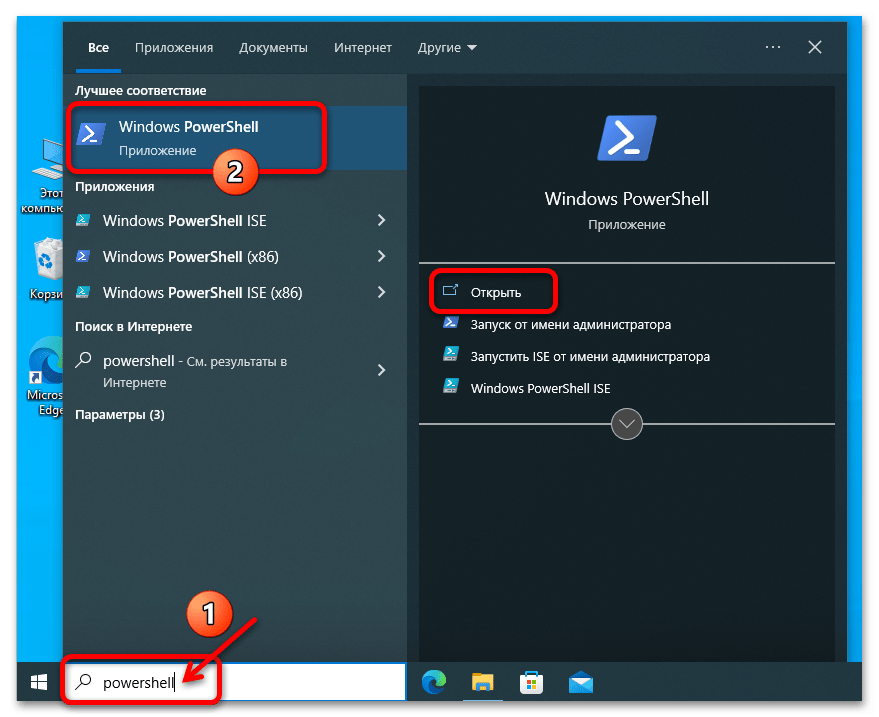
- Откройте PowerShell. Чтобы это сделать, нажмите сочетание клавиш «Win + X» и выберите «Windows PowerShell» из списка.
- Введите команду Get-WmiObject -Class Win32_OperatingSystem | Select-Object -Property InstallDate. Эта команда получает информацию о дате установки операционной системы Windows.
- Нажмите клавишу «Enter» чтобы выполнить команду.
После выполнения команды вам будет показана дата установки Windows в формате ГГГГММДДЧЧММСС.000000±ХХХ.
Теперь вы знаете, как узнать дату установки Windows с помощью PowerShell. Этот метод прост и эффективен и позволяет быстро получить необходимую информацию о вашей операционной системе Windows.
