
Zoom стал незаменимым инструментом для удаленных рабочих и онлайн-обучения. Однако некоторые пользователи иногда сталкиваются с проблемами при передаче экрана в Zoom. Это может вызывать неудобства и замедлять рабочий процесс.
В данной статье мы разберем основные причины и способы решения проблемы, когда Share Screen не работает в Zoom. Мы поможем вам разобраться в возможных причинах и предложим практические рекомендации по устранению неполадок.
Исправление проблемы «Не работает режим обмена экраном в Zoom [5 решений]»
Проблема с обменом экраном в Zoom может быть вызвана различными факторами, такими как настройки программы, антивирусное ПО или проблемы с сетью. В данной статье представлены 5 решений для исправления этой проблемы:
- Проверьте настройки безопасности: Убедитесь, что у вас есть разрешение на обмен экраном в программе Zoom.
- Перезапустите программу: Попробуйте перезапустить Zoom и повторно попробовать обменять экран.
- Обновите программу: Убедитесь, что у вас установлена последняя версия Zoom, так как устаревшие версии могут вызывать проблемы с обменом экраном.
- Отключите антивирусное ПО: Временно отключите антивирусное ПО и проверьте, помогает ли это исправить проблему.
- Проверьте подключение к интернету: Убедитесь, что у вас стабильное подключение к интернету, так как неполадки с сетью могут мешать правильной работе функции обмена экраном.
Проверка настройки разрешений
Прежде чем начать использовать функцию «Share Screen» в Zoom, убедитесь, что у вас есть необходимые разрешения на компьютере.
Чтобы проверить настройки разрешений, выполните следующие шаги:
| 1. | Зайдите в настройки безопасности вашего устройства и убедитесь, что Zoom имеет разрешение на доступ к экрану. Если нет, разрешите доступ. |
| 2. | Проверьте настройки приватности в Zoom. Убедитесь, что вы разрешили приложению доступ к экрану. |
| 3. | Перезапустите программу Zoom после внесения изменений в настройках, чтобы они вступили в силу. |
После выполнения указанных шагов, попробуйте снова использовать функцию «Share Screen» и проверьте, работает ли она правильно.
Обновление и настройка прав доступа
При возникновении проблем с функцией «Share Screen» в Zoom, необходимо проверить наличие последней версии приложения. Убедитесь, что у вас установлена актуальная версия Zoom, так как устаревшие версии могут вызывать неполадки при работе с функцией «Share Screen». Для обновления приложения перейдите на официальный сайт Zoom и загрузите последнюю версию.
Также, убедитесь, что у приложения Zoom есть необходимые разрешения для доступа к экрану вашего устройства. Перейдите в настройки безопасности вашего устройства и предоставьте Zoom разрешения на доступ к экрану. Это позволит приложению корректно работать с функцией «Share Screen» без проблем.
Проверка правильности установленных разрешений
Также важно убедиться, что у вас есть правильные разрешения для предоставления доступа к вашему экрану в Zoom. В случае, если разрешения для Share Screen не установлены или установлены некорректно, функция обмена экраном может не работать.
Для проверки разрешений на Mac, перейдите в «Настройки безопасности и конфиденциальности» и убедитесь, что Zoom имеет разрешение на доступ к экрану. На Windows проверьте разрешения в «Настройках конфиденциальности» и дайте Zoom необходимые разрешения для обмена экраном.
Перезапуск приложения Zoom
Если у вас возникли проблемы с возможностью делить экран во время использования приложения Zoom, попробуйте решить проблему путем перезапуска самого приложения. Для этого закройте Zoom полностью и затем откройте его снова. Перезапуск приложения может помочь устранить временные сбои, которые могут препятствовать корректной работе функции «Share Screen». Если проблема остается, попробуйте перезапустить компьютер и повторно запустить приложение Zoom. Этот простой шаг может помочь восстановить функциональность «Share Screen» в Zoom.
Закрытие приложения и открытие заново
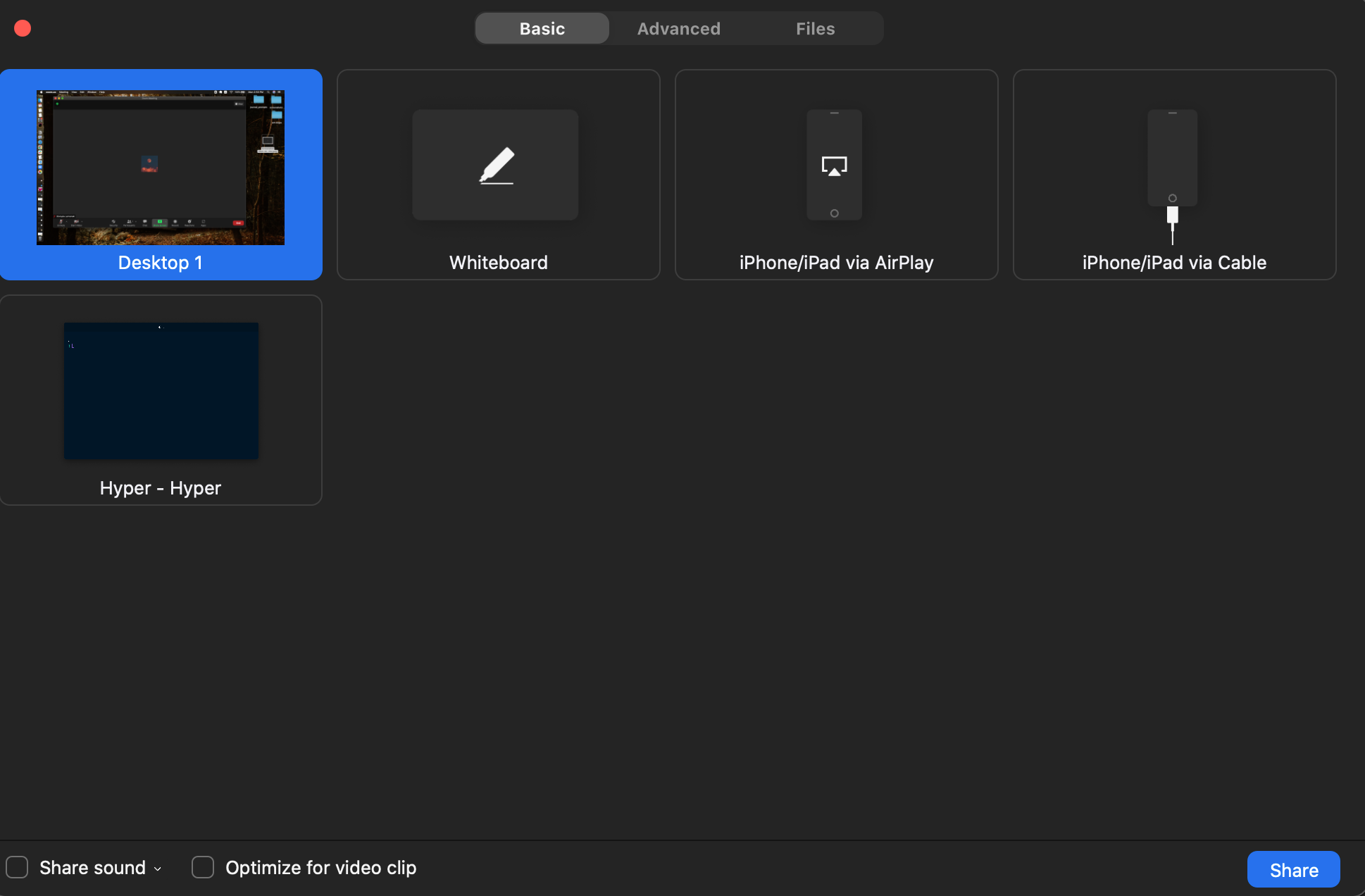
Если у вас возникают проблемы с передачей экрана в Zoom, попробуйте закрыть приложение Zoom и открыть его заново. Перезапуск программы может устранить возможные технические сбои, которые могут привести к неработающим функциям передачи экрана.
Для закрытия приложения Zoom просто выйдите из учетной записи и закройте программу полностью. После этого снова запустите Zoom и проведите тестирование передачи экрана. Если проблема не устранена, проверьте настройки вашего компьютера и программы Zoom для дополнительных возможных решений.
Проверка наличия обновлений для приложения Zoom
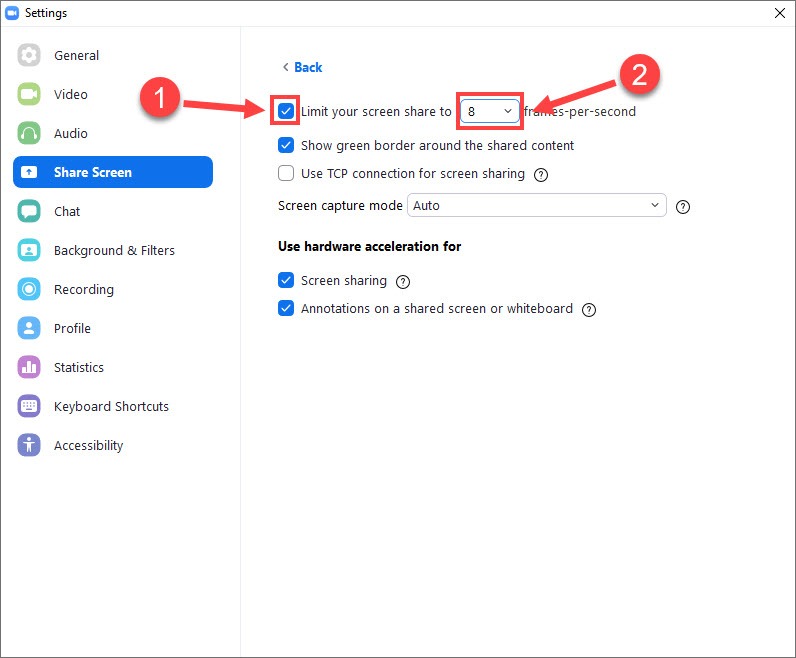
1. Запустите приложение Zoom.
2. Нажмите на свой профиль в правом верхнем углу.
3. Выберите «Check for Updates» (Проверить наличие обновлений).
Приложение автоматически начнет поиск доступных обновлений. Если обновления найдены, следуйте инструкциям по установке. После обновления перезапустите Zoom и проверьте работу функции «Share Screen».
Проверка наличия конфликтов с другими программами
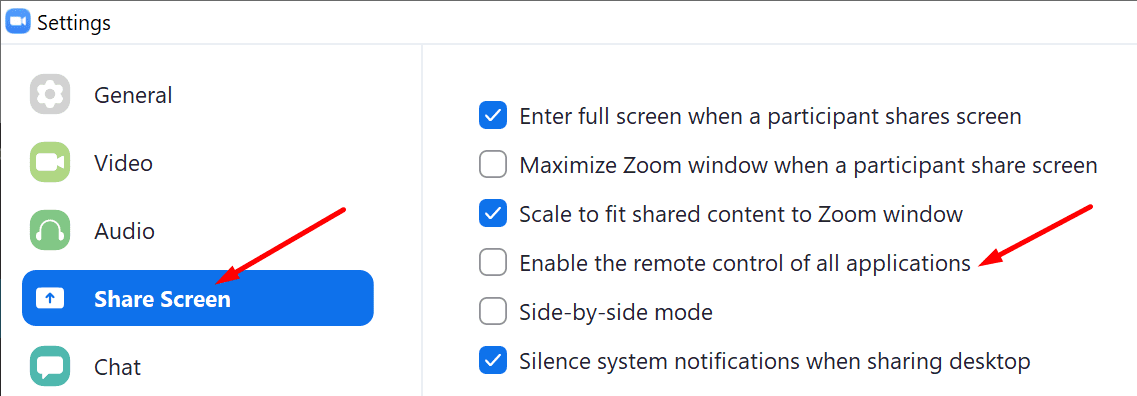
Если у вас возникают проблемы с функцией «Share Screen» в Zoom, стоит проверить возможные конфликты с другими программами на вашем компьютере. Некоторые приложения могут занимать системные ресурсы или использовать экран, что может мешать работе Zoom.
Для устранения конфликтов, закройте все ненужные программы, которые могут потенциально взаимодействовать с функцией экранного обмена. Также рекомендуется перезагрузить компьютер, чтобы очистить оперативную память и обновить настройки системы.
Отключение конфликтующих приложений
Если экран для общего доступа не работает в Zoom, возможно, есть конфликт с другими приложениями на вашем компьютере. Чтобы решить эту проблему, попробуйте отключить все неиспользуемые приложения, особенно те, которые могут использовать экран или аудио.
Шаги:
- Закройте все программы, которые могут конфликтовать с Zoom.
- Запустите Zoom и попробуйте снова нажать кнопку «Share Screen».
- Если проблема сохраняется, перезагрузите компьютер, чтобы убедиться, что все приложения полностью закрыты.
